
Descargar MobiKin Backup Manager para Android: copias de seguridad desde PC
Mantener una copia de seguridad de los datos del teléfono es una buena forma de reducir el riesgo de perder información importante. Un fallo del dispositivo, un cambio de móvil o un problema durante una actualización pueden hacer que determinados archivos dejen de estar disponibles. Por eso, utilizar un programa de respaldo para Android puede resultar útil para quienes desean guardar sus datos en un ordenador.
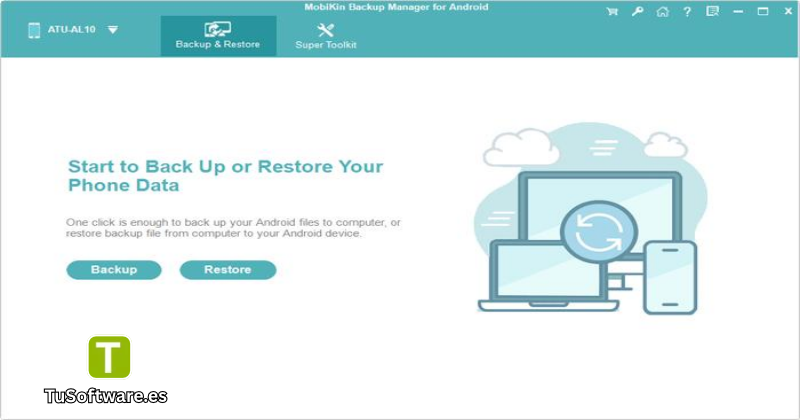
MobiKin Backup Manager for Android es una herramienta de escritorio diseñada para crear copias de seguridad y restaurar datos de dispositivos Android. Permite conectar el teléfono al ordenador, seleccionar los datos compatibles y guardarlos para utilizarlos posteriormente cuando sea necesario.
Si buscas un programa para hacer copias de seguridad de Android en Windows, aquí encontrarás información sobre sus características, ventajas, requisitos del sistema, instalación y funcionamiento.
Descargar MobiKin Backup Manager for Android 3.0.8 Gratis Full Español
MobiKin Backup Manager para Android está orientado a usuarios que desean proteger sus datos móviles mediante copias de seguridad almacenadas en el ordenador. Su funcionamiento se basa en conectar el dispositivo Android, permitir que el programa lo reconozca y seleccionar los datos que se quieren respaldar.
Antes de descargar el instalador, comprueba que corresponda a la versión correcta del producto y que sea compatible con tu sistema operativo. La versión 3.0.8 debe verificarse, ya que no hemos podido confirmar que corresponda a este producto concreto.
Características destacadas:
Crear copias de seguridad de datos compatibles del teléfono Android.
Restaurar información desde una copia de seguridad existente con la versión completa.
Conectar dispositivos Android compatibles al ordenador.
Seleccionar los datos que se desean guardar.
Utilizar archivos de respaldo para recuperar información cuando sea necesario.
Descarga recomendada: visita el centro de descargas oficial de MobiKin para consultar la disponibilidad de Backup Manager para Android. La descarga oficial ofrece una versión de prueba; comprueba las condiciones de licencia antes de utilizar funciones avanzadas.
¿Qué es MobiKin Backup Manager for Android?
MobiKin Backup Manager for Android es un programa de escritorio para Windows y Mac que ayuda a crear copias de seguridad de información almacenada en teléfonos y tabletas Android compatibles.
Su objetivo principal es facilitar el respaldo de datos sin depender exclusivamente del almacenamiento interno del dispositivo. Al guardar una copia en el ordenador, puedes conservar una segunda versión de la información para utilizarla posteriormente.
Este tipo de herramienta puede ser útil antes de cambiar de teléfono, realizar determinadas operaciones de mantenimiento o prepararse ante posibles fallos del dispositivo.
Entre sus funciones principales se encuentran la creación de copias de seguridad, la selección de información compatible y la restauración de datos respaldados. No obstante, la disponibilidad de cada función depende de la versión instalada, el tipo de dispositivo y la licencia utilizada.
Características principales del programa
Copia de seguridad de datos Android
La función principal del software es crear un respaldo de los datos compatibles del teléfono y almacenarlo en el ordenador.
Esto resulta práctico cuando quieres conservar una copia adicional de tu información en lugar de mantener todos los archivos únicamente en el móvil.
Restauración de información respaldada
La versión completa permite restaurar datos desde una copia de seguridad existente. Esta función puede ayudar a recuperar información guardada previamente cuando cambias de dispositivo o necesitas volver a utilizar los datos respaldados.
Recuerda que la restauración no garantiza recuperar archivos que nunca se incluyeron en la copia original.
Selección de los datos que deseas guardar
El programa está diseñado para permitir un proceso de respaldo organizado, de manera que puedas seleccionar los datos compatibles que quieres conservar.
Las categorías disponibles pueden variar según el teléfono conectado, los permisos concedidos y la versión del programa.
Conexión entre Android y el ordenador
La herramienta permite establecer una conexión entre el dispositivo móvil y el PC para detectar la información disponible.
Si la conexión USB no funciona, puede ser necesario habilitar la depuración USB, autorizar el ordenador en el teléfono o instalar los controladores correspondientes.
Compatibilidad con diferentes marcas
MobiKin indica compatibilidad con dispositivos de marcas como Samsung, Xiaomi, OPPO, OnePlus, TECNO, Infinix, vivo, Huawei, Motorola y Google, entre otras. Sin embargo, no todos los modelos están garantizados, por lo que conviene comprobar la compatibilidad antes de instalar el programa.
Ventajas de utilizar un programa de respaldo Android
Una copia de seguridad puede ser útil tanto para usuarios domésticos como para personas que utilizan el teléfono para trabajar o estudiar.
Estas son algunas de sus ventajas:
Mayor protección de los datos: conserva una copia adicional de la información compatible.
Respaldo en el ordenador: permite almacenar archivos de copia fuera de la memoria principal del teléfono.
Restauración posterior: facilita recuperar los datos incluidos en un respaldo previo.
Organización de la información: ayuda a mantener copias que pueden utilizarse cuando cambias de dispositivo.
Uso desde Windows o Mac: permite trabajar desde un ordenador compatible en lugar de realizar todas las operaciones desde el teléfono.
Para conseguir mejores resultados, guarda las copias en una unidad con espacio suficiente y, si los datos son importantes, conserva otra copia en un disco externo seguro.
Requisitos del sistema para Windows
Antes de instalar el programa, comprueba las características de tu ordenador. Los requisitos oficiales específicos de la versión 3.0.8 no están confirmados, por lo que la siguiente tabla debe considerarse una referencia orientativa y no una ficha técnica oficial.
Requisitos mínimos
Requisitos recomendados
Componente | Requisitos mínimos orientativos | Requisitos recomendados |
|---|---|---|
Sistema operativo | Windows 7 o posterior, sujeto a compatibilidad | Windows 10 u 11 de 64 bits |
Procesador | Intel o AMD de doble núcleo | Intel Core i3 o equivalente |
Memoria RAM | 2 GB | 4 GB o más |
Almacenamiento libre | 1 GB | 2 GB o más, según el tamaño de las copias |
Conexión | Puerto USB compatible | USB estable y cable de datos de calidad |
Dispositivo móvil | Android compatible con el programa | Modelo compatible con controladores actualizados |
Permisos | Autorización de conexión en Android | Depuración USB habilitada cuando sea necesaria |
Importante: estos valores son recomendaciones prácticas para preparar un PC, no requisitos oficiales confirmados de esta versión. Consulta la documentación del fabricante antes de instalarla en un sistema antiguo.
Otro software relacionado
Cómo descargar e instalar el software
Paso 1: Descargar el instalador
Accede al sitio oficial de MobiKin y localiza Backup Manager para Android. Comprueba el nombre del producto, la versión, la compatibilidad con Windows y las condiciones de la licencia.
Evita los instaladores de procedencia desconocida y no desactives el antivirus para ejecutar un archivo que no puedas verificar.
Paso 2: Instalar el programa en Windows
Una vez descargado el archivo legítimo:
Localiza el instalador en la carpeta de descargas.
Haz doble clic en el archivo.
Sigue las instrucciones que aparezcan en pantalla.
Selecciona la carpeta de instalación, si el asistente ofrece esa opción.
Espera a que finalice el proceso.
Abre el programa desde el acceso directo o el menú Inicio.
Los nombres de las opciones pueden cambiar entre versiones.
Paso 3: Conectar el dispositivo Android
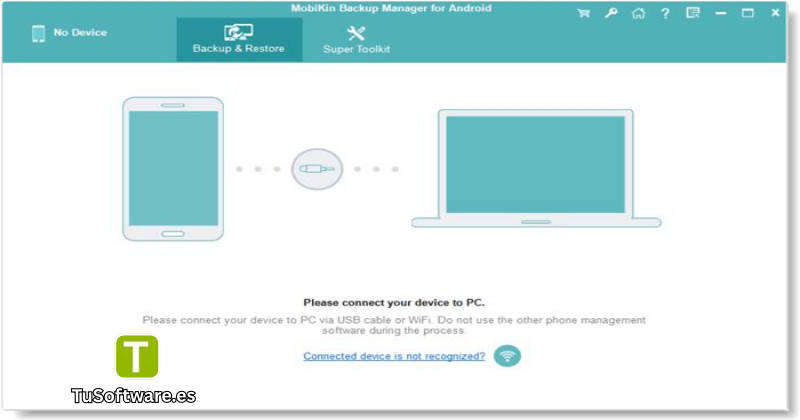
Conecta el teléfono al ordenador mediante un cable USB que permita transferir datos, no solamente cargar la batería.
Desbloquea el móvil y acepta cualquier solicitud de autorización que aparezca. Si el programa no detecta el dispositivo, revisa la configuración USB, los controladores y los permisos necesarios.
Paso 4: Comprobar el reconocimiento del teléfono
Espera a que el programa identifique el dispositivo. Si aparece una solicitud para habilitar la depuración USB, sigue las instrucciones correspondientes a tu modelo de Android.
No concedas permisos que no entiendas y desconecta el teléfono si la conexión presenta errores inesperados.
Cómo hacer una copia de seguridad de Android en PC
Una vez que el dispositivo se haya conectado correctamente, puedes comenzar el proceso de respaldo.
Abre el programa en el ordenador.
Conecta el teléfono Android y espera a que sea reconocido.
Revisa las categorías de datos disponibles.
Selecciona los elementos compatibles que deseas respaldar.
Elige la ubicación de destino, si el programa permite modificarla.
Inicia la copia de seguridad.
Espera a que finalice el proceso antes de desconectar el teléfono.
Comprueba que el respaldo se haya guardado correctamente.
La duración depende de la cantidad de información, la velocidad de conexión y el rendimiento del ordenador.
Consejo: realiza una copia de seguridad antes de restablecer el teléfono, cambiar de dispositivo o efectuar operaciones que puedan afectar a tus datos.
Cómo restaurar datos desde una copia de seguridad
La restauración permite recuperar información guardada previamente, siempre que el archivo de respaldo esté disponible y sea compatible.
Para realizarla, abre el programa, conecta el dispositivo de destino y busca la función de restauración. Selecciona la copia adecuada y revisa cuidadosamente los datos que se van a recuperar antes de confirmar la operación.
Ten en cuenta estas recomendaciones:
Utiliza una copia de seguridad que se haya creado correctamente.
Mantén el teléfono conectado durante todo el proceso.
Comprueba que el dispositivo de destino sea compatible.
Evita interrumpir la restauración.
Verifica los datos después de completar la operación.
La restauración puede sobrescribir información dependiendo de la función y del tipo de datos. Haz un respaldo actualizado antes de proceder si existe riesgo de perder archivos recientes.
Problemas frecuentes y soluciones
El programa no reconoce el teléfono Android
Prueba otro puerto USB, utiliza un cable de datos diferente y desbloquea el teléfono. Comprueba también si aparece una solicitud de autorización en la pantalla.
Si el problema continúa, revisa los controladores y sigue las instrucciones oficiales de conexión.
La depuración USB no funciona
Activa las opciones de desarrollador y habilita la depuración USB únicamente si el programa la necesita. Después, desconecta y vuelve a conectar el dispositivo y acepta la autorización correspondiente.
Los pasos exactos pueden variar según la versión de Android y el fabricante.
La copia de seguridad se interrumpe
Comprueba que el ordenador tenga suficiente espacio libre y que la conexión USB sea estable. Cierra las aplicaciones que puedan interferir y vuelve a intentar el proceso.
Si el error se repite, consulta la documentación técnica del fabricante.
No puedo restaurar una copia de seguridad
Verifica que estás utilizando el programa compatible, que el archivo de respaldo no esté dañado y que el dispositivo de destino sea compatible.
Comprueba también si la función de restauración requiere una licencia completa, ya que la versión de prueba puede tener limitaciones.
El proceso es demasiado lento
Las copias de gran tamaño pueden tardar más tiempo. Evita desconectar el teléfono, utiliza un puerto USB estable y asegúrate de que el equipo no esté ejecutando tareas intensivas.
Preguntas frecuentes
¿MobiKin Backup Manager for Android es gratis?
El fabricante ofrece una versión de prueba. Según su documentación, la prueba permite realizar copias de seguridad, mientras que la restauración desde una copia requiere la versión completa. Consulta las condiciones actuales antes de adquirir una licencia.
¿Es compatible con Windows 10 y Windows 11?
La compatibilidad exacta depende de la versión del programa. Comprueba los requisitos publicados por MobiKin antes de instalarlo en Windows 10 u 11.
¿Puedo utilizarlo con cualquier teléfono Android?
No necesariamente. Aunque admite dispositivos de distintas marcas, algunos modelos pueden no ser compatibles. Comprueba la lista de dispositivos admitidos o contacta con el soporte técnico.
¿Puedo restaurar los datos en otro teléfono Android?
Sí, la función de restauración puede utilizarse con otro dispositivo Android compatible, siempre que la copia de seguridad sea válida y los datos puedan restaurarse en el teléfono de destino.
¿Puedo guardar aplicaciones y sus datos?
El fabricante indica que es posible respaldar aplicaciones compatibles, pero los datos internos de las aplicaciones no se incluyen necesariamente. Comprueba las limitaciones específicas de la versión instalada.
¿Qué hago si el programa no detecta mi teléfono?
Comprueba el cable USB, el modo de conexión, los permisos de Android y los controladores. Si es necesario, consulta las instrucciones oficiales para solucionar problemas de detección.
¿La versión 3.0.8 es la última versión?
No hemos podido verificar que la versión 3.0.8 corresponda a Backup Manager para Android. Comprueba la versión disponible en la página oficial antes de descargarla o publicarla como la más reciente.
¿Es seguro descargar el programa?
La opción más recomendable es utilizar la página oficial del fabricante y verificar el archivo antes de ejecutarlo. No descargues versiones modificadas ni desactives las medidas de seguridad de Windows para instalar un archivo desconocido.
Conclusión
MobiKin Backup Manager for Android puede ser una opción útil para quienes desean guardar información de su teléfono Android en un ordenador y restaurar los datos respaldados cuando lo necesiten. Sus funciones de copia de seguridad, selección de datos y restauración están orientadas a simplificar la protección de la información móvil.
Antes de instalarlo, comprueba la compatibilidad del dispositivo, los requisitos de Windows y las limitaciones de la licencia. También es importante verificar el número de versión, ya que no se ha confirmado que la versión 3.0.8 corresponda a este producto.
Para evitar problemas, descarga el instalador desde el sitio oficial de MobiKin y conserva copias adicionales de tus archivos más importantes.