
Descargar BackupAssist Desktop Para Windows: copias de seguridad y recuperación
Proteger los documentos, las fotografías y los archivos de trabajo es fundamental para evitar pérdidas de información por errores del sistema, fallos de almacenamiento o eliminaciones accidentales. BackupAssist Desktop es una solución de copias de seguridad para ordenadores con Windows que permite proteger archivos y volúmenes, además de recuperar información cuando sea necesario.
El programa está pensado para usuarios que necesitan organizar sus tareas de respaldo y mantener copias de sus datos en ubicaciones adecuadas. Su enfoque resulta especialmente útil en pequeños negocios, oficinas y entornos profesionales donde la pérdida de documentos puede interrumpir el trabajo diario.
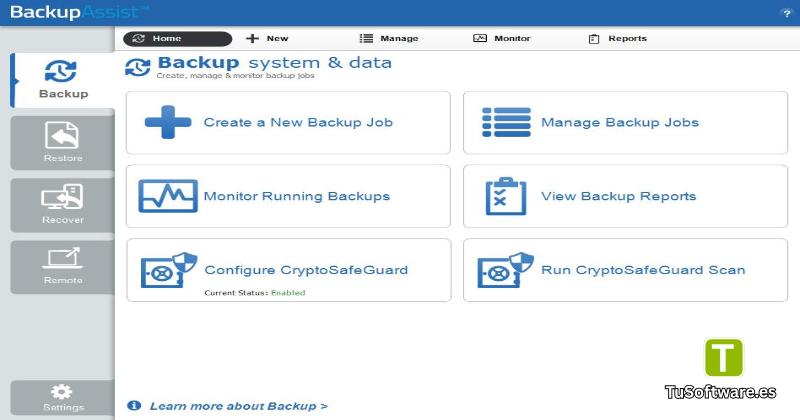
Si buscas un software de copias de seguridad para Windows, conviene conocer sus funciones, compatibilidad, requisitos y condiciones de licencia antes de instalarlo.
Descargar BackupAssist Desktop 15.0.5 Gratis Full Español
BackupAssist Desktop es una edición de la familia BackupAssist diseñada para proteger datos en ordenadores de escritorio y portátiles con Windows. Comparte el instalador de BackupAssist Classic, pero determinadas funciones para aplicaciones y servidores están deshabilitadas cuando se utiliza la licencia Desktop.
La aplicación permite crear copias de seguridad de archivos y volúmenes, así como recuperar información almacenada en los respaldos. Según la configuración y el tipo de copia, también puede ofrecer funciones de recuperación del sistema.
A diferencia de una utilidad básica que simplemente copia documentos de una carpeta a otra, BackupAssist proporciona opciones de administración de tareas de respaldo para organizar la protección de datos de manera más estructurada.
La edición Desktop está destinada a equipos Windows de escritorio, no a sustituir la licencia completa de BackupAssist Classic para servidores. Por eso, antes de descargarla, revisa las funciones incluidas en cada edición y confirma que se ajustan a tus necesidades.
Nota sobre la versión: verifica que el instalador disponible corresponda a la compilación 15.0.5 solicitada. Si no aparece en la web oficial, no des por hecho que una versión anterior o posterior sea idéntica. Puedes consultar la página oficial de descargas en https://www.backupassist.com/BackupAssist/download.php.
¿Qué es BackupAssist Desktop?
BackupAssist Desktop es un programa de protección de datos para equipos Windows. Su objetivo es ayudar a mantener copias de seguridad de archivos y volúmenes para que la información pueda recuperarse cuando se produzca una pérdida de datos.
Se puede utilizar para proteger documentos de oficina, archivos de proyectos, fotografías, carpetas de trabajo y otros datos importantes. La configuración depende del origen de los datos, el destino elegido y la estrategia de respaldo.
Entre sus principales aplicaciones se encuentran:
Crear copias de seguridad de archivos y carpetas importantes.
Proteger volúmenes seleccionados del equipo.
Organizar tareas de respaldo para reducir el trabajo manual.
Recuperar archivos y carpetas desde copias existentes.
Mantener copias en destinos de almacenamiento compatibles.
Mejorar la preparación ante fallos del equipo o pérdida de información.
Las funciones de recuperación disponibles dependen de la edición Desktop y del tipo de respaldo. Las herramientas avanzadas de restauración granular para aplicaciones de servidor pertenecen a otras capacidades de la familia BackupAssist.
Características principales del software de backup
Copias de seguridad de archivos y carpetas
La protección de archivos permite respaldar documentos y otros datos que no quieres perder. Puedes seleccionar el contenido importante y configurar un destino compatible para guardar la copia.
Esta función es útil para usuarios que trabajan con documentos, hojas de cálculo, archivos de proyectos y otros materiales que cambian con frecuencia.
Para mantener copias útiles, conviene establecer una periodicidad adecuada y comprobar que las tareas se completan correctamente.
Protección de volúmenes
BackupAssist Desktop permite trabajar con copias de seguridad de volúmenes, además de la protección de archivos.
La protección de un volumen puede ser útil cuando necesitas conservar una cantidad amplia de datos de una unidad. El procedimiento concreto y las opciones de recuperación dependen del método de respaldo seleccionado y de las capacidades de la versión instalada.
Antes de comenzar, comprueba que el destino dispone de espacio suficiente para almacenar la copia.
Programación de tareas de respaldo
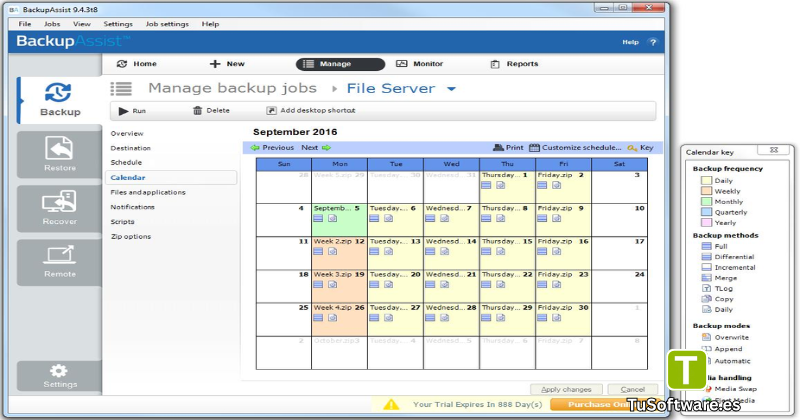
Las tareas programadas ayudan a mantener actualizadas las copias de seguridad sin tener que iniciar cada proceso manualmente.
Puedes organizar una estrategia que se adapte a la frecuencia con la que cambian tus archivos. Por ejemplo, los documentos de trabajo diarios pueden necesitar respaldos más frecuentes que los archivos que apenas se modifican.
Una programación eficaz debe tener en cuenta el espacio disponible, el tiempo necesario para realizar las copias y la importancia de los datos.
Restauración de archivos
Una copia de seguridad solo resulta verdaderamente útil si puedes recuperar la información cuando la necesitas.
BackupAssist Desktop permite restaurar archivos y carpetas desde respaldos compatibles. Antes de depender de una copia, es recomendable realizar una prueba de restauración para comprobar que los datos se pueden recuperar correctamente.
Si necesitas restaurar un sistema completo o recuperar una máquina virtual, consulta los requisitos y las funciones específicas de recuperación admitidas por tu edición.
Opciones de almacenamiento
Una estrategia de respaldo puede utilizar diferentes destinos, como unidades locales, medios externos o ubicaciones de red compatibles.
La disponibilidad de cada destino depende de las funciones incluidas en la versión y del tipo de tarea configurada.
Para proteger mejor la información, evita mantener todas las copias en el mismo dispositivo que contiene los archivos originales. Una copia adicional en una ubicación separada puede reducir el riesgo de perderlo todo por un fallo físico.
Protección y administración de los respaldos
La familia BackupAssist incluye funciones de protección de datos que varían según el producto, la licencia y el destino de almacenamiento.
Al configurar un trabajo, revisa las opciones de seguridad, el cifrado cuando esté disponible y los permisos de acceso al destino. También es importante controlar los informes de las tareas y solucionar cualquier error que impida completar una copia.
No asumas que todos los complementos o métodos de almacenamiento están incluidos en la edición Desktop: confirma las prestaciones de tu licencia antes de diseñar la estrategia de respaldo.
¿Para qué sirve BackupAssist Desktop?
Proteger documentos personales y profesionales
El programa puede ayudar a conservar copias de documentos, hojas de cálculo, imágenes y archivos de proyectos. Es especialmente útil cuando perder estos datos supondría tener que repetir trabajo o interrumpir una actividad.
Preparar copias para pequeñas empresas
Los pequeños negocios pueden utilizar software de respaldo para mantener copias de archivos administrativos y documentos operativos.
Una estrategia bien organizada facilita recuperar información después de una eliminación accidental o un problema de almacenamiento. No obstante, es necesario comprobar periódicamente que las copias se completan y que pueden restaurarse.
Reducir el riesgo de pérdida de datos
Los discos pueden fallar, los archivos pueden borrarse por error y las actualizaciones pueden generar problemas inesperados. Disponer de copias actualizadas reduce la dependencia de una única unidad.
Para obtener una protección más sólida, conserva al menos una copia separada del equipo principal y considera una ubicación externa o remota compatible con tus necesidades.
Compatibilidad con Windows
BackupAssist Desktop está diseñado para instalarse en sistemas Windows de escritorio. La documentación oficial indica que la edición Desktop se habilita mediante la licencia correspondiente en una instalación de BackupAssist Classic.
La compatibilidad exacta depende de la versión utilizada y del sistema operativo instalado.
Windows 11
La documentación de la edición Desktop contempla equipos de escritorio con Windows 11. Comprueba que tu edición de Windows sea compatible con la versión concreta del software.
Windows 10
La documentación de compatibilidad también contempla determinadas ediciones de Windows 10 de 64 bits. Ten en cuenta el ciclo de soporte de tu sistema operativo y utiliza una plataforma que reciba las actualizaciones de seguridad necesarias.
Diferencias entre Desktop y Classic
Aunque ambas ediciones utilizan el mismo instalador, BackupAssist Desktop desactiva determinadas funciones destinadas a aplicaciones de servidor.
La edición Desktop está enfocada en archivos y volúmenes. Las funciones avanzadas relacionadas con aplicaciones de servidor, como determinadas restauraciones granulares, no deben darse por incluidas en esta licencia.
Antes de instalar el programa en una organización, compara las características de ambas ediciones para evitar adquirir una licencia que no cubra tus necesidades.
Requisitos del sistema para PC
BackupAssist publica requisitos de instalación y compatibilidad, pero los recursos necesarios también dependen de la versión de Windows, la cantidad de datos que se van a respaldar y el destino seleccionado.
La siguiente tabla distingue la información documentada de las recomendaciones prácticas. Los valores recomendados son orientativos y no constituyen especificaciones oficiales adicionales del fabricante.
Componente | Requisitos mínimos o información documentada | Recomendados orientativos |
|---|---|---|
Sistema operativo | Windows 10 o Windows 11 de 64 bits, en ediciones compatibles | Windows 11 de 64 bits actualizado |
Procesador | Compatible con la versión de Windows y BackupAssist | Procesador moderno multinúcleo |
Memoria RAM | La recomendada para la versión de Windows instalada | 8 GB o más para tareas de respaldo con varias aplicaciones abiertas |
Espacio de instalación | Aproximadamente 75 MB según la documentación de instalación | Reservar al menos 1 GB libre para instalación y funcionamiento |
Framework | Comprobar los requisitos de .NET de la versión utilizada | Componentes de .NET compatibles y actualizados |
Almacenamiento de copias | Unidad o destino compatible con espacio suficiente | Disco dedicado o destino externo con capacidad adicional |
Conexión de red | Necesaria si se utiliza un destino de red | Red estable y con permisos adecuados |
Permisos | Cuenta con permisos necesarios para instalar y configurar tareas | Cuenta administrativa para la instalación y configuración cuando corresponda |
Importante: los 75 MB corresponden al tamaño de instalación indicado en la documentación general, no al espacio necesario para almacenar los respaldos. La memoria RAM debe ajustarse a los requisitos del sistema operativo. Confirma la lista oficial de plataformas y dependencias para la versión concreta antes de instalarla.
Otro software relacionado
Cómo descargar e instalar BackupAssist Desktop
Para evitar instaladores modificados, descarga el software desde la web oficial de BackupAssist.
Descargar el instalador oficial
Accede a https://www.backupassist.com/BackupAssist/download.php.
Revisa la versión disponible y las notas de publicación.
Selecciona la opción de descarga adecuada para una instalación nueva.
Comprueba los requisitos del sistema y los componentes necesarios.
Guarda el instalador en una ubicación conocida.
Si necesitas específicamente la versión 15.0.5, verifica que el número de versión aparezca en la documentación o en las propiedades del archivo descargado.
Instalar el programa
Ejecuta el instalador oficial.
Acepta los permisos necesarios para la instalación.
Sigue las instrucciones del asistente.
Permite que se instalen los componentes requeridos cuando corresponda.
Reinicia el equipo si el instalador lo solicita.
Abre BackupAssist y revisa las opciones disponibles.
La instalación puede requerir componentes de Microsoft .NET. Consulta la documentación correspondiente a la versión para confirmar los requisitos exactos.
Activar la edición Desktop
BackupAssist utiliza licencias para habilitar las funciones correspondientes a cada edición.
Si instalas BackupAssist Classic en un equipo de escritorio, tendrás que registrar o activar la edición Desktop mediante la licencia o el procedimiento que indique el proveedor.
No todas las funciones de la edición Classic estarán disponibles en Desktop. Comprueba el estado de la licencia y las prestaciones habilitadas antes de configurar tus tareas.
Configurar una copia de seguridad
Abre la aplicación y crea una tarea de respaldo.
Selecciona los archivos, carpetas o volúmenes que quieras proteger.
Elige un destino compatible y comprueba que tenga espacio suficiente.
Configura la programación según la frecuencia de actualización de tus datos.
Revisa las opciones de protección disponibles.
Ejecuta la tarea y comprueba su resultado.
Realiza una prueba de restauración para confirmar que los datos se pueden recuperar.
No consideres que una estrategia está completa hasta que hayas verificado que las copias se ejecutan correctamente y que los archivos pueden restaurarse.
¿BackupAssist Desktop es gratis?
BackupAssist es un producto comercial que ofrece una prueba temporal. La página oficial de descargas anuncia una prueba de 30 días para el producto BackupAssist, aunque debes verificar las condiciones vigentes y el registro requerido para la edición Desktop.
La prueba no equivale a una licencia gratuita permanente. Según la documentación del proveedor, cuando expira el periodo de prueba pueden quedar deshabilitadas funciones esenciales de los trabajos de respaldo y recuperación.
Antes de utilizarlo para proteger datos importantes, confirma la duración de la prueba, el alcance de la licencia y las condiciones de uso aplicables.
Problemas comunes y posibles soluciones
La instalación no se completa
Comprueba que el sistema operativo sea compatible y que se cumplan los requisitos de los componentes necesarios. Revisa también los permisos de instalación y los mensajes de error del asistente.
No aparece la opción Desktop
La opción de licencia Desktop solo está disponible en sistemas Windows de escritorio compatibles. Si estás ejecutando una edición de Windows Server, la opción puede no aparecer.
La tarea de copia de seguridad falla
Comprueba que el destino esté disponible, que exista suficiente espacio y que la cuenta utilizada tenga los permisos necesarios. Revisa los informes de la tarea para identificar el motivo del error.
No se pueden restaurar los archivos
Confirma que el respaldo se haya completado correctamente y que el destino siga accesible. Si la copia está cifrada, necesitarás las credenciales o claves correspondientes.
La prueba gratuita ha expirado
Revisa el estado de la licencia y las opciones de activación ofrecidas por el proveedor. No dependas de una prueba caducada como única solución para proteger o recuperar información crítica.
Preguntas frecuentes sobre BackupAssist Desktop
¿Qué es BackupAssist Desktop?
Es una edición de BackupAssist para ordenadores Windows de escritorio y portátiles, enfocada en copias de seguridad de archivos y volúmenes y en la recuperación de datos.
¿BackupAssist Desktop es gratuito?
No es una licencia completa gratuita permanente. El proveedor ofrece una prueba temporal y las condiciones pueden variar según el producto y la edición.
¿Funciona en Windows 11?
La documentación oficial contempla Windows 11 para la edición Desktop. Debes comprobar que la versión concreta sea compatible con tu sistema y licencia.
¿Cuál es la diferencia entre BackupAssist Desktop y Classic?
Desktop está orientado a equipos de escritorio y tiene deshabilitadas determinadas funciones para aplicaciones de servidor que sí pueden estar disponibles en Classic.
¿Puedo hacer copias de seguridad de carpetas?
Sí. La protección de archivos y carpetas es una de las funciones principales de la edición Desktop.
¿Puedo respaldar volúmenes completos?
BackupAssist Desktop permite realizar copias de seguridad de volúmenes. El método y las posibilidades de recuperación dependen de la configuración y de las funciones disponibles.
¿Qué requisitos necesita el programa?
Necesita un sistema Windows compatible y los componentes indicados para la versión utilizada. La memoria y el almacenamiento también deben ser suficientes para ejecutar el sistema y guardar las copias.
¿Dónde puedo descargar BackupAssist de forma segura?
Utiliza la página oficial de descargas: https://www.backupassist.com/BackupAssist/download.php. Comprueba el número de versión, la licencia y la compatibilidad antes de instalarlo.
¿Vale la pena utilizar BackupAssist Desktop?
BackupAssist Desktop puede ser una opción útil para usuarios y pequeñas empresas que necesitan proteger archivos y volúmenes en ordenadores Windows. Sus herramientas de respaldo y recuperación ayudan a organizar la protección de datos y a reducir el riesgo de pérdidas.
Antes de elegirlo, verifica la compatibilidad con tu equipo, el destino de almacenamiento y las funciones incluidas en la edición Desktop. También conviene mantener una copia adicional separada del ordenador principal y probar periódicamente la restauración.
Por último, confirma la disponibilidad de la versión 15.0.5 y las condiciones de licencia en la web oficial. Así podrás instalar una versión auténtica y comprobar que satisface tus necesidades de respaldo.