
Descargar Stellar Data Recovery para recuperar archivos en Windows
Perder documentos importantes, fotografías personales o vídeos por accidente puede convertirse en un problema serio. Un archivo eliminado por error, una unidad USB formateada o un disco duro que deja de mostrar su contenido son situaciones en las que un programa de recuperación de datos puede resultar útil.
Stellar Data Recovery es una herramienta para Windows diseñada para analizar dispositivos de almacenamiento y localizar archivos que se han eliminado o perdido. Su interfaz facilita seleccionar el tipo de contenido que deseas recuperar, examinar una unidad y revisar los resultados del análisis antes de guardar los archivos encontrados.
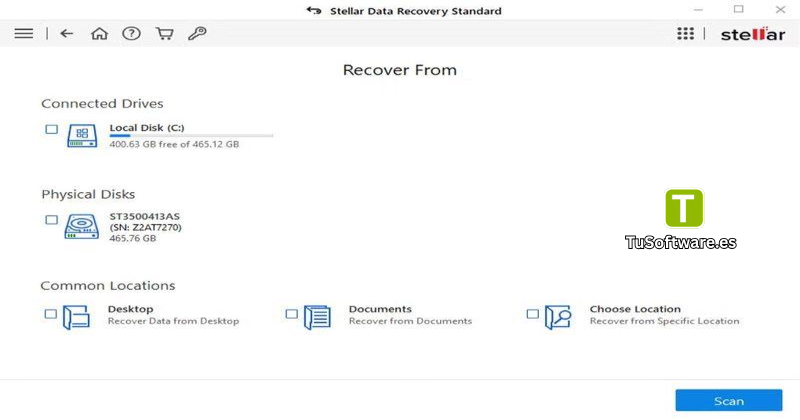
Si buscas un software de recuperación de datos para PC, Stellar ofrece una edición gratuita para probar sus funciones y recuperar una cantidad limitada de información, además de ediciones de pago con funciones adicionales.
Descargar Stellar Data Recovery Gratis Full Español
Stellar Data Recovery es un programa de recuperación de archivos desarrollado para ayudar a los usuarios a recuperar información de discos duros, SSD, memorias USB y otros dispositivos compatibles. Puede resultar útil cuando se eliminan archivos accidentalmente, se formatea una unidad o determinados datos dejan de estar accesibles.
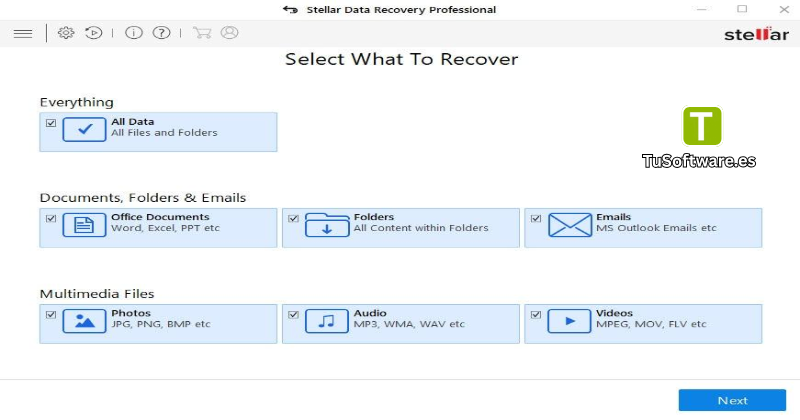
El programa permite seleccionar categorías como documentos, fotografías y vídeos, así como analizar una ubicación concreta para buscar información recuperable. Después del análisis, puedes revisar los resultados y seleccionar los archivos que necesitas.
La edición gratuita permite probar el software antes de comprar una licencia. Según la oferta oficial consultada, Stellar Data Recovery Free para Windows permite recuperar hasta 1 GB de datos sin coste. Las funciones disponibles y los límites pueden cambiar según la edición.
Para evitar instaladores modificados, descarga el programa desde la página oficial de Stellar y comprueba que la versión sea compatible con tu ordenador.
¿Qué es Stellar Data Recovery?
Stellar Data Recovery es una utilidad especializada en la recuperación de información perdida o eliminada de dispositivos de almacenamiento compatibles.
A diferencia de una herramienta convencional para administrar archivos, este software analiza una unidad en busca de datos que todavía puedan recuperarse. Los resultados dependen del estado del dispositivo, del sistema de archivos y de si la información original ha sido sobrescrita.
El programa puede ser útil para distintos perfiles de usuarios:
Usuarios domésticos: recuperar fotografías, vídeos y documentos personales.
Estudiantes: intentar restaurar trabajos, proyectos y archivos académicos eliminados.
Profesionales: buscar documentos laborales y archivos de proyectos perdidos.
Fotógrafos: localizar imágenes y archivos multimedia de unidades compatibles.
Técnicos informáticos: realizar comprobaciones iniciales de pérdida de datos en equipos compatibles.
Es importante recordar que ningún programa puede garantizar la recuperación de todos los archivos en todas las situaciones.
Características principales del software
Recuperación de archivos eliminados
Una de las funciones más útiles es la búsqueda de archivos que se han eliminado accidentalmente. En determinadas circunstancias, el contenido puede seguir presente en el dispositivo aunque ya no aparezca en su ubicación original.
Stellar Data Recovery analiza la unidad seleccionada para localizar archivos recuperables. El resultado dependerá del tiempo transcurrido, del uso posterior del dispositivo y de las condiciones de almacenamiento.
Esta función puede ser útil para intentar recuperar documentos, imágenes, vídeos y otros datos compatibles.
Recuperación de fotos, vídeos y documentos
El software admite distintos formatos de archivos, incluidos tipos de contenido utilizados habitualmente en ordenadores personales.
Entre los archivos que puedes intentar recuperar se encuentran:
Fotos e imágenes: JPEG, JPG, PNG, TIFF y otros formatos compatibles.
Documentos: archivos de Word, Excel, PowerPoint y PDF.
Vídeos: archivos multimedia como MP4, MOV y otros formatos admitidos.
Archivos de audio: determinados formatos de música y grabaciones.
Archivos comprimidos: archivos ZIP y otros formatos compatibles.
Correos electrónicos: determinados archivos de correo según la edición y el tipo de análisis.
La compatibilidad exacta depende de la versión, el formato y el estado de los datos.
Escaneo de discos duros y SSD
Stellar Data Recovery permite analizar unidades de almacenamiento compatibles para buscar información perdida o inaccesible.
Esta función puede ser útil cuando necesitas comprobar si todavía es posible recuperar archivos de un disco duro interno, un disco externo o una unidad SSD.
El análisis no garantiza que todos los archivos puedan restaurarse. En particular, los SSD pueden utilizar mecanismos como TRIM que reducen las posibilidades de recuperar datos eliminados.
Si sospechas que una unidad está fallando físicamente, evita realizar análisis repetidos que puedan agravar el problema. En situaciones críticas, considera acudir a un servicio profesional de recuperación.
Análisis de memorias USB y tarjetas de memoria
El programa también puede utilizarse para buscar archivos perdidos en dispositivos extraíbles compatibles, como memorias USB y tarjetas de memoria.
Puede ser útil si has eliminado fotografías de una tarjeta, formateado una memoria por error o dejado de ver archivos que antes estaban disponibles.
Para mejorar las posibilidades de recuperación:
Deja de guardar archivos nuevos en el dispositivo afectado.
No formatees la unidad repetidamente.
Conecta el dispositivo a un ordenador que funcione correctamente.
Selecciona la unidad correcta antes de iniciar el análisis.
Guarda los archivos recuperados en otro dispositivo.
Recuperación después de formatear una unidad
Cuando una unidad se formatea accidentalmente, algunos datos pueden seguir siendo recuperables, dependiendo del tipo de formato, el sistema de archivos y la actividad posterior.
Stellar Data Recovery ofrece funciones de análisis para buscar archivos en determinadas situaciones de pérdida de datos.
No obstante, recuperar información después de un formateo no está garantizado. Si has realizado un formateo completo, sobrescrito la unidad o utilizado un SSD con TRIM activo, las posibilidades pueden disminuir considerablemente.
Vista previa de archivos recuperables
Antes de restaurar los datos, puedes revisar los resultados del análisis y, cuando el formato sea compatible, obtener una vista previa de los archivos encontrados.
Esto ayuda a identificar los elementos que necesitas y a evitar recuperar contenido irrelevante.
La vista previa también puede servir para comprobar si el programa ha encontrado el documento o la imagen que buscas. Que un archivo aparezca en los resultados no significa necesariamente que esté intacto o que pueda abrirse correctamente.
Interfaz sencilla para usuarios de Windows
Stellar Data Recovery utiliza un proceso de recuperación organizado en pasos. Generalmente, debes elegir el tipo de archivo, seleccionar una ubicación, ejecutar el análisis y revisar los resultados.
Este flujo puede facilitar el uso del programa incluso si no tienes experiencia con herramientas de recuperación de datos.
Compatibilidad con Windows y dispositivos de almacenamiento
Stellar Data Recovery está disponible para sistemas Windows y también existen productos de Stellar para otras plataformas. Este artículo se centra en la versión para PC con Windows.
La página oficial consultada indica compatibilidad con sistemas Windows de 64 bits, incluidos Windows 11, Windows 10, Windows 8.1 y Windows 8, además de determinadas versiones de Windows Server.
Entre los dispositivos compatibles, según la edición y las condiciones de uso, se encuentran:
Discos duros internos y externos.
Unidades SSD.
Memorias USB.
Tarjetas de memoria compatibles.
Unidades con archivos eliminados o inaccesibles.
Determinadas unidades que presentan problemas lógicos o de formato.
Antes de iniciar una recuperación, comprueba que la versión instalada admita el sistema de archivos y el dispositivo que deseas analizar.
Requisitos del sistema para PC
Para ejecutar Stellar Data Recovery en Windows, el ordenador debe cumplir los requisitos de hardware y software correspondientes a la versión instalada.
La siguiente tabla se basa en las especificaciones publicadas para Stellar Data Recovery para Windows. Los requisitos recomendados de procesador y almacenamiento adicionales son orientativos, ya que el fabricante publica principalmente los requisitos mínimos y la memoria recomendada.
Componente | Requisitos mínimos | Requisitos recomendados |
|---|---|---|
Sistema operativo | Windows 8 de 64 bits o posterior, dentro de las versiones compatibles | Windows 10 o Windows 11 de 64 bits |
Procesador | Procesador compatible con Intel x64 | Procesador Intel o compatible x64 moderno |
Memoria RAM | 4 GB | 8 GB o más |
Espacio en disco | 250 MB para los archivos de instalación | 1 GB libre o más para disponer de margen adicional |
Arquitectura | 64 bits | 64 bits |
Pantalla | Compatible con Windows | Resolución de 1280 × 720 o superior |
Dispositivo de recuperación | Unidad compatible que contenga los datos perdidos | Unidad compatible y otro dispositivo para guardar los archivos recuperados |
Importante: el espacio adicional recomendado no es un requisito oficial del fabricante. La cantidad de espacio necesaria para guardar los archivos recuperados depende del volumen de datos que quieras restaurar. Consulta las especificaciones oficiales para confirmar la compatibilidad antes de instalar el programa.
Otro software relacionado
Cómo descargar e instalar Stellar Data Recovery
Para instalar el programa, utiliza el sitio web oficial y selecciona la edición adecuada para tu ordenador.
Descargar el instalador oficial
Abre la página oficial: https://www.stellarinfo.com/free-data-recovery.php
Busca la edición gratuita de Stellar Data Recovery para Windows.
Comprueba los requisitos del sistema y los límites de recuperación.
Pulsa la opción de descarga gratuita.
Guarda el instalador en tu ordenador y espera a que termine la descarga.
Evita los instaladores de procedencia desconocida y las versiones modificadas que prometen funciones de pago sin una licencia válida.
Instalar el programa
Localiza el archivo descargado en la carpeta de descargas.
Haz doble clic en el instalador.
Acepta las indicaciones necesarias para continuar.
Sigue las instrucciones que aparecen en pantalla.
Finaliza la instalación y abre Stellar Data Recovery.
Si Windows solicita permisos para instalar el programa, comprueba que el archivo proceda del desarrollador oficial antes de autorizarlos.
Analizar y recuperar archivos
Una vez abierto el programa, sigue estos pasos generales:
Selecciona los archivos: elige documentos, fotografías, vídeos u otras categorías disponibles, o selecciona todos los tipos si necesitas realizar una búsqueda más amplia.
Selecciona la ubicación: elige el disco, la partición o el dispositivo donde se perdieron los datos.
Inicia el análisis: ejecuta el escaneo y espera a que el programa examine la ubicación.
Revisa los resultados: utiliza las opciones disponibles para localizar los archivos que necesitas.
Previsualiza los archivos: cuando sea posible, comprueba el contenido antes de recuperarlo.
Guarda los datos recuperados: selecciona una ubicación diferente de la unidad afectada.
Recomendación: no guardes los archivos recuperados en el mismo dispositivo del que intentas recuperarlos. De este modo, reduces el riesgo de sobrescribir otros datos que todavía podrían recuperarse.
Consejos para recuperar archivos perdidos
El éxito de una recuperación depende tanto del software como de las condiciones del dispositivo.
Deja de utilizar la unidad afectada
Si has eliminado un archivo por error, evita instalar programas, copiar archivos o descargar contenido en esa misma unidad. Las nuevas escrituras pueden sobrescribir los datos que intentas recuperar.
Comprueba primero la papelera de reciclaje
Antes de utilizar un programa especializado, revisa la papelera de reciclaje de Windows y las copias de seguridad disponibles. Si el archivo sigue allí, puedes restaurarlo sin realizar un análisis de recuperación.
Guarda los resultados en otra unidad
Utiliza un disco externo diferente o una unidad con espacio suficiente para almacenar los archivos recuperados. Esto ayuda a evitar sobrescrituras accidentales.
No ignores los fallos físicos
Si el disco emite ruidos inusuales, desaparece constantemente del sistema o presenta errores físicos, apágalo y evita seguir intentando recuperaciones por tu cuenta. Un servicio profesional puede ser la opción más prudente cuando los datos son importantes.
Comprueba los límites de la edición gratuita
La edición gratuita de Stellar tiene límites de recuperación. Si necesitas restaurar una cantidad mayor de datos o utilizar funciones avanzadas, consulta las condiciones de las licencias de pago antes de continuar.
Preguntas frecuentes sobre Stellar Data Recovery
¿Stellar Data Recovery es gratis?
Sí. Stellar ofrece una edición gratuita para Windows que permite analizar y recuperar una cantidad limitada de datos. La oferta oficial consultada indica hasta 1 GB de recuperación gratuita para Windows. Algunas funciones avanzadas requieren una licencia de pago.
¿Stellar Data Recovery funciona en Windows 11?
Sí. La versión para Windows indicada por el fabricante es compatible con Windows 11 de 64 bits. Comprueba los requisitos de la versión que descargues para asegurarte de que tu ordenador sea compatible.
¿Puedo recuperar archivos eliminados permanentemente?
En algunos casos, sí. Los archivos eliminados permanentemente pueden seguir siendo recuperables si sus datos no han sido sobrescritos. El resultado depende del dispositivo, el sistema de archivos y el tiempo transcurrido desde la eliminación.
¿Puedo recuperar fotos de una memoria USB?
Puedes intentar recuperar fotos de memorias USB y otros dispositivos compatibles. Para mejorar las posibilidades, deja de utilizar la unidad y guarda los archivos recuperados en otro dispositivo.
¿Stellar Data Recovery puede recuperar archivos de un SSD?
El programa admite unidades SSD compatibles, pero la recuperación de archivos eliminados puede verse limitada por mecanismos como TRIM. No se puede garantizar la recuperación de todos los datos.
¿El programa puede recuperar archivos después de formatear un disco?
Puede encontrar archivos recuperables en determinadas situaciones después de un formateo. Sin embargo, el resultado depende del tipo de formato, las escrituras posteriores y el estado de la unidad.
¿Es seguro utilizar Stellar Data Recovery?
Descarga el programa desde la página oficial y evita instaladores modificados. Si el dispositivo presenta fallos físicos, deja de utilizarlo y considera una recuperación profesional. Ningún programa debe considerarse una garantía absoluta de recuperación sin riesgos.
¿Qué hago si Stellar no encuentra mis archivos?
Comprueba que has seleccionado la unidad correcta y revisa las opciones de análisis disponibles. Si los datos han sido sobrescritos o el dispositivo está físicamente dañado, puede que no sea posible recuperarlos mediante software.
¿Vale la pena utilizar Stellar Data Recovery?
Stellar Data Recovery es una opción a considerar si necesitas intentar recuperar documentos, fotografías, vídeos u otros archivos perdidos en un ordenador con Windows. Sus opciones de análisis y vista previa ayudan a identificar los datos que todavía pueden recuperarse.
La edición gratuita permite probar el programa antes de decidir si necesitas funciones adicionales o una licencia de pago. Su utilidad real dependerá del estado de la unidad y de la cantidad de información que se haya perdido.
Si buscas un programa de recuperación de datos para PC, descarga una versión auténtica, revisa sus límites y evita utilizar el dispositivo afectado hasta completar el proceso. Así podrás realizar una recuperación más cuidadosa y reducir el riesgo de sobrescribir información importante.