
Descargar AOMEI Partition Assistant+ WinPE Gratis Full Español
Administrar las particiones de un disco duro puede resultar complicado cuando necesitas ampliar la unidad C, organizar el almacenamiento o cambiar de disco sin reinstalar Windows. AOMEI Partition Assistant es un programa de administración de discos que permite realizar distintas operaciones sobre HDD, SSD y otras unidades de almacenamiento desde una interfaz gráfica.
Con esta herramienta puedes crear, eliminar, mover, ampliar y reducir particiones, además de acceder a funciones avanzadas que dependen de la edición instalada. También ofrece opciones para clonar discos y preparar medios de arranque en determinadas versiones de pago.
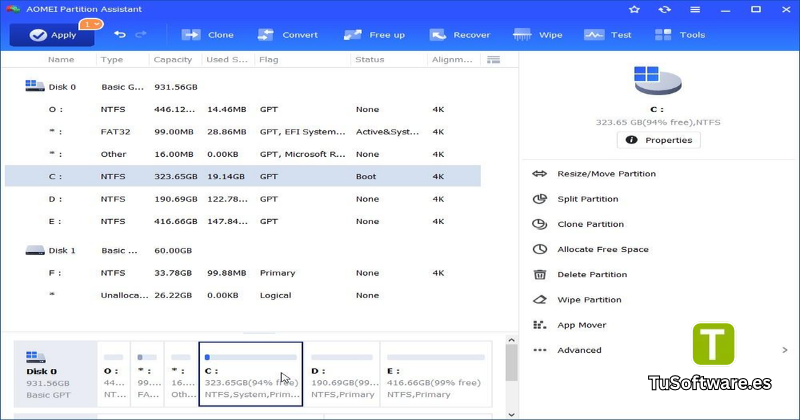
Si buscas un programa para organizar tu disco duro en Windows 10 o Windows 11, aquí encontrarás información sobre sus características, compatibilidad, instalación y uso. Antes de descargarlo, conviene comprobar que la versión 10.12.2 y los componentes WinPE correspondan a un paquete auténtico y compatible con tu equipo.
¿Qué es AOMEI Partition Assistant y para qué sirve?
AOMEI Partition Assistant es un administrador de particiones diseñado para facilitar el mantenimiento de los dispositivos de almacenamiento. En lugar de utilizar únicamente las herramientas integradas de Windows, permite acceder a diferentes operaciones desde una misma interfaz.
Su utilidad principal consiste en reorganizar el espacio disponible en un disco sin tener que gestionar cada operación mediante comandos. Es una opción para usuarios domésticos, técnicos informáticos y personas que desean preparar un SSD nuevo o corregir una distribución poco práctica de sus particiones.
Principales usos del programa
Ampliar la unidad C: aprovechar el espacio sin asignar cuando la distribución del disco lo permite.
Reducir particiones: liberar espacio para crear nuevas unidades.
Crear particiones: separar documentos, proyectos y otros archivos del sistema operativo.
Clonar unidades: copiar discos o particiones con las funciones compatibles con la edición utilizada.
Convertir discos: trabajar con determinadas conversiones entre MBR y GPT, según la edición y las condiciones del disco.
Preparar medios de arranque: utilizar funciones compatibles con Windows PE para realizar tareas de mantenimiento fuera de Windows.
Es importante distinguir entre las funciones de la edición Standard gratuita y las herramientas avanzadas de Professional u otras ediciones comerciales. No todas las funciones están incluidas en todas las versiones.
Características principales de AOMEI Partition Assistant
El programa reúne herramientas para administrar el almacenamiento y realizar tareas de mantenimiento. La disponibilidad exacta depende de la edición, la versión y el tipo de disco.
Redimensionar, mover y combinar particiones
Una de las funciones más utilizadas consiste en modificar el tamaño de las particiones existentes. Por ejemplo, puedes necesitar más espacio en la unidad C porque Windows, las aplicaciones y los archivos temporales están ocupando gran parte de su capacidad.
El programa permite realizar diferentes operaciones, como:
Ampliar una partición cuando existe espacio compatible disponible.
Reducir una unidad para liberar capacidad.
Mover particiones para reorganizar el espacio del disco.
Crear nuevas particiones para separar diferentes tipos de archivos.
Eliminar o formatear particiones cuando sea necesario.
Combinar determinadas particiones compatibles.
Antes de aplicar cualquier cambio, revisa el diseño del disco. El espacio sin asignar no siempre puede utilizarse directamente para ampliar una partición: su ubicación y las restricciones del sistema de archivos pueden influir en la operación.
Clonar discos duros y migrar Windows a un SSD
La clonación resulta útil cuando sustituyes un HDD antiguo por un SSD o necesitas trasladar datos a una unidad de mayor capacidad.
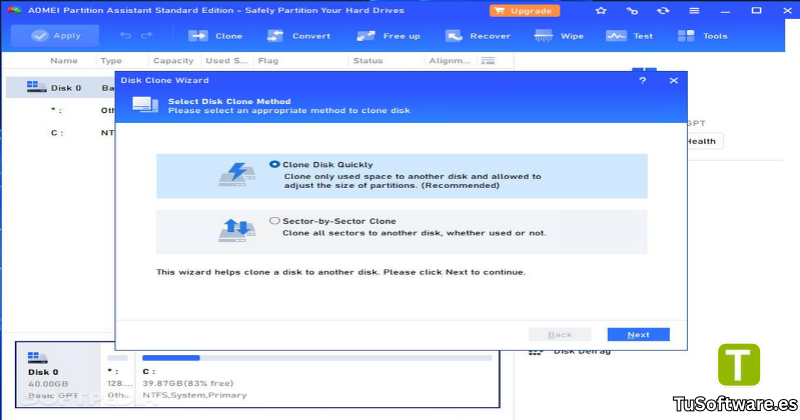
Según la edición, AOMEI Partition Assistant ofrece asistentes para copiar discos, duplicar particiones o migrar el sistema operativo. Estas funciones pueden facilitar la transición a un almacenamiento más rápido sin tener que configurar todo desde cero.
Antes de comenzar, comprueba que:
El disco de destino tenga capacidad suficiente para los datos que deseas copiar.
El SSD o HDD nuevo esté correctamente conectado.
Los archivos importantes tengan una copia de seguridad independiente.
La edición utilizada incluya la función de clonación que necesitas.
La clonación no garantiza que cualquier disco resultante arranque automáticamente. La configuración UEFI o BIOS, el modo de particionado y la compatibilidad del equipo también pueden influir.
Convertir discos y administrar unidades
El software incluye herramientas de administración para trabajar con discos MBR y GPT, además de operaciones relacionadas con sistemas de archivos compatibles.
Estas funciones pueden ser útiles al preparar una unidad para un sistema moderno o reorganizar el almacenamiento. Sin embargo, las conversiones no deben realizarse sin revisar previamente las condiciones del disco y los requisitos de arranque de Windows.
No confundas la conversión de una tabla de particiones con el cambio de formato de una unidad: son operaciones diferentes y pueden tener consecuencias distintas.
Crear un medio de arranque WinPE
Windows Preinstallation Environment, conocido como WinPE o Windows PE, es un entorno reducido de Windows que permite ejecutar determinadas herramientas de mantenimiento sin iniciar el sistema operativo instalado normalmente.
Las ediciones compatibles de AOMEI Partition Assistant pueden ofrecer una función para crear un USB de arranque o exportar una imagen ISO. Esto puede resultar práctico cuando Windows no inicia correctamente y necesitas acceder a las herramientas de administración del disco.
Para preparar un medio de arranque:
Abre el programa y busca la opción de creación de medios de arranque.
Comprueba si tu edición incluye esta función.
Selecciona un USB compatible o la opción de exportar una imagen ISO.
Sigue las instrucciones y verifica los controladores necesarios.
Arranca el equipo desde el medio creado, si necesitas utilizarlo fuera de Windows.
Importante: crear el medio de arranque puede borrar los datos existentes en la memoria USB seleccionada. Realiza una copia de seguridad antes de continuar.
Requisitos del sistema para Windows
Antes de instalar el programa, verifica la compatibilidad con tu sistema operativo, la arquitectura del equipo y el espacio disponible. Los requisitos pueden variar entre versiones y componentes.
La documentación de AOMEI publica requisitos de hardware muy modestos para determinadas versiones, pero para un equipo actual conviene disponer de más memoria y almacenamiento libre, especialmente cuando trabajas con discos grandes o creas medios WinPE.
Requisitos mínimos y recomendados
Componente | Requisitos mínimos orientativos | Requisitos recomendados |
|---|---|---|
Sistema operativo | Windows 10 compatible con la edición | Windows 11 actualizado |
Procesador | CPU x86 o compatible de 500 MHz o superior, según la documentación de referencia | Procesador de doble núcleo moderno |
Memoria RAM | 256 MB según documentación de versiones anteriores; verificar la versión actual | 4 GB o más |
Espacio libre | El necesario para la instalación y los archivos temporales | 2 GB o más disponibles como margen práctico |
Almacenamiento | HDD o SSD reconocido por Windows | SSD para mayor agilidad general |
Arquitectura | La admitida por el instalador elegido | 64 bits cuando corresponda |
Periféricos | Teclado y ratón | Teclado, ratón y USB para medios de arranque |
Medio WinPE | USB o soporte compatible, según la función | USB vacío de capacidad suficiente |
Nota: la tabla combina una referencia de hardware publicada en documentación anterior con recomendaciones prácticas para ordenadores actuales. No constituye una ficha oficial específica de la versión 10.12.2. Confirma los requisitos del instalador que vayas a utilizar. La memoria necesaria para WinPE también puede aumentar al integrar controladores y herramientas adicionales.
Otro software relacionado
Cómo descargar AOMEI Partition Assistant para PC
Para evitar instaladores modificados, descargas incompletas o paquetes con componentes inesperados, es preferible acudir al sitio oficial del desarrollador.
Puedes consultar el centro oficial de descargas de AOMEI Partition Assistant y comprobar qué versión se encuentra disponible.
Comprobar la versión y la edición
Antes de descargar el programa, revisa estos puntos:
Número de versión: confirma si la versión 10.12.2 está disponible y corresponde al paquete que buscas.
Edición: comprueba si necesitas Standard, Professional u otra edición.
Funciones incluidas: verifica si la clonación del sistema o la creación de medios WinPE están disponibles en la edición elegida.
Compatibilidad: selecciona un instalador adecuado para tu versión de Windows y arquitectura.
Procedencia: descarga el archivo desde una fuente oficial y evita ejecutables de origen desconocido.
No debe darse por hecho que un paquete denominado “Full Español + WinPE” sea una edición oficial completa solo por su nombre. Comprueba el contenido y la licencia antes de instalarlo.
Verificar el archivo de instalación
Después de descargar el instalador, revisa sus propiedades y comprueba la firma digital si está disponible. También puedes analizar el archivo con Microsoft Defender u otra solución de seguridad confiable.
Si el archivo solicita desactivar el antivirus, ejecutar activadores desconocidos o instalar programas adicionales que no esperabas, no continúes hasta verificar su legitimidad.
Cómo instalar AOMEI Partition Assistant en Windows
Una vez que tengas el instalador adecuado, el proceso habitual es sencillo.
Instalación paso a paso
Localiza el archivo de instalación en la carpeta de descargas.
Haz doble clic en el ejecutable oficial.
Acepta las solicitudes de permisos de Windows cuando hayas verificado el origen del archivo.
Lee las condiciones de licencia y selecciona las opciones de instalación disponibles.
Espera a que finalice el proceso.
Abre el programa desde el menú Inicio.
Comprueba que detecte correctamente los discos y las particiones del equipo.
Algunas operaciones requieren permisos de administrador o un reinicio para completarse. Sigue las indicaciones que aparezcan en pantalla y no interrumpas una modificación del disco que ya esté en curso.
Preparación antes de modificar particiones
Antes de realizar cambios importantes, adopta estas precauciones:
Guarda una copia de seguridad de los documentos importantes.
Conecta el portátil a la corriente eléctrica.
Evita realizar operaciones de particionado durante una actualización de Windows.
Comprueba que el disco no presente errores de hardware.
Lee el resumen de operaciones pendientes antes de confirmarlas.
No apagues el ordenador mientras se estén aplicando cambios.
Aunque el software esté diseñado para gestionar particiones, ninguna herramienta puede garantizar la ausencia absoluta de pérdida de datos ante un fallo de hardware, un corte eléctrico o un error inesperado.
Cómo utilizar AOMEI Partition Assistant
La interfaz del programa permite seleccionar discos y particiones y, después, elegir la operación correspondiente. Los nombres exactos de los menús pueden cambiar según la versión.
Cómo cambiar el tamaño de una partición
Si necesitas ampliar una unidad, primero determina dónde está el espacio disponible.
Abre el programa y localiza el disco que deseas modificar.
Identifica la partición y revisa su capacidad actual.
Comprueba si existe espacio sin asignar que pueda utilizarse.
Selecciona la operación de redimensionar o mover cuando esté disponible.
Ajusta el tamaño de acuerdo con tus necesidades.
Revisa el resultado y las operaciones pendientes.
Confirma los cambios solo después de verificar que la configuración sea correcta.
Si el espacio sin asignar está separado de la unidad que quieres ampliar por otra partición, es posible que necesites reorganizar el disco antes. No elimines particiones de recuperación o del sistema sin conocer su función.
Cómo clonar un HDD a un SSD
La migración a un SSD puede mejorar los tiempos de inicio y la respuesta de Windows, aunque el resultado depende del equipo y del estado de la unidad.
El procedimiento general es el siguiente:
Conecta el SSD al ordenador.
Abre la función de clonación disponible en tu edición.
Selecciona el disco de origen y el disco de destino correctos.
Comprueba que el destino tenga espacio suficiente.
Revisa las opciones de alineación y particionado disponibles.
Confirma la operación y espera a que termine.
Si migraste Windows, comprueba la configuración de arranque antes de retirar el disco original.
Advertencia: seleccionar el disco equivocado como destino puede sobrescribir sus datos. Verifica cuidadosamente los discos antes de confirmar.
Cómo crear un USB de arranque WinPE
Un USB WinPE puede servir para iniciar un entorno de mantenimiento independiente de la instalación habitual de Windows.
Para prepararlo, utiliza la función de creación de medios de arranque de una edición compatible. Selecciona la memoria USB correcta, integra los controladores necesarios si se solicitan y espera a que termine la creación.
Después, puedes configurar el menú de arranque del equipo para iniciar desde el USB. En algunos ordenadores también será necesario comprobar la compatibilidad con UEFI y Secure Boot.
No todos los equipos utilizan la misma configuración. Si el USB no arranca, revisa el modo de arranque, la arquitectura del medio y los controladores de almacenamiento.
Ventajas y desventajas del programa
Ventajas
Interfaz gráfica: facilita la administración de discos sin depender exclusivamente de comandos.
Varias herramientas en un mismo programa: reúne operaciones comunes de particionado.
Compatibilidad con HDD y SSD: permite gestionar diferentes tipos de almacenamiento reconocidos por Windows.
Opciones de mantenimiento: determinadas ediciones permiten preparar medios de arranque y realizar tareas avanzadas.
Edición gratuita: existe una edición Standard gratuita para funciones compatibles.
Desventajas
Algunas funciones avanzadas requieren una licencia de pago.
La disponibilidad de herramientas depende de la edición y de la versión.
Las operaciones sobre particiones pueden implicar riesgos si se eligen opciones incorrectas.
La creación de medios de arranque puede requerir controladores adicionales.
La clonación y las conversiones pueden exigir una configuración previa del equipo.
Problemas frecuentes y sus soluciones
El programa no reconoce el disco duro
Comprueba si Windows detecta la unidad, revisa los cables y las conexiones y verifica el estado del dispositivo. Si el disco tampoco aparece en la BIOS o UEFI, el problema puede estar relacionado con la conexión o el hardware.
No puedo ampliar la unidad C
Comprueba si existe espacio sin asignar y dónde está ubicado. La distribución de las particiones puede impedir que se amplíe directamente la unidad C. Antes de mover o eliminar particiones, realiza una copia de seguridad.
La clonación no funciona
Verifica la capacidad del disco de destino, el estado de las unidades y las funciones incluidas en tu edición. También revisa si el disco está protegido, cifrado o presenta errores.
El USB WinPE no arranca
Comprueba que el medio se haya creado correctamente y que sea compatible con el modo de arranque del ordenador. Revisa UEFI, BIOS, Secure Boot y los controladores necesarios. Si el equipo requiere controladores específicos de almacenamiento, puede ser necesario integrarlos en el medio.
Windows no inicia después de cambiar las particiones
Evita realizar modificaciones adicionales sin un diagnóstico. Revisa el orden de arranque y utiliza los medios de recuperación de Windows o una copia de seguridad fiable. Si los datos son importantes, considera la asistencia técnica antes de intentar reparaciones que puedan sobrescribir información.
Preguntas frecuentes sobre AOMEI Partition Assistant
¿AOMEI Partition Assistant es gratis?
Existe una edición Standard gratuita. Algunas funciones avanzadas, como determinadas opciones de migración, clonación o creación de medios de arranque, pueden estar reservadas para ediciones de pago. Consulta la comparación oficial antes de descargar.
¿Es compatible con Windows 10 y Windows 11?
El desarrollador ofrece versiones compatibles con Windows 10 y Windows 11. La compatibilidad concreta depende de la edición, la versión y la arquitectura del sistema.
¿Puedo utilizarlo para ampliar la unidad C?
Sí, cuando la disposición del disco, el sistema de archivos y el espacio disponible permiten realizar la operación. Haz una copia de seguridad antes de modificar la partición del sistema.
¿Permite clonar Windows a un SSD?
Las ediciones que incluyen las herramientas correspondientes permiten migrar o clonar el sistema a otro disco compatible. Verifica la licencia y los requisitos antes de comenzar.
¿Qué significa WinPE?
WinPE es un entorno reducido de Windows utilizado para tareas de instalación, mantenimiento y recuperación. Un medio WinPE compatible permite iniciar herramientas desde un USB u otro medio sin depender del Windows instalado normalmente.
¿Puedo utilizarlo sin conexión a Internet?
Muchas operaciones locales de administración de discos pueden ejecutarse sin conexión una vez instalado el programa. Sin embargo, la descarga, activación o instalación de componentes adicionales puede requerir Internet, según la edición.
¿Es seguro modificar particiones con este programa?
El programa está diseñado para administrar particiones, pero las operaciones siempre conllevan cierto riesgo. Haz una copia de seguridad, verifica el disco seleccionado y no interrumpas el proceso una vez iniciado.
¿Dónde puedo descargar la versión oficial?
Puedes consultar el centro de descargas del desarrollador en https://www.aomeitech.com/pa/download.html. Comprueba allí la versión disponible y las funciones de cada edición antes de instalarla.
Conclusión
AOMEI Partition Assistant es una opción útil para quienes necesitan organizar particiones, administrar discos duros o preparar una migración a SSD en Windows. Sus herramientas gráficas facilitan tareas como cambiar el tamaño de una unidad y crear nuevas particiones, mientras que las ediciones avanzadas incorporan opciones adicionales de clonación y arranque.
Si estás buscando una descarga de AOMEI Partition Assistant en español, verifica primero la versión, la edición y la disponibilidad de WinPE. Utiliza un instalador legítimo, crea una copia de seguridad y revisa cuidadosamente cada operación antes de aplicarla. De esta manera podrás gestionar el almacenamiento de tu PC con mayor seguridad y evitar cambios innecesarios en las particiones del sistema.