Descargar WinTools.one Home Gratis Full Español
WinTools.one Home 26.10.1 es un programa de mantenimiento y optimización de Windows diseñado para ayudarte a administrar archivos, limpiar elementos innecesarios, controlar aplicaciones instaladas y ajustar diferentes configuraciones del sistema. Reúne varias herramientas en una sola interfaz, por lo que puede resultar útil tanto para usuarios domésticos como para quienes desean tener más control sobre su PC.
Si buscas descargar WinTools.one Home para Windows, en este artículo encontrarás sus principales características, los requisitos del sistema, una guía de instalación y las diferencias entre las ediciones Home y Professional.
Ten en cuenta que la versión 26.10.1 indicada en el título debe verificarse con el instalador disponible en la página oficial. Asimismo, aunque puedes descargar el instalador, el registro de la edición Home tiene un precio publicado por el desarrollador; no debe confundirse una versión de prueba con una licencia completa.
Descargar WinTools.one Home 26.10.1 Gratis Full Español
WinTools.one Home reúne distintas utilidades para realizar tareas de mantenimiento, administrar el inicio de Windows, revisar archivos y personalizar el comportamiento del sistema operativo. Su enfoque consiste en ofrecer herramientas prácticas sin tener que instalar varias aplicaciones independientes.
Entre sus funciones se encuentran la limpieza de carpetas y archivos, la administración de programas, el análisis del registro, la eliminación de accesos directos defectuosos y la protección de información privada.
Datos principales del programa:
Nombre: WinTools.one Home.
Versión solicitada: 26.10.1; confirma la versión real antes de instalar.
Categoría: mantenimiento y optimización de Windows.
Desarrollador: WinTools Software Engineering, Ltd.
Sistema operativo: Windows compatible de 32 y 64 bits, según la versión.
Tamaño del instalador: aproximadamente 3 MB, según la información oficial.
Licencia: comercial, con registro de pago; consulta las condiciones de prueba disponibles.
Uso principal: limpieza, administración, ajustes del sistema y protección de archivos.
Para obtener el instalador, visita la página oficial de descarga de WinTools.one y selecciona la edición Home. Comprueba el nombre del archivo, la versión y las condiciones de licencia antes de continuar.
¿Qué es WinTools.one Home y para qué sirve?
WinTools.one Home es una utilidad para realizar distintas tareas de mantenimiento en ordenadores con Windows. Está pensada para quienes desean revisar el sistema, gestionar aplicaciones y acceder a opciones de configuración desde un mismo programa.
A diferencia de una herramienta dedicada únicamente a borrar archivos temporales, este software combina funciones de limpieza, administración y privacidad. Por ejemplo, puedes revisar elementos residuales después de desinstalar aplicaciones, controlar qué programas se ejecutan al iniciar Windows y utilizar herramientas específicas para proteger archivos confidenciales.
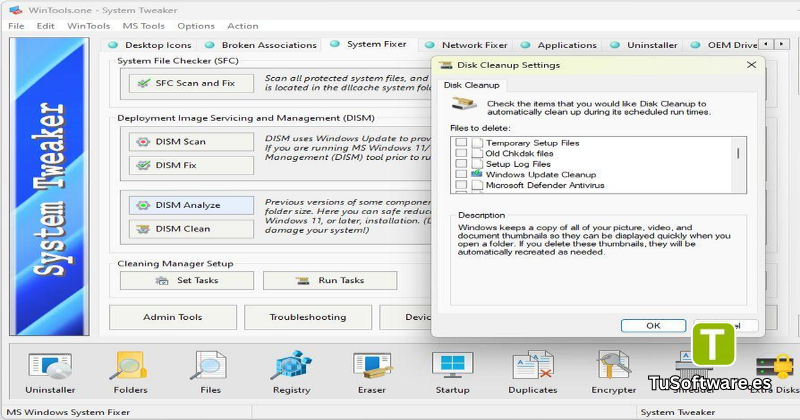
El programa también incorpora System Tweaker, un conjunto de ajustes que permite modificar determinadas opciones del sistema operativo. Debido a que algunas configuraciones pueden afectar al comportamiento de Windows, conviene revisar cada cambio antes de aplicarlo.
WinTools.one puede ser útil para usuarios que mantienen varios programas instalados, trabajan habitualmente con archivos y desean acceder a herramientas de mantenimiento sin recurrir a diferentes utilidades.
Principales características de WinTools.one Home
Una de las principales ventajas de WinTools.one Home es que integra distintas herramientas en un único paquete. Cada una tiene una función específica y puede utilizarse según las necesidades de mantenimiento del equipo.
Limpieza de archivos y carpetas temporales
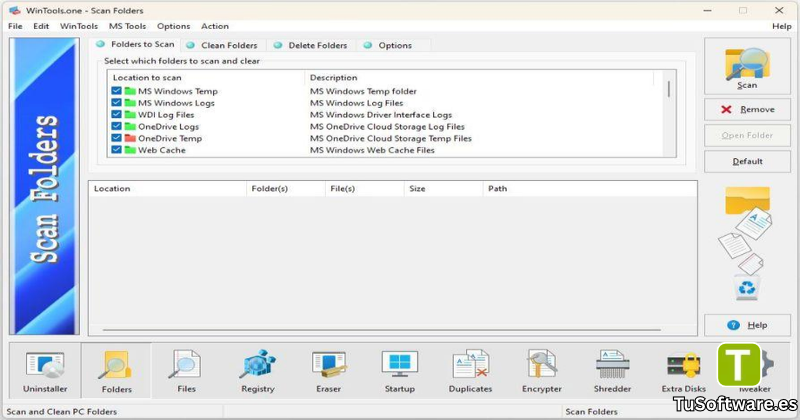
Las aplicaciones y Windows pueden generar archivos temporales y referencias que dejan de ser necesarios con el tiempo. Las herramientas de análisis de archivos y carpetas de WinTools.one ayudan a localizar determinados elementos que pueden revisarse para liberar espacio.
Entre sus posibilidades se encuentran:
Examinar carpetas temporales.
Localizar archivos y referencias innecesarias compatibles con sus herramientas de análisis.
Revisar elementos residuales generados por aplicaciones.
Identificar accesos directos que apuntan a ubicaciones inexistentes.
Antes de eliminar cualquier archivo, comprueba su ubicación y finalidad. No todos los archivos que parecen innecesarios deben borrarse, y la limpieza no garantiza una mejora importante de velocidad en todos los ordenadores.
Desinstalación y administración de programas
Clean Uninstaller está diseñado para facilitar la eliminación de aplicaciones y supervisar determinados cambios producidos durante su instalación.
Esta función puede ayudar a revisar los elementos que quedan después de desinstalar un programa. Es especialmente relevante cuando utilizas muchas aplicaciones y deseas mantener un registro más claro de los cambios realizados en el equipo.
No obstante, conviene utilizar la desinstalación con cuidado. Antes de eliminar componentes residuales, comprueba que no pertenezcan a otra aplicación o a una función importante de Windows.
Limpieza del registro y reparación de accesos directos
WinTools.one incluye herramientas para examinar el registro de Windows y revisar accesos directos defectuosos.
El registro almacena información de configuración que utilizan el sistema operativo y numerosas aplicaciones. Su herramienta de análisis permite localizar determinadas referencias que podrían haber quedado después de retirar programas.
Por su parte, Scan Shortcuts ayuda a encontrar accesos directos que ya no conducen a un archivo o programa válido.
Es importante recordar que limpiar el registro no siempre mejora el rendimiento. Antes de aplicar cambios, crea una copia de seguridad cuando la herramienta lo permita y evita eliminar entradas cuyo propósito no conozcas.
Administración de programas de inicio
Startup Manager permite revisar y administrar las aplicaciones que se ejecutan al iniciar Windows.
Esta función resulta práctica cuando varios programas se abren automáticamente y prolongan el tiempo necesario para disponer de un escritorio listo para trabajar.
Puedes utilizarla para:
Identificar aplicaciones configuradas para iniciarse automáticamente.
Desactivar entradas que no necesitas al arrancar.
Revisar qué programas se ejecutan con Windows.
Mantener el inicio más organizado.
No desactives componentes de seguridad, controladores ni procesos desconocidos sin investigar primero su función.
Protección y cifrado de archivos
WinTools.one Home también ofrece herramientas orientadas a la privacidad y al tratamiento de información confidencial.
File Encryptor permite cifrar y descifrar archivos o contenidos de carpetas, mientras que File Shredder está diseñado para eliminar determinados archivos de forma que su recuperación resulte mucho más difícil.
La utilidad Objects Eraser permite borrar ciertos rastros de actividad, como historiales seleccionados de documentos y aplicaciones.
Estas funciones requieren especial atención. Conserva copias de seguridad de los archivos importantes, guarda las claves de cifrado en un lugar seguro y comprueba qué información estás eliminando antes de confirmar una operación.
Ajustes avanzados de Windows
System Tweaker agrupa opciones para modificar determinadas preferencias y configuraciones de Windows que no siempre se encuentran fácilmente en los menús habituales.
Según las herramientas disponibles en la edición instalada, estos ajustes pueden servir para personalizar el comportamiento del sistema y acceder a opciones adicionales.
Para evitar problemas, cambia una opción cada vez y comprueba el resultado antes de modificar otras configuraciones. Si no conoces la función de un ajuste, es preferible dejarlo en su valor original.
Creación de discos virtuales adicionales
La herramienta Extra Disks permite crear unidades virtuales basadas en archivos contenedores. Estas unidades pueden utilizarse para organizar determinados datos y, cuando se configura el cifrado compatible, añadir una capa de protección.
Los discos virtuales no equivalen a nuevas unidades físicas ni sustituyen a una copia de seguridad. Si los utilizas para guardar documentos importantes, conserva una copia adicional y protege las credenciales necesarias para acceder a ellos.
Ventajas de utilizar WinTools.one Home en tu PC
WinTools.one Home puede ser una opción interesante si prefieres tener varias utilidades de mantenimiento en un solo programa.
Entre sus ventajas destacan:
Herramientas integradas: combina funciones de limpieza, administración y privacidad.
Instalador compacto: la web oficial indica un tamaño aproximado de 3 MB.
Control del inicio: ayuda a revisar las aplicaciones que se ejecutan al arrancar Windows.
Administración de archivos: incluye herramientas para analizar, cifrar o eliminar archivos.
Opciones de personalización: System Tweaker permite acceder a determinados ajustes adicionales.
Compatibilidad con diferentes equipos: la información del desarrollador contempla varias versiones de Windows y arquitecturas.
Los resultados dependen del estado del ordenador y de las funciones que utilices. Un equipo moderno que ya recibe mantenimiento periódico puede experimentar pocas mejoras de rendimiento. Por ello, conviene utilizar el programa para resolver necesidades concretas en lugar de ejecutar todas sus herramientas sin revisar sus resultados.
Requisitos del sistema para WinTools.one Home
Según la información publicada por el desarrollador, WinTools.one es compatible con varias versiones de Windows y requiere una resolución mínima de pantalla de 1024 × 768 píxeles. El tamaño de descarga indicado es de aproximadamente 3 MB.
La siguiente tabla separa los datos publicados de las recomendaciones prácticas para utilizar el programa con mayor comodidad. Los requisitos recomendados son orientativos, no especificaciones oficiales independientes del desarrollador.
Componente | Requisitos mínimos publicados o conocidos | Recomendados para un uso cómodo |
|---|---|---|
Sistema operativo | Windows 11, 10, 8.1, 8, 7 o Vista, según la información del producto | Windows 10 u 11 actualizado |
Arquitectura | x86 o x64, según la versión compatible | x64 |
Procesador | Compatible con el sistema operativo instalado | Procesador moderno de doble núcleo o superior |
Memoria RAM | Suficiente para ejecutar Windows y la aplicación | 4 GB o más |
Espacio disponible | Aproximadamente 3 MB para la descarga; se necesita espacio adicional para instalar y trabajar | 100 MB libres o más, como margen práctico |
Resolución de pantalla | 1024 × 768 píxeles | 1366 × 768 o superior |
Permisos | Cuenta con permisos de instalación; algunas funciones requieren privilegios de administrador | Cuenta autorizada para realizar tareas de mantenimiento |
Importante: Windows 7, Vista y otras versiones antiguas ya no reciben el mismo nivel de soporte de seguridad que los sistemas actuales. Aunque aparezcan en información de compatibilidad del producto, es preferible utilizar un sistema operativo compatible y con soporte de seguridad vigente. Confirma también la compatibilidad exacta de la versión que vayas a instalar.
Otro software relacionado
Cómo descargar e instalar WinTools.one Home en Windows
El proceso de instalación es sencillo. Antes de comenzar, asegúrate de descargar el programa desde la página oficial y de que la versión y la edición coincidan con tus necesidades.
Descargar el instalador
Accede a la página oficial de WinTools.one.
Busca la sección correspondiente a WinTools.one Home.
Comprueba la versión, el sistema operativo compatible y la información de licencia.
Descarga el instalador desde el enlace proporcionado por el desarrollador.
Cuando termine la descarga, localiza el archivo en la carpeta Descargas.
No confundas la edición Home con Professional. Esta última incorpora funciones adicionales y puede tener condiciones de licencia diferentes.
Ejecutar la instalación
Haz doble clic en el instalador descargado.
Si Windows muestra una solicitud de permisos, comprueba que el archivo procede de una fuente confiable antes de autorizarlo.
Lee las instrucciones del asistente de instalación.
Acepta las condiciones de licencia solo si estás de acuerdo con ellas.
Selecciona la ubicación de instalación y completa los pasos indicados.
Espera a que finalice el proceso.
El desarrollador indica que la instalación y determinadas funciones pueden requerir permisos de administrador. No concedas permisos elevados a archivos cuya procedencia no hayas verificado.
Abrir el programa y comenzar a utilizarlo
Una vez finalizada la instalación, abre WinTools.one Home desde el acceso directo creado o desde el menú Inicio.
Familiarízate primero con las herramientas disponibles. Si quieres liberar espacio, empieza por las opciones de análisis de archivos y carpetas. Si tu objetivo es reducir los programas que se ejecutan al arrancar, revisa Startup Manager.
Antes de aplicar cambios en el registro, borrar archivos o modificar opciones avanzadas, conserva una copia de seguridad cuando sea posible. Así tendrás una alternativa si alguna modificación afecta al funcionamiento de Windows.
Cómo utilizar WinTools.one Home para mantener Windows
Para obtener resultados útiles, lo mejor es emplear las funciones de acuerdo con un objetivo concreto.
Para revisar archivos innecesarios:
Abre la herramienta de análisis correspondiente.
Selecciona las ubicaciones que deseas examinar.
Revisa los resultados antes de eliminar elementos.
Conserva los archivos que no puedas identificar con seguridad.
Para administrar el inicio de Windows:
Abre Startup Manager.
Revisa la lista de aplicaciones configuradas para iniciarse automáticamente.
Investiga las entradas desconocidas.
Desactiva únicamente los elementos que reconozcas y que no necesites al iniciar el equipo.
Para proteger documentos confidenciales:
Consulta las opciones de File Encryptor o Extra Disks.
Lee las instrucciones y los métodos de recuperación disponibles.
Conserva las claves y contraseñas necesarias.
Prueba el proceso con archivos no importantes antes de confiarle información esencial.
No es necesario ejecutar todas las funciones diariamente. Un mantenimiento moderado y selectivo suele ser más prudente que realizar limpiezas profundas de forma constante.
Diferencias entre WinTools.one Home y Professional
WinTools.one está disponible en las ediciones Home y Professional. La versión Professional es la edición superior y añade herramientas o capacidades adicionales.
Característica | Home | Professional |
|---|---|---|
Herramientas generales de mantenimiento | Sí | Sí |
Administración de programas y limpieza | Sí | Sí |
Funciones de privacidad y cifrado disponibles en el producto | Sí | Sí |
Herramienta específica para administrar archivos duplicados | No incluida como función adicional de Home | Sí |
Funciones ampliadas de System Tweaker | Conjunto básico de la edición | Opciones ampliadas |
Registro de licencia | Según las condiciones de Home | Según las condiciones de Professional |
La disponibilidad concreta de las funciones debe confirmarse con la descripción de la versión instalada. Si solo necesitas herramientas generales de mantenimiento, Home puede ser suficiente. Si deseas gestionar archivos duplicados con la herramienta dedicada y acceder a opciones ampliadas de System Tweaker, compara las funciones de Professional antes de comprar una licencia.
Problemas frecuentes y posibles soluciones
Aunque la instalación suele ser sencilla, pueden aparecer inconvenientes relacionados con los permisos, la compatibilidad o la licencia.
El instalador no se abre
Comprueba que la descarga se haya completado y que el archivo proceda de la web oficial. Si Windows bloquea el instalador, revisa el mensaje de seguridad antes de tomar una decisión. No desactives el antivirus para ejecutar un archivo desconocido.
El programa solicita permisos de administrador
Algunas tareas de mantenimiento necesitan privilegios elevados para modificar configuraciones del sistema. Comprueba la procedencia del archivo y utiliza una cuenta autorizada. No concedas permisos innecesarios a ejecutables de origen dudoso.
Algunas funciones no están disponibles
Las herramientas pueden variar entre las ediciones Home y Professional. Algunas funciones también pueden depender del registro de la licencia. Revisa la edición instalada y las condiciones de uso antes de intentar activar opciones adicionales.
No se observa una mejora en el rendimiento
La optimización no produce los mismos resultados en todos los equipos. Si el ordenador ya está en buenas condiciones, limpiar archivos o cambiar el inicio puede tener un efecto limitado. También conviene revisar el espacio disponible, las aplicaciones en ejecución y el estado general del sistema.
¿Puedo instalarlo en una versión antigua de Windows?
La información del producto incluye sistemas antiguos, pero debes verificar los requisitos específicos del instalador. Por seguridad, se recomienda utilizar una versión de Windows que todavía reciba actualizaciones de seguridad.
Preguntas frecuentes sobre WinTools.one Home
¿WinTools.one Home es gratis?
Puedes consultar la descarga del instalador en la web oficial, pero la edición Home tiene un precio de registro publicado. La descarga del archivo no significa que todas las funciones estén disponibles gratuitamente. Revisa las condiciones de prueba y licencia vigentes antes de usarlo.
¿WinTools.one Home es compatible con Windows 11?
La información oficial del producto incluye Windows 11 entre los sistemas compatibles. Aun así, verifica los requisitos de la versión concreta que vayas a instalar.
¿WinTools.one Home está disponible en español?
El desarrollador mantiene contenido informativo en español y otros idiomas. Sin embargo, la disponibilidad del sitio en español no confirma por sí sola que todos los elementos de la interfaz del programa estén traducidos. Comprueba las opciones de idioma de la versión instalada.
¿Cuánto espacio ocupa WinTools.one Home?
La página oficial indica un tamaño de descarga aproximado de 3 MB. El espacio final puede variar según el instalador y los archivos creados durante la instalación.
¿WinTools.one Home puede acelerar mi ordenador?
Puede ayudar a revisar programas de inicio, archivos innecesarios y determinadas configuraciones. El efecto depende del estado del equipo y no garantiza una mejora de velocidad en todos los casos.
¿Qué diferencia hay entre Home y Professional?
Professional añade una herramienta dedicada a los archivos duplicados y amplía las funciones de System Tweaker. Home está orientado a las tareas generales de mantenimiento que incluye esa edición.
¿Es seguro descargar WinTools.one Home?
Para reducir riesgos, utiliza la web oficial, verifica el archivo descargado y revisa las solicitudes de permisos. Como con cualquier herramienta que modifica archivos o configuraciones, crea copias de seguridad antes de realizar cambios importantes.
¿Necesito permisos de administrador?
La instalación y determinadas funciones pueden requerir permisos de administrador. La necesidad exacta depende de la tarea que quieras realizar y de los permisos de tu cuenta.
Conclusión
WinTools.one Home es una herramienta de mantenimiento para Windows que combina limpieza, administración de programas, ajustes del sistema y funciones de privacidad. Su instalador compacto y la variedad de utilidades pueden resultar prácticos para usuarios que prefieren gestionar distintas tareas desde un solo programa.
Antes de descargarlo, verifica la versión disponible, la compatibilidad con tu sistema operativo y las condiciones de licencia. Utiliza las herramientas con cuidado, revisa los elementos antes de eliminarlos y conserva copias de seguridad de los archivos importantes.
Si deseas probarlo, consulta la página oficial de descarga de WinTools.one para obtener la edición adecuada y confirmar la información más reciente del desarrollador.