
Descargar Wox Launcher: lanzador de aplicaciones para Windows
Wox Launcher es una herramienta de productividad diseñada para facilitar el acceso a aplicaciones, archivos y diferentes funciones del ordenador mediante una búsqueda rápida. En lugar de navegar por varios menús, puedes escribir lo que necesitas y seleccionar el resultado directamente desde el teclado.
Este lanzador de código abierto está disponible para Windows, macOS y Linux. Ofrece funciones de búsqueda local, extensiones y herramientas integradas que ayudan a simplificar las tareas cotidianas.
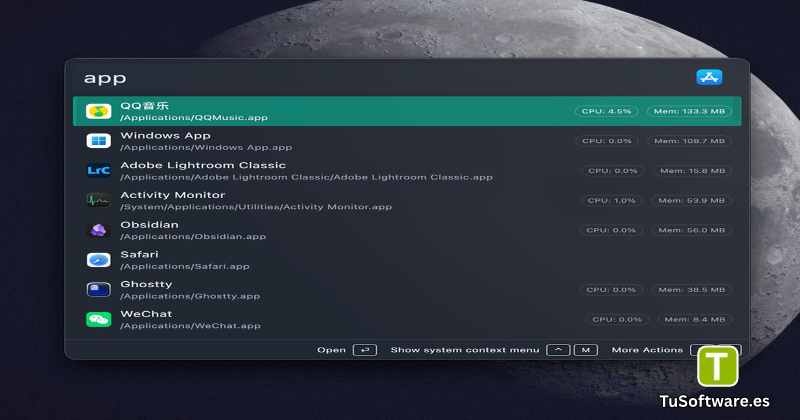
Si buscas un lanzador de aplicaciones para Windows, Wox puede ser una opción interesante para organizar tu flujo de trabajo, reducir pasos innecesarios y acceder a tus herramientas favoritas desde una sola interfaz.
Descargar Wox Launcher 2.4.7 Gratis Full Español
La versión 2.4.7 incorpora mejoras como el modo sin conexión, la configuración portátil y la importación de ajustes, temas, atajos y complementos desde Flow Launcher en Windows. La versión fue publicada el 15 de octubre de 2026.
Wox Launcher 2.4.7
Lanzador de aplicaciones y buscador de escritorio
Código abierto
Windows
Gratis
Información del programa
Versión: 2.4.7
Licencia: GPL-3.0
Plataformas: Windows, macOS y Linux
Uso principal: búsqueda y lanzamiento de aplicaciones, archivos y comandos
Descargar desde GitHub oficial
El enlace conduce a las versiones publicadas por el proyecto. Comprueba que el paquete descargado corresponda a la versión deseada y a tu sistema operativo.
¿Qué es Wox Launcher y para qué sirve?
Wox es un lanzador de escritorio que permite encontrar y abrir aplicaciones, localizar archivos y ejecutar acciones desde una interfaz de búsqueda. Su diseño prioriza el uso del teclado para que puedas acceder a las funciones más utilizadas sin depender constantemente del menú Inicio o del Explorador de archivos.
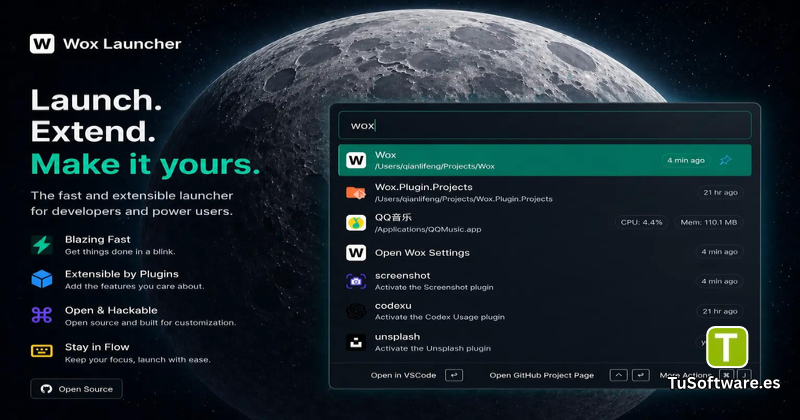
El programa también permite ampliar sus funciones mediante complementos. De esta manera, puedes adaptar el lanzador a tus necesidades y utilizar diferentes herramientas desde un mismo punto de acceso.
Entre sus usos principales destacan:
Abrir programas rápidamente: busca una aplicación por su nombre y ejecútala desde el lanzador.
Localizar archivos y carpetas: encuentra elementos locales sin recorrer manualmente todas las ubicaciones.
Mejorar la productividad: utiliza atajos de teclado para acceder a funciones frecuentes.
Ampliar las herramientas disponibles: añade complementos compatibles para incorporar nuevas acciones.
Personalizar la experiencia: ajusta el aspecto y las preferencias según tu forma de trabajar.
Principales características del lanzador
1. Búsqueda rápida de aplicaciones y archivos
Una de las funciones más útiles de Wox es la búsqueda desde una única interfaz. Puedes escribir el nombre de una aplicación o un archivo y seleccionar el resultado correspondiente.
Esta característica resulta práctica para usuarios que trabajan con numerosos programas, documentos y carpetas durante el día.
2. Acceso mediante atajos de teclado
Wox está diseñado para facilitar el uso del ordenador mediante el teclado. Puedes abrir el lanzador con el atajo configurado y comenzar a escribir inmediatamente.
Los atajos y las acciones disponibles pueden variar según la configuración y los complementos instalados.
3. Extensiones y complementos
El sistema de complementos permite ampliar las capacidades del programa. Según las extensiones disponibles, puedes incorporar funciones adicionales y adaptar la herramienta a distintas actividades.
Antes de instalar un complemento, conviene revisar su procedencia, sus permisos y su compatibilidad con tu versión de Wox.
4. Interfaz sencilla y personalizable
El lanzador reúne los resultados de búsqueda y las acciones relacionadas en una interfaz compacta. También ofrece opciones de personalización mediante temas y ajustes.
Esto permite crear un entorno de trabajo más cómodo sin tener que cambiar la configuración general de Windows.
5. Herramientas integradas
Wox incluye distintas funciones de productividad, como búsqueda de archivos, calculadora, notas, capturas de pantalla e historial del portapapeles, aunque la disponibilidad concreta depende de la versión y la plataforma.
Estas herramientas pueden reducir la necesidad de abrir aplicaciones independientes para realizar tareas sencillas.
6. Modo sin conexión y configuración portátil
La versión 2.4.7 añade un modo sin conexión que pausa las funciones de red de Wox y los complementos de terceros, mientras mantiene disponible la búsqueda local. También incorpora un modo portátil que permite guardar los ajustes en una carpeta wox-user junto al ejecutable.
Estas opciones resultan útiles para quienes prefieren trabajar con búsquedas locales o trasladar su configuración entre ubicaciones.
Ventajas de utilizar Wox en Windows
Wox ofrece una forma alternativa de acceder a las funciones habituales del ordenador. Sus principales ventajas son:
Ahorro de tiempo: reduce los pasos necesarios para encontrar programas y documentos.
Flujo de trabajo más directo: permite realizar búsquedas y seleccionar acciones desde una sola interfaz.
Personalización: admite temas, ajustes y complementos compatibles.
Proyecto de código abierto: su licencia GPL-3.0 permite consultar y utilizar el código conforme a sus condiciones.
Compatibilidad multiplataforma: el proyecto ofrece versiones para Windows, macOS y Linux.
Hay que tener en cuenta que algunas funciones pueden requerir configuración adicional y que los resultados de búsqueda dependen de las ubicaciones y opciones habilitadas.
Requisitos mínimos y recomendados del sistema
La documentación oficial consultada no especifica una tabla completa de requisitos mínimos y recomendados para esta versión. Por eso, la siguiente tabla presenta orientaciones prácticas para un PC con Windows, no requisitos oficiales del desarrollador.
Componente | Requisitos mínimos orientativos | Recomendados orientativos |
|---|---|---|
Sistema operativo | Windows 10 de 64 bits | Windows 11 de 64 bits |
Procesador | CPU compatible con Windows | Procesador moderno de doble núcleo o superior |
Memoria RAM | 4 GB | 8 GB o más |
Almacenamiento | 300 MB de espacio libre | 500 MB o más |
Pantalla | Resolución de 1280 × 720 | Resolución de 1920 × 1080 |
Gráficos | GPU compatible con el sistema | Controladores gráficos actualizados |
Internet | Para descargar el programa y los complementos | Conexión estable para actualizaciones y funciones en línea |
Nota: estos valores son una referencia general, no cifras oficiales verificadas. El espacio real necesario depende del paquete, los complementos y los datos que guardes. Consulta la documentación y los archivos de la versión elegida antes de instalarla.
Otro software relacionado
Cómo descargar e instalar Wox Launcher en PC
Puedes obtener el programa desde su repositorio oficial y seguir los pasos correspondientes a la versión para Windows.
Pasos para la instalación
Abre la página oficial: visita el repositorio de versiones de Wox en GitHub.
Selecciona la versión: busca la versión 2.4.7 y revisa los archivos disponibles.
Descarga el paquete para Windows: asegúrate de elegir el archivo correcto para tu plataforma.
Extrae los archivos: si has descargado un archivo comprimido, descomprímelo en una carpeta de tu elección, por ejemplo,
C:\Tools\Wox.Ejecuta Wox: abre
Wox.exedesde la carpeta extraída, según las instrucciones oficiales.Configura el programa: revisa las preferencias, los atajos y las opciones de búsqueda.
Prueba sus funciones: busca una aplicación instalada y comprueba que los resultados aparezcan correctamente.
La distribución manual descrita por el proyecto utiliza un archivo descargado y extraído, por lo que no debes asumir que todas las versiones incluyen un instalador tradicional.
Recomendaciones antes de instalar
Descarga los archivos únicamente de fuentes confiables.
Comprueba que la versión corresponda a la que deseas utilizar.
Si Windows muestra una advertencia de seguridad, verifica primero el origen y la integridad del archivo.
Evita instalar complementos de procedencia desconocida.
Conserva una copia de tus ajustes si personalizas mucho el programa.
Cómo utilizar Wox Launcher
Una vez iniciado, puedes comenzar con las funciones básicas para familiarizarte con la interfaz.
Buscar y abrir una aplicación
Abre Wox mediante el atajo de teclado configurado.
Escribe el nombre del programa que deseas encontrar.
Revisa la lista de resultados.
Selecciona la aplicación adecuada para ejecutarla.
Encontrar archivos y carpetas
Utiliza las funciones de búsqueda local para localizar documentos y directorios. Si no aparece un archivo, revisa las ubicaciones incluidas en la búsqueda y las opciones de indexación disponibles en tu versión.
Personalizar la interfaz
Accede a los ajustes del programa para revisar los temas y las preferencias disponibles. Puedes probar diferentes configuraciones hasta encontrar una interfaz cómoda para tu trabajo diario.
Instalar complementos
Si necesitas funciones adicionales, explora el catálogo de complementos compatible con Wox. Comprueba las instrucciones de cada extensión antes de instalarla y evita conceder permisos innecesarios.
Problemas frecuentes y posibles soluciones
Wox no se abre
Comprueba que los archivos se hayan extraído correctamente.
Ejecuta el archivo desde la carpeta donde guardaste el programa.
Revisa si el antivirus ha puesto algún archivo en cuarentena.
Consulta los registros del programa si el problema continúa.
La búsqueda no encuentra archivos
Verifica las carpetas incluidas en las opciones de búsqueda.
Comprueba que el archivo exista y que tengas permiso para acceder a él.
Espera a que termine cualquier proceso de indexación disponible.
Reinicia Wox y realiza una nueva búsqueda.
El atajo de teclado no funciona
Abre los ajustes y revisa la combinación configurada.
Comprueba si otra aplicación utiliza el mismo atajo.
Prueba una combinación diferente.
Reinicia el programa después de modificar la configuración.
Un complemento deja de funcionar
Comprueba si es compatible con tu versión de Wox.
Revisa si necesita dependencias adicionales.
Actualiza el complemento desde una fuente confiable.
Desactívalo temporalmente para comprobar si es la causa del problema.
Preguntas frecuentes sobre Wox Launcher
¿Wox Launcher es gratis?
Sí. Wox es un proyecto de código abierto distribuido bajo la licencia GPL-3.0. Puedes consultar su código y las versiones publicadas en el repositorio oficial.
¿Funciona en Windows 10 y Windows 11?
Wox dispone de una versión para Windows. Para confirmar la compatibilidad exacta con tu edición de Windows, revisa los requisitos y las notas de la versión que vas a descargar.
¿Wox Launcher está disponible en español?
El idioma disponible puede depender de la versión y de las traducciones incluidas. Comprueba las opciones de idioma en los ajustes; no debe darse por garantizada una traducción completa al español.
¿Se puede personalizar Wox?
Sí. Ofrece temas y opciones de configuración, además de un sistema de complementos que permite ampliar sus funciones.
¿Wox Launcher funciona sin conexión a Internet?
La versión 2.4.7 incorpora un modo sin conexión que pausa las funciones de red y los complementos de terceros mientras mantiene la búsqueda local disponible. Las funciones que dependan de servicios en línea pueden dejar de funcionar.
¿Es seguro descargar Wox?
La opción más recomendable es utilizar el repositorio oficial de Wox. Descarga la versión adecuada y verifica los archivos antes de ejecutarlos. La procedencia oficial reduce el riesgo de descargar archivos modificados, aunque no garantiza por sí sola la ausencia de vulnerabilidades.
¿Wox Launcher consume muchos recursos?
El consumo depende de la versión, los complementos y las tareas activas. El proyecto describe una implementación nativa diseñada para mantener un consumo moderado durante el uso cotidiano.
¿Puedo trasladar Wox a otro ordenador?
El modo portátil de la versión 2.4.7 permite guardar los ajustes en una carpeta wox-user situada junto al ejecutable. Esto facilita trasladar la configuración, aunque conviene comprobar la compatibilidad de los complementos en el otro equipo.
Conclusión
Wox Launcher es una alternativa interesante para quienes desean acceder a sus aplicaciones, archivos y herramientas mediante búsquedas rápidas y atajos de teclado. Sus opciones de personalización, el sistema de complementos y las funciones incorporadas lo convierten en una herramienta útil para mejorar el flujo de trabajo en el escritorio.
Si buscas un lanzador de aplicaciones gratuito para Windows, puedes probar Wox y configurar sus funciones según tus necesidades. Para obtener la versión deseada, utiliza las publicaciones oficiales y revisa los requisitos antes de instalarla.