Descargar dBpoweramp Music Converter: conversión de audio para Windows
Si buscas un programa para convertir canciones, organizar tu biblioteca musical y trabajar con distintos formatos de audio, dBpoweramp Music Converter es una opción que merece la pena conocer. Este software está diseñado para facilitar la conversión de archivos musicales, tanto si necesitas transformar una sola canción como si quieres procesar una colección completa.
Su funcionamiento se integra con el Explorador de archivos de Windows, por lo que puedes acceder a las opciones de conversión directamente desde el menú contextual. También ofrece compatibilidad con formatos populares como MP3, FLAC, WAV, AAC, ALAC y otros tipos de audio.
En esta página encontrarás sus principales características, los requisitos orientativos para PC y los pasos necesarios para descargar, instalar y utilizar el programa.
Descargar dBpoweramp Music Converter 2026.10.19 Gratis Full Español
dBpoweramp Music Converter es un convertidor de audio desarrollado para usuarios que necesitan administrar y transformar archivos musicales de manera sencilla. Puede utilizarse para convertir formatos, procesar múltiples canciones y conservar información importante de las pistas durante el proceso.
La versión indicada en esta página es 2026.10.19. Antes de instalarla, conviene comprobar el número de compilación y la fecha de publicación en la página oficial, ya que la numeración de las versiones puede cambiar.
El desarrollador ofrece una prueba gratuita de 21 días con acceso a las funciones de evaluación. Después del periodo de prueba, puede ser necesario adquirir una licencia para continuar utilizando las funciones comerciales. Por tanto, no debe confundirse la versión de prueba con una licencia completa gratuita.
Categoría: Multimedia y conversión de audio.
Sistema operativo: Windows; también existe una versión para macOS.
Funciones principales: conversión de audio, procesamiento por lotes y gestión de etiquetas.
Formatos populares: MP3, FLAC, WAV, AAC, ALAC y WMA.
Licencia: prueba gratuita y opciones comerciales.
Para obtener una copia legítima, utiliza la página oficial del desarrollador y comprueba que el instalador corresponda a tu sistema operativo.
¿Qué es dBpoweramp Music Converter y para qué sirve?
dBpoweramp Music Converter es una aplicación de conversión de audio que permite transformar archivos de un formato a otro sin tener que recurrir a diferentes herramientas para cada extensión.
Por ejemplo, puedes convertir una canción FLAC a MP3 para ahorrar espacio en un dispositivo portátil, transformar archivos WAV para adaptarlos a un reproductor compatible o utilizar formatos sin pérdida cuando quieres mantener la calidad del audio original.
El programa también resulta útil para quienes tienen grandes bibliotecas musicales. Sus funciones de conversión por lotes permiten seleccionar varias canciones o carpetas y aplicar una configuración común.
Entre sus usos más habituales se encuentran:
Convertir canciones entre diferentes formatos de audio.
Preparar archivos musicales para dispositivos compatibles con MP3 o AAC.
Procesar colecciones de música con un único flujo de trabajo.
Mantener metadatos como el artista, el álbum y el título de cada pista.
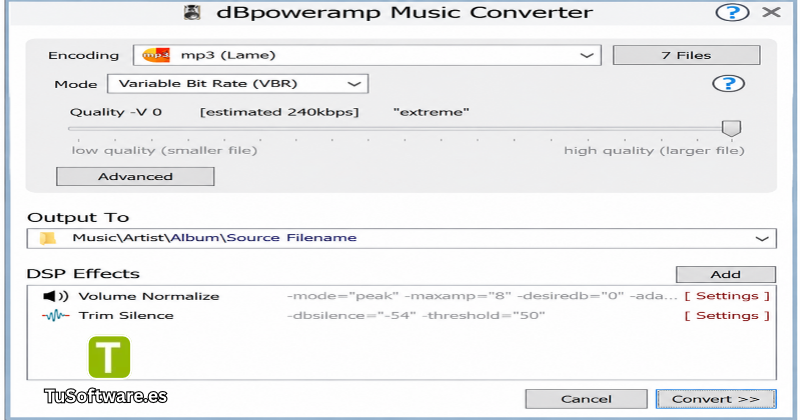
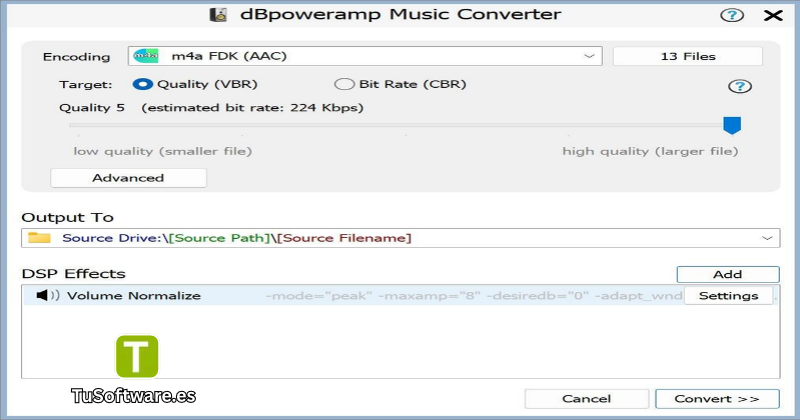
Ajustar parámetros de conversión, como la frecuencia de muestreo y la tasa de bits.
Acceder a las funciones de conversión desde el Explorador de archivos de Windows.
La utilidad concreta dependerá del formato de origen, del formato de destino y de las opciones seleccionadas.
Principales características
Conversión entre múltiples formatos
Una de las funciones principales es la posibilidad de convertir archivos de audio a diferentes formatos. Esto permite adaptar una colección musical a las necesidades de cada dispositivo o reproductor.
Puedes utilizar formatos comprimidos para reducir el tamaño de los archivos o formatos sin pérdida para conservar la información de audio cuando el archivo de origen lo permite.
Conversión por lotes
La función de conversión por lotes facilita el procesamiento de grandes cantidades de canciones. En lugar de convertir cada archivo por separado, puedes seleccionar varias pistas o directorios y configurar el formato de salida.
Esta característica resulta especialmente práctica para usuarios que necesitan reorganizar bibliotecas musicales extensas.
Integración con el Explorador de archivos
El programa se integra con Windows para que puedas seleccionar un archivo de audio, hacer clic con el botón derecho y acceder a las opciones de conversión.
De esta forma, no siempre es necesario abrir primero la interfaz principal de la aplicación. El acceso desde el menú contextual hace que las tareas cotidianas sean más directas.
Conservación de etiquetas y carátulas
La información de una canción es tan importante como el archivo de audio. dBpoweramp puede conservar etiquetas y carátulas durante las conversiones compatibles.
Los metadatos pueden incluir:
Nombre de la canción.
Artista e intérprete.
Nombre del álbum.
Número de pista.
Año y género musical.
Imagen de portada, cuando el formato y las opciones utilizadas lo permiten.
Conservar estos datos ayuda a mantener una biblioteca organizada en reproductores y aplicaciones musicales.
Aprovechamiento de varios núcleos del procesador
El software admite codificación mediante múltiples núcleos de CPU en los procesos compatibles. Esto puede mejorar el rendimiento cuando se convierten numerosos archivos o se trabaja con formatos que requieren más procesamiento.
La velocidad final dependerá del procesador, los códecs utilizados, el tamaño de los archivos y los parámetros seleccionados.
Opciones DSP para procesar el audio
El programa dispone de opciones de procesamiento digital de señales, conocidas como DSP. Según el módulo y las opciones instaladas, estas permiten realizar tareas como normalizar el volumen o modificar la frecuencia de muestreo.
Estas herramientas resultan útiles para preparar archivos con características diferentes para una biblioteca o un dispositivo concreto.
Herramientas adicionales para música
El ecosistema dBpoweramp también incluye herramientas relacionadas con la extracción de CD, la conversión por lotes y la edición de etiquetas. Algunas funciones y capacidades dependen de la edición y de la licencia instalada.
Formatos de audio compatibles
dBpoweramp admite una amplia variedad de formatos. La compatibilidad exacta puede depender de la versión, los códecs instalados y la edición del programa.
No todos los formatos funcionan de la misma manera. Por ejemplo, convertir un archivo FLAC a MP3 implica una conversión con pérdida, mientras que convertir entre formatos sin pérdida puede conservar la información original si la configuración es adecuada.
Ventajas de utilizar este convertidor de audio
Una de las principales ventajas es la combinación de conversión individual, procesamiento por lotes e integración con el sistema operativo.
Entre los beneficios más relevantes se encuentran:
Flujo de trabajo sencillo: puedes iniciar conversiones desde el Explorador de archivos.
Amplia compatibilidad: permite trabajar con muchos formatos musicales habituales.
Procesamiento por lotes: facilita la conversión de bibliotecas completas.
Gestión de metadatos: ayuda a conservar la información de las pistas.
Configuración flexible: permite seleccionar diferentes formatos y parámetros de salida.
Rendimiento multinúcleo: aprovecha varios núcleos del procesador en las operaciones compatibles.
Herramientas adicionales: ofrece opciones relacionadas con etiquetas, carátulas y procesamiento de audio.
También hay algunos aspectos que debes considerar. La interfaz puede resultar más técnica para principiantes que la de un convertidor básico, algunas funciones requieren una licencia y convertir un archivo a MP3 no puede recuperar detalles que ya se hayan perdido en una compresión anterior.
Requisitos del sistema para PC
Los siguientes valores son orientativos para planificar la instalación, no una lista oficial de requisitos mínimos y recomendados publicada por el desarrollador. La compatibilidad definitiva depende de la versión exacta y de los componentes instalados.
Componente | Requisitos mínimos orientativos | Recomendados orientativos |
|---|---|---|
Sistema operativo | Windows 10 de 64 bits | Windows 11 de 64 bits |
Procesador | CPU compatible de doble núcleo | CPU de cuatro núcleos o superior |
Memoria RAM | 2 GB | 4 GB o más |
Espacio en disco | 200 MB libres para la aplicación | 500 MB o más, además del espacio para los archivos |
Arquitectura | Sistema compatible con el instalador | 64 bits |
Pantalla | Resolución de 1024 × 768 | Resolución de 1366 × 768 o superior |
Audio | Archivos de audio compatibles | Dispositivo de reproducción para comprobar los resultados |
Internet | Necesario para descargar el instalador | Conexión estable para descargas y funciones en línea |
El espacio necesario para la música puede ser mucho mayor que el requerido por el propio programa. Si vas a convertir una biblioteca completa a WAV o FLAC, asegúrate de disponer de suficiente almacenamiento.
Antes de instalar, consulta la documentación oficial para confirmar la compatibilidad con tu versión de Windows.
Otro software relacionado
Cómo descargar e instalar el programa en Windows
Para instalar el software de forma segura, sigue estos pasos:
Paso 1. Accede a la página oficial
Abre la página de dBpoweramp Music Converter y busca la descarga para Windows. Comprueba que la versión disponible sea la que necesitas.
Paso 2. Descarga el instalador
Selecciona el instalador compatible con tu sistema operativo y espera a que finalice la descarga.
Evita los instaladores modificados de procedencia desconocida. Una descarga oficial ayuda a reducir el riesgo de archivos alterados o programas adicionales no deseados.
Paso 3. Ejecuta el archivo descargado
Localiza el instalador en la carpeta de descargas y ejecútalo. Si Windows solicita permisos para realizar cambios, comprueba el editor y el origen antes de continuar.
Paso 4. Completa la instalación
Sigue las instrucciones del asistente, acepta los términos correspondientes y selecciona las opciones que necesites.
Paso 5. Abre la aplicación
Cuando finalice la instalación, abre dBpoweramp desde el menú Inicio o utiliza su integración con el Explorador de archivos.
Paso 6. Comprueba la licencia
Si estás utilizando la prueba gratuita, revisa su estado y duración. Para seguir utilizando las funciones comerciales después del periodo de evaluación, consulta las opciones de licencia del desarrollador.
Cómo convertir archivos de audio paso a paso
Una vez instalado el programa, convertir canciones es relativamente sencillo.
1. Selecciona los archivos
Abre el Explorador de archivos de Windows y localiza las canciones que quieras convertir. Puedes comenzar con una sola pista para comprobar que la configuración sea correcta.
2. Abre la opción de conversión
Haz clic con el botón derecho sobre el archivo o la selección compatible y busca la opción de conversión de dBpoweramp.
3. Elige el formato de salida
Selecciona el formato que necesites, como MP3, FLAC, WAV o AAC, según las opciones disponibles.
Si quieres reducir el tamaño de los archivos, MP3 puede ser adecuado. Si deseas conservar el audio sin pérdida y el material original lo permite, considera FLAC o ALAC.
4. Ajusta la configuración
Configura la tasa de bits, la frecuencia de muestreo y otras opciones que sean necesarias. Si no estás familiarizado con estos parámetros, comienza con los valores predeterminados apropiados para el formato elegido.
5. Selecciona la carpeta de destino
Elige dónde se guardarán los archivos convertidos. Utilizar una carpeta diferente a la de origen facilita la organización y evita confusiones entre las versiones originales y las nuevas.
6. Inicia la conversión
Confirma los ajustes y comienza el proceso. El tiempo dependerá de la cantidad de archivos, su duración, el formato seleccionado y el rendimiento del equipo.
7. Comprueba los resultados
Al finalizar, reproduce algunos archivos y verifica que las etiquetas, los nombres y las ubicaciones sean correctos. Conserva los originales hasta confirmar que la conversión se ha completado correctamente.
Problemas frecuentes y soluciones
El programa no reconoce un archivo de audio
Es posible que el formato no esté admitido por la instalación actual o que falte un códec compatible.
Solución: verifica la extensión y la integridad del archivo. Consulta la documentación oficial para determinar si necesitas instalar un códec adicional.
La conversión tarda demasiado
El rendimiento depende del formato, de los parámetros seleccionados y de la potencia del procesador.
Solución: cierra las aplicaciones que no necesites, prueba con unos pocos archivos y revisa si la configuración utiliza un procesamiento innecesariamente exigente.
Los archivos convertidos ocupan demasiado espacio
Los formatos sin comprimir, como WAV PCM, pueden generar archivos grandes.
Solución: considera MP3 o AAC si necesitas reducir el tamaño, o FLAC si buscas compresión sin pérdida y compatibilidad con tu reproductor.
La calidad del audio parece inferior
La conversión a un formato con pérdida puede eliminar información de audio. Convertir repetidamente entre formatos con pérdida puede reducir aún más la calidad.
Solución: conserva siempre el archivo original y evita conversiones innecesarias. Para mantener la información disponible, utiliza un formato sin pérdida cuando sea apropiado.
No aparecen las etiquetas o las carátulas
La conservación de metadatos puede variar según los formatos de origen y destino y las opciones seleccionadas.
Solución: revisa la configuración de etiquetas, comprueba el archivo resultante y utiliza un formato compatible con los metadatos que necesitas conservar.
La opción de conversión no aparece en Windows
Puede haber un problema con la instalación o con la integración del programa en el Explorador de archivos.
Solución: comprueba que la aplicación esté instalada correctamente y consulta las opciones de reparación o reinstalación de la documentación oficial.
Preguntas frecuentes
¿dBpoweramp Music Converter es gratis?
El desarrollador ofrece una prueba gratuita de 21 días. Para continuar utilizando las funciones comerciales después del periodo de prueba, puede ser necesario comprar una licencia.
¿Funciona en Windows 11?
El desarrollador indica compatibilidad con Windows 11 y otras versiones de Windows en su página de descarga. Comprueba los requisitos de la edición concreta antes de instalarla.
¿Puede convertir FLAC a MP3?
Sí. FLAC y MP3 son formatos compatibles. Recuerda que MP3 utiliza compresión con pérdida, por lo que el resultado no conserva toda la información del archivo FLAC original.
¿Es posible convertir muchas canciones al mismo tiempo?
Sí. La función de conversión por lotes permite procesar varios archivos y carpetas con una configuración común, lo que resulta práctico para colecciones musicales grandes.
¿Se conservan los nombres de los artistas y los álbumes?
El programa puede conservar las etiquetas de audio durante conversiones compatibles. El resultado depende del formato de origen, del formato de destino y de los ajustes utilizados.
¿Puedo convertir WAV a FLAC?
Sí, siempre que el archivo WAV utilice una codificación compatible. FLAC permite reducir el tamaño sin pérdida cuando se parte de audio PCM compatible, aunque no puede mejorar la calidad del original.
¿Es seguro descargarlo?
La opción más recomendable es descargar el instalador desde la página oficial del desarrollador. Evita versiones modificadas y comprueba el archivo antes de ejecutarlo.
¿Qué formato debo elegir para mi biblioteca musical?
Depende de tus necesidades. MP3 puede ser conveniente para ahorrar espacio y lograr una amplia compatibilidad. FLAC es una buena alternativa para conservar audio sin pérdida, mientras que WAV se utiliza habitualmente cuando se necesita audio PCM sin comprimir.
Conclusión
dBpoweramp Music Converter es una herramienta útil para quienes necesitan convertir archivos de audio, procesar varias canciones a la vez y mantener organizada su biblioteca musical. Su compatibilidad con numerosos formatos, su integración con Windows y sus opciones de procesamiento lo convierten en una alternativa interesante tanto para usuarios domésticos como para quienes administran colecciones extensas.
Antes de descargarlo, verifica la versión disponible, confirma los requisitos del sistema y revisa las condiciones de la licencia. Para una instalación segura, utiliza la descarga oficial y prueba el proceso con algunos archivos antes de convertir toda tu colección.