
Descargar GoodSync Enterprise Gratis Full Español
GoodSync Enterprise es una solución orientada a la sincronización de archivos, copias de seguridad y protección de datos empresariales. Permite automatizar la copia y sincronización de información entre ordenadores, servidores, dispositivos NAS, almacenamiento en la nube y diferentes sistemas de archivos.
La versión 12.11.9 para Windows fue publicada el 6 de octubre de 2026 e incluye correcciones y mejoras relacionadas con servicios, localización, SMB, MEGA S4 y la interfaz del programa.
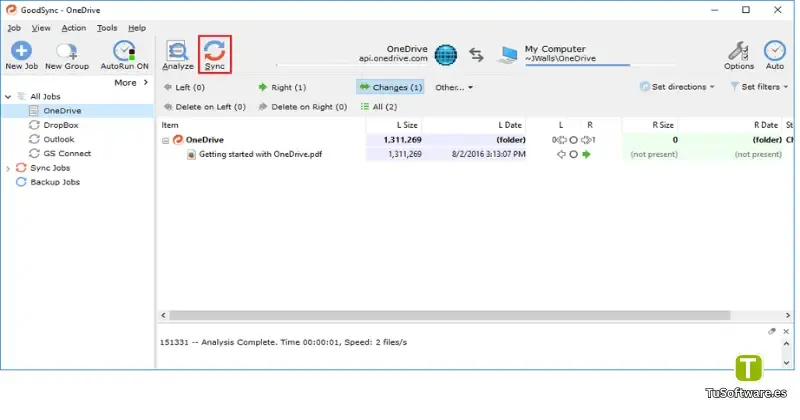
Para entornos empresariales, GoodSync ofrece ediciones específicas como GoodSync Workstation para equipos Windows y GoodSync for Windows Server para servidores.
GoodSync Enterprise Gratis Full Español
GoodSync Enterprise 12.11.9.9 está pensado para organizaciones y usuarios profesionales que necesitan mantener archivos sincronizados y crear procesos de backup automatizados.
La plataforma puede trabajar con diferentes destinos locales, servidores, servicios cloud y protocolos de transferencia. Entre los servicios compatibles se encuentran Google Drive, Dropbox, OneDrive, SharePoint, Amazon S3, Backblaze y otros sistemas de almacenamiento.
Nota sobre el idioma: GoodSync ofrece localizaciones para diferentes idiomas, pero la disponibilidad exacta del español puede depender de la edición y paquete instalado. Por ello, conviene comprobar la opción de idioma durante la instalación.
¿Qué es GoodSync Enterprise?
GoodSync Enterprise es un software de backup y sincronización de archivos diseñado para mantener información actualizada entre diferentes ubicaciones.
El programa analiza los cambios realizados en archivos y carpetas y puede copiar las modificaciones hacia el destino configurado. Esto permite crear trabajos de sincronización de una o dos direcciones, así como tareas específicas de copia de seguridad.
Sincronización de archivos
GoodSync puede sincronizar carpetas y archivos entre diferentes ubicaciones. La sincronización puede utilizarse para mantener actualizadas varias copias de la misma información.
También puede detectar cambios de archivos y carpetas, incluyendo determinadas operaciones de movimiento o renombrado.
Copias de seguridad automáticas
El software permite crear copias de seguridad programadas y automatizadas, reduciendo la necesidad de realizar estas operaciones manualmente.
Los trabajos pueden configurarse para ejecutarse de manera periódica o en tiempo real según las necesidades del entorno.
Protección de datos empresariales
GoodSync Enterprise está orientado a escenarios donde la disponibilidad de los datos es importante. Las organizaciones pueden utilizarlo para mantener copias adicionales de documentos, proyectos y otros archivos críticos.
Principales características de GoodSync Enterprise
GoodSync incluye una amplia variedad de funciones para sincronización y backup.
Sincronización en tiempo real
La función de transferencia en tiempo real permite detectar cambios en archivos y carpetas monitorizados y propagarlos hacia el destino configurado sin intervención manual.
Esta característica puede resultar especialmente útil cuando los archivos deben mantenerse actualizados entre diferentes ubicaciones.
Copias de seguridad automatizadas
Los trabajos pueden programarse para realizar backups automáticamente. El servicio puede ejecutarse en segundo plano y realizar operaciones programadas sin que el usuario tenga que iniciar manualmente cada proceso.
Transferencia por bloques
GoodSync incorpora transferencia a nivel de bloques, mediante la cual puede transferir únicamente los bloques modificados en determinadas operaciones. Esto puede reducir el tiempo de transferencia y el consumo de red cuando se trabaja con archivos grandes.
Servicio desatendido
El servicio desatendido permite ejecutar trabajos automatizados en segundo plano. Esto resulta práctico para servidores y equipos que necesitan realizar backups periódicamente sin interacción constante del usuario.
Cifrado de datos
GoodSync ofrece cifrado AES-256 para proteger datos en tránsito y en reposo cuando se utiliza la configuración correspondiente.
Esta función resulta especialmente relevante cuando se manejan documentos empresariales o información que necesita protección adicional.
Control de versiones
El software puede conservar diferentes versiones del historial de cambios. Esta función puede ayudar a recuperar información anterior cuando un archivo ha sido modificado o eliminado accidentalmente.
Filtros de archivos
GoodSync permite utilizar filtros para incluir o excluir archivos según determinados criterios, como nombre, tamaño o fecha de modificación.
Esto ayuda a evitar que archivos temporales o carpetas innecesarias formen parte de una sincronización.
Administración centralizada
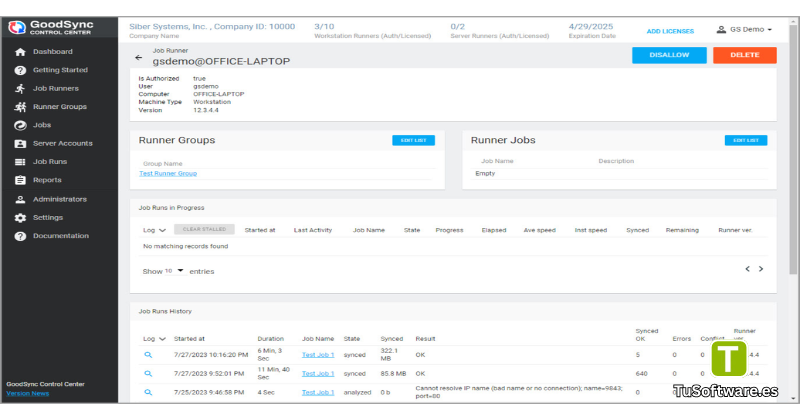
En entornos empresariales, GoodSync ofrece herramientas de administración centralizada mediante una consola web para supervisar y gestionar diferentes sistemas y trabajos de backup.
¿Para qué sirve GoodSync Enterprise?
GoodSync Enterprise puede utilizarse en diferentes escenarios profesionales.
Entre sus principales usos se encuentran:
Copias de seguridad empresariales.
Sincronización entre ordenadores.
Backup de servidores.
Sincronización con almacenamiento cloud.
Protección de documentos importantes.
Migración de archivos entre sistemas.
Sincronización de dispositivos NAS.
Transferencia mediante FTP y SFTP.
Automatización de procesos de backup.
Sincronización de carpetas locales y remotas.
Para una empresa, estas funciones pueden ayudar a reducir operaciones manuales y mantener varias copias de los datos importantes.
Servicios y plataformas compatibles
Una de las ventajas de GoodSync es su compatibilidad con diferentes destinos y protocolos.
Google Drive y OneDrive
GoodSync puede trabajar con servicios como Google Drive y OneDrive, permitiendo integrar almacenamiento cloud dentro de determinados trabajos de sincronización y backup.
Amazon S3 y Backblaze
También ofrece compatibilidad con servicios de almacenamiento como Amazon S3 y Backblaze, útiles para escenarios profesionales de almacenamiento remoto.
Dropbox y SharePoint
Los usuarios pueden integrar servicios como Dropbox y SharePoint en flujos de sincronización compatibles.
FTP, SFTP y WebDAV
GoodSync también trabaja con diferentes protocolos y sistemas de archivos, incluyendo FTP, SFTP, WebDAV, Windows Shares y GoodSync Connect.
NAS y recursos compartidos
El software puede utilizarse con diferentes dispositivos NAS, incluyendo soluciones de fabricantes como Synology, QNAP, ASUSTOR y Western Digital.
Ventajas de GoodSync Enterprise
Entre las principales ventajas de utilizar GoodSync para entornos profesionales encontramos:
Automatización de backups.
Sincronización de archivos en una o dos direcciones.
Compatibilidad con servicios cloud.
Soporte para servidores y estaciones de trabajo.
Transferencia de datos en tiempo real.
Transferencia por bloques.
Cifrado AES-256.
Control de versiones.
Filtros personalizados.
Administración centralizada.
Compatibilidad con NAS.
Soporte para FTP, SFTP y WebDAV.
Requisitos del sistema
La página oficial de descarga indica que GoodSync Workstation funciona en Windows 10 y 11, mientras que GoodSync para Windows Server requiere Windows Server 2016 o superior.
La siguiente tabla presenta una referencia práctica para un equipo destinado a GoodSync Enterprise; los requisitos exactos pueden variar según la edición, cantidad de trabajos, volumen de datos y servicios utilizados.
Componente | Requisitos mínimos | Requisitos recomendados |
|---|---|---|
Sistema operativo | Windows 10 64 bits | Windows 11 64 bits |
Procesador | CPU de doble núcleo | CPU multinúcleo moderna |
Memoria RAM | 4 GB | 8 GB o más |
Espacio en disco | 200 MB libres para el programa | SSD con espacio adicional para datos y logs |
Conexión de red | Internet para trabajos cloud | Conexión estable de banda ancha |
Almacenamiento | HDD/SSD | SSD |
Servidor | Windows Server 2016 o superior | Windows Server actualizado |
La edición Windows Server está específicamente destinada a ejecutarse en Windows Server, mientras que Workstation está destinada a equipos Windows utilizados en entornos empresariales.
Otro software relacionado
Cómo descargar GoodSync Enterprise para PC
Para descargar GoodSync Enterprise de forma segura, lo recomendable es utilizar la fuente oficial de GoodSync y seleccionar la edición correspondiente al equipo.
La página oficial diferencia entre GoodSync Workstation, GoodSync for Windows Server y el instalador MSI para instalaciones silenciosas mediante herramientas de administración como Active Directory.
Pasos generales:
Accede a la página oficial de GoodSync.
Selecciona la edición correspondiente a tu entorno.
Comprueba la versión disponible.
Descarga el instalador.
Ejecuta el archivo como administrador cuando sea necesario.
Completa la instalación siguiendo las instrucciones.
Para instalaciones empresariales mediante administración centralizada, el instalador MSI puede utilizarse para instalaciones silenciosas en Windows.
Cómo instalar GoodSync Enterprise en Windows
Instalación de Workstation
Si vas a utilizar GoodSync en un ordenador de empresa, la edición Workstation está diseñada específicamente para entornos empresariales. Los administradores pueden establecer determinadas políticas sobre lo que los usuarios pueden realizar.
Proceso básico:
Descarga el instalador correspondiente.
Ejecuta el archivo.
Acepta las condiciones de instalación.
Selecciona la ubicación del programa.
Completa la instalación.
Abre GoodSync.
Configura tu cuenta y los trabajos de sincronización.
Instalación en Windows Server
Para un servidor Windows, GoodSync ofrece una edición específica para Windows Server. La página oficial indica compatibilidad con Windows Server 2016 y versiones posteriores.
Después de instalarlo, configura los destinos, usuarios, trabajos y políticas según las necesidades de la organización.
Activación de la licencia
Para GoodSync Enterprise, la activación puede realizarse online u offline. La documentación oficial indica que se necesita una cuenta GoodSync y que la licencia Enterprise debe estar asociada a dicha cuenta.
En una instalación offline, el proceso requiere un segundo equipo con acceso a Internet para completar la activación.
Guía de configuración y solución de problemas
La sincronización no comienza
Comprueba que:
El trabajo esté correctamente configurado.
Las carpetas de origen y destino existan.
El usuario tenga permisos suficientes.
La conexión esté disponible.
No existan errores en el registro del trabajo.
Problemas de conexión
Si utilizas Google Drive, OneDrive, FTP, SFTP u otro servicio remoto, verifica las credenciales y la conexión de red.
También es importante comprobar que el servicio remoto esté disponible.
Falta de permisos
Los trabajos que acceden a carpetas protegidas o recursos compartidos pueden necesitar permisos específicos. Revisa los permisos de Windows y las credenciales utilizadas por el servicio GoodSync.
Problemas con Windows Server
Comprueba que estás utilizando la edición GoodSync for Windows Server y que el sistema operativo cumple la versión compatible indicada por el fabricante.
Preguntas frecuentes sobre GoodSync Enterprise
¿Qué es GoodSync Enterprise?
Es una solución empresarial para backup, sincronización y protección de datos que permite automatizar la transferencia de archivos entre diferentes dispositivos, servidores, servicios cloud y sistemas de almacenamiento.
¿GoodSync Enterprise funciona en Windows 10 y Windows 11?
Sí. La edición Workstation para entornos empresariales está indicada para Windows 10 y Windows 11.
¿GoodSync funciona en Windows Server?
Sí. GoodSync ofrece una edición específica para Windows Server, indicada actualmente para Windows Server 2016 y superiores.
¿GoodSync puede hacer copias de seguridad automáticas?
Sí. GoodSync permite crear backups automatizados, programados y en tiempo real según la configuración utilizada.
¿GoodSync permite sincronización en tiempo real?
Sí. La plataforma incluye transferencia y sincronización en tiempo real para determinados trabajos, detectando cambios en archivos y carpetas monitorizados.
¿GoodSync es compatible con Google Drive?
Sí. Google Drive forma parte de los servicios de almacenamiento compatibles con GoodSync.
¿GoodSync funciona con FTP y SFTP?
Sí. GoodSync incluye soporte para FTP, SFTP y WebDAV, además de otros protocolos y sistemas de archivos.
¿GoodSync puede cifrar los datos?
Sí. GoodSync ofrece cifrado AES-256 para datos en tránsito y en reposo cuando se configura la función correspondiente.
Conclusión
GoodSync Enterprise 12.11.9.9 es una solución completa para empresas que necesitan automatizar la sincronización, copia de seguridad y protección de archivos. Sus funciones de transferencia en tiempo real, backup automatizado, transferencia por bloques, cifrado, control de versiones y administración centralizada permiten crear flujos de protección de datos adaptados a diferentes entornos.
La versión 12.11.9 fue publicada el 6 de octubre de 2026 y contiene diversas correcciones y mejoras para Windows. Para uso empresarial, es importante seleccionar la edición adecuada entre Workstation y Windows Server según el equipo donde se vaya a instalar.