
Descargar Abelssoft ScreenVideo 2027: descargar y grabar pantalla en Windows
Si buscas un programa para grabar lo que sucede en tu ordenador, Abelssoft ScreenVideo es una herramienta que puedes considerar para crear tutoriales, registrar presentaciones y preparar vídeos explicativos. Su interfaz está orientada a facilitar la captura de pantalla sin necesidad de utilizar un editor de vídeo profesional.
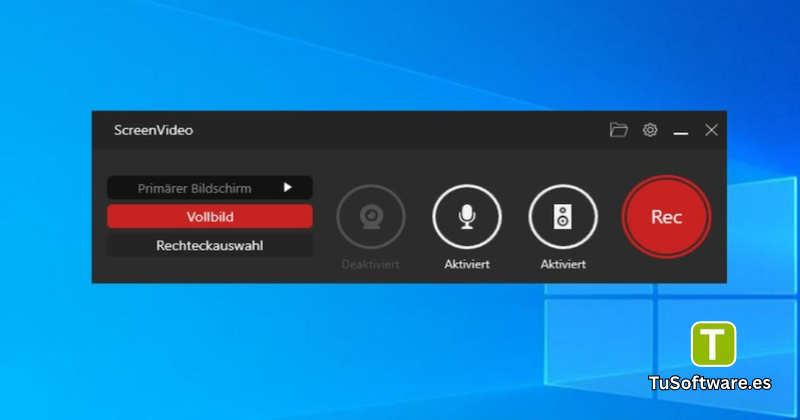
En este artículo encontrarás información sobre sus funciones, las opciones de grabación, los requisitos del sistema y los pasos para descargar e instalar el software en Windows. También veremos cómo configurar el audio y qué hacer si aparece algún problema durante la grabación.
Descargar Abelssoft ScreenVideo 2027 v10.01.77043 Gratis Full Español
Abelssoft ScreenVideo es un software de captura de pantalla diseñado para convertir la actividad del escritorio en archivos de vídeo. Permite seleccionar la zona que deseas grabar y ajustar diferentes parámetros de calidad para preparar el contenido según tus necesidades.
La edición solicitada, v10.01.77043, se identifica como la versión objetivo de este artículo, pero no he podido confirmar que ese número corresponda a una versión oficial publicada por el desarrollador. La página oficial consultada muestra ScreenVideo 2026 v2026.9.01.
Antes de descargar el instalador, verifica el número de versión, la compatibilidad con tu equipo y la procedencia del archivo.
Enlaces de descarga recomendados:
Visitar la página oficial de ScreenVideo para consultar la versión disponible.
Acceder a la página oficial de descargas de Abelssoft para buscar el instalador correspondiente.
La página del fabricante ofrece una versión de prueba. No debe confundirse una prueba gratuita con una licencia completa gratuita: la edición de prueba puede tener limitaciones, incluidas marcas de agua y otras restricciones.
H2: ¿Qué es Abelssoft ScreenVideo y para qué sirve?
Abelssoft ScreenVideo es una aplicación de Windows destinada a la grabación de pantalla. Su objetivo es ayudar a capturar actividades del escritorio y producir vídeos que después se pueden utilizar en presentaciones, tutoriales o documentación.
Puede resultar útil para distintos perfiles de usuarios:
Estudiantes: registrar explicaciones de programas o procedimientos informáticos.
Profesores: preparar demostraciones y clases grabadas.
Creadores de contenido: mostrar aplicaciones y funciones del ordenador.
Profesionales: documentar procesos de trabajo y explicar tareas a compañeros.
Usuarios domésticos: guardar demostraciones de configuración o solucionar problemas mediante vídeos.
La utilidad del programa depende de las funciones disponibles en la versión instalada y de la configuración del equipo.
H3: Función principal del programa
La función principal es capturar lo que aparece en el escritorio. En lugar de grabar la pantalla con un teléfono móvil, puedes producir un archivo digital directamente desde Windows.
Esto facilita la visualización de menús, ventanas, movimientos del cursor y procedimientos que sería complicado explicar únicamente mediante capturas de pantalla estáticas.
H3: ¿Quién debería utilizarlo?
Es una opción que merece la pena evaluar si necesitas una aplicación dedicada a la grabación de pantalla y prefieres una interfaz sencilla. Para trabajos que requieren edición avanzada, animaciones o composición de varias pistas, quizá necesites complementarla con otro programa.
H2: Principales características del grabador de pantalla
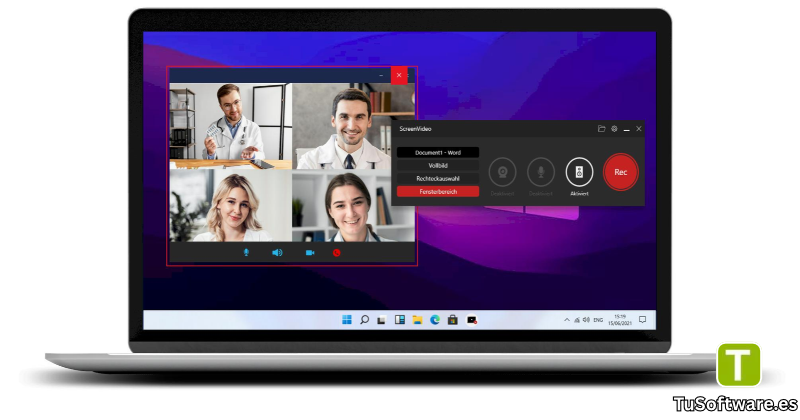
La página oficial del desarrollador describe varias funciones de ScreenVideo, entre ellas la selección de áreas de captura, distintos niveles de calidad, ajustes de grabación y la posibilidad de incorporar una webcam mediante imagen en imagen.
H3: Grabación de pantalla completa o de una zona específica
La selección del área de grabación permite adaptar el vídeo a lo que quieres mostrar.
Capturar el escritorio completo para explicar un procedimiento general.
Grabar una ventana o zona concreta cuando solo importa una aplicación.
Reducir los elementos innecesarios que aparecen en el vídeo.
Preparar demostraciones que sean más fáciles de seguir.
La disponibilidad de cada opción puede variar según la versión.
H3: Grabación de audio
El audio ayuda a explicar los pasos mientras se muestra el escritorio. La información del fabricante indica que el programa puede utilizar fuentes de sonido como un micrófono conectado al ordenador o el audio del sistema.
Antes de empezar, comprueba que Windows reconoce el dispositivo de entrada correcto y que el nivel de volumen es suficiente.
H3: Cámara web e imagen en imagen
La función de imagen en imagen permite integrar una grabación de webcam en una esquina del vídeo de pantalla. Esto resulta práctico para presentaciones, clases y tutoriales en los que deseas aparecer mientras explicas un procedimiento.
Para utilizarla, necesitarás una cámara compatible y deberás comprobar los permisos de acceso correspondientes.
H3: Resolución y calidad del vídeo
El fabricante anuncia diferentes niveles de calidad, desde SD hasta resoluciones de hasta 4K. También describe ajustes relacionados con la velocidad de fotogramas, la tasa de bits y el tamaño del cursor.
La calidad final dependerá de la configuración elegida, la capacidad del ordenador y el contenido que estés grabando. Una resolución elevada suele requerir más espacio de almacenamiento y recursos de hardware.
H3: Formatos de salida
La información del producto menciona formatos como MP4 y WMV. Antes de preparar una grabación importante, comprueba qué formatos admite la versión que tienes instalada.
El formato elegido puede influir en la compatibilidad con reproductores, editores de vídeo y plataformas de publicación.
Ventajas y desventajas
Como cualquier aplicación de grabación de pantalla, este software presenta aspectos que conviene evaluar antes de instalarlo.
H3: Ventajas principales
Interfaz orientada a facilitar la captura del escritorio.
Grabación de pantalla completa o de una zona seleccionada.
Opciones para configurar la calidad del vídeo.
Posibilidad de incorporar la webcam mediante imagen en imagen.
Captura de audio para acompañar las explicaciones.
Utilidad para crear tutoriales, demostraciones y presentaciones.
H3: Aspectos que debes considerar
Algunas funciones pueden estar limitadas en la versión de prueba.
La versión solicitada debe verificarse antes de instalarla.
Las grabaciones de alta resolución pueden ocupar bastante espacio.
El rendimiento depende del procesador, la memoria y la configuración gráfica.
Si necesitas edición avanzada, quizás debas utilizar una aplicación adicional.
En particular, revisa las condiciones de la licencia antes de utilizar el programa en proyectos comerciales o publicar contenido de forma habitual.
Requisitos del sistema para Windows
Antes de instalar el grabador de pantalla, comprueba que tu ordenador dispone de memoria suficiente, espacio libre y una versión compatible de Windows.
El desarrollador indica compatibilidad con Windows 11, Windows 10, Windows 8.1, Windows 8 y Windows 7 en su página de producto. Sin embargo, esta información corresponde a la versión publicada allí y no confirma específicamente la compatibilidad de la versión 2027 solicitada.
H3: Requisitos mínimos y recomendados
La siguiente tabla presenta una configuración orientativa para grabaciones básicas y un uso más exigente. Los valores recomendados no son especificaciones oficiales del desarrollador.
Componente | Requisitos mínimos orientativos | Requisitos recomendados orientativos |
|---|---|---|
Sistema operativo | Windows 10 de 64 bits | Windows 11 de 64 bits |
Procesador | 2 núcleos, 1.5 GHz | 4 núcleos, 2.5 GHz o superior |
Memoria RAM | 4 GB | 8 GB o más |
Espacio libre | 2 GB | 10 GB o más |
Gráficos | GPU compatible con Windows | GPU compatible con aceleración de vídeo |
Pantalla | 1280 × 720 | 1920 × 1080 o superior |
Audio | Dispositivo de sonido compatible | Micrófono y salida de audio funcionales |
Cámara web | Opcional | Webcam compatible para imagen en imagen |
Internet | Para descargar y activar, si se requiere | Conexión estable |
Importante: estos valores son orientativos, no requisitos oficiales verificados para v10.01.77043. Para grabar en alta resolución, trabajar con varios monitores o utilizar la webcam simultáneamente, es preferible disponer de más memoria y un procesador moderno.
Otro software relacionado
Cómo comprobar las especificaciones de tu ordenador
Pulsa
Windows + Ipara abrir Configuración.Entra en Sistema y después en Acerca de.
Revisa el procesador, la memoria RAM y la arquitectura del sistema.
Abre el Explorador de archivos y consulta el espacio libre de tu unidad.
Compara los datos con los requisitos confirmados de la versión que vayas a instalar.
H2: Cómo descargar e instalar el programa
Para evitar instaladores modificados o versiones que no correspondan al número anunciado, lo más recomendable es acudir al sitio del desarrollador.
H3: Descargar desde la página oficial
Visita la página oficial de Abelssoft ScreenVideo.
Comprueba la versión disponible y sus requisitos.
Selecciona la opción de descarga de prueba, si deseas evaluarlo.
Descarga el instalador desde el sitio oficial.
Guarda el archivo en una ubicación fácil de encontrar.
La página oficial consultada ofrece una descarga de prueba y presenta información sobre la versión disponible.
H3: Instalar y configurar
Localiza el archivo descargado.
Haz doble clic en el instalador y acepta el aviso de Windows si confías en su procedencia.
Sigue las instrucciones que aparecen en pantalla.
Selecciona las opciones de instalación disponibles.
Abre la aplicación cuando termine el proceso.
Comprueba los ajustes de audio, vídeo y área de captura antes de iniciar una grabación.
Evita desactivar el antivirus para ejecutar archivos de procedencia desconocida. Si Windows muestra una advertencia de seguridad, verifica primero el editor y la autenticidad del instalador.
H2: Cómo grabar la pantalla del PC
Una vez instalado el programa, puedes preparar una grabación siguiendo un procedimiento sencillo.
H3: Preparar la grabación
Abre ScreenVideo.
Selecciona la pantalla completa o la zona que deseas capturar.
Configura la resolución y la calidad según el uso previsto.
Elige el dispositivo de audio cuando necesites narración.
Activa la webcam si quieres aparecer en el vídeo y la versión lo permite.
Cierra las ventanas que no quieras mostrar y comprueba que no aparezcan notificaciones privadas.
H3: Grabar y guardar el vídeo
Inicia la grabación desde los controles de la aplicación.
Realiza el procedimiento que deseas mostrar.
Detén la captura al finalizar.
Revisa el resultado para comprobar que la imagen y el audio sean correctos.
Guarda el archivo en una carpeta con espacio suficiente.
Reproduce el vídeo antes de compartirlo o publicarlo.
Para tutoriales, una grabación breve de prueba permite comprobar el volumen, la legibilidad de los textos y la fluidez del vídeo antes de realizar una sesión larga.
H2: Problemas frecuentes y soluciones
H3: El programa no graba el audio
Comprueba que Windows tenga seleccionado el micrófono correcto y que la aplicación disponga de los permisos necesarios. Si deseas capturar el sonido del sistema, revisa que esa fuente esté disponible en la configuración.
Realiza una prueba corta antes de volver a grabar todo el contenido.
H3: El vídeo se reproduce lentamente
Una grabación de alta resolución puede exigir muchos recursos. Prueba estas soluciones:
Reduce la resolución de captura.
Cierra programas que consuman mucha memoria.
Guarda el vídeo en una unidad con suficiente espacio libre.
Actualiza los controladores gráficos desde una fuente oficial.
Comprueba si el problema ocurre durante la grabación o solamente al reproducir el archivo.
H3: La instalación falla
Verifica que el archivo se haya descargado completamente, que tu sistema sea compatible y que tengas permisos para instalar aplicaciones. Si el error continúa, descarga de nuevo el instalador desde el sitio oficial y consulta el soporte del fabricante.
H3: La webcam no aparece en la grabación
Comprueba que la cámara esté conectada y reconocida por Windows. Cierra otras aplicaciones que puedan estar utilizando el dispositivo y revisa los permisos de cámara.
H2: Preguntas frecuentes
H3: ¿Abelssoft ScreenVideo 2027 es gratis?
El desarrollador ofrece una versión de prueba, pero la página oficial también presenta una versión completa de pago. La prueba puede incluir limitaciones y marcas de agua, por lo que no debes asumir que todas las funciones están disponibles gratuitamente.
H3: ¿Es compatible con Windows 11?
La página oficial consultada indica compatibilidad con Windows 11, además de varias versiones anteriores de Windows. Confirma la compatibilidad específica del instalador que descargues antes de instalarlo.
H3: ¿Permite grabar en 4K?
El fabricante anuncia opciones de calidad de hasta 4K. La disponibilidad y el rendimiento dependen de la versión, la configuración y la capacidad del ordenador.
H3: ¿Puedo grabar mi voz mientras capturo la pantalla?
Sí, el producto contempla fuentes de audio como un micrófono conectado al ordenador. Debes seleccionar el dispositivo correcto y comprobar que el sonido se capture correctamente antes de iniciar una grabación larga.
H3: ¿Puedo aparecer en el vídeo mientras grabo el escritorio?
El fabricante describe una función de imagen en imagen que permite incorporar la webcam a la grabación. Necesitas una cámara compatible y debes comprobar que la función esté disponible en tu edición.
H3: ¿Los vídeos de la versión de prueba tienen marca de agua?
La información oficial consultada menciona marcas de agua y otras limitaciones en la versión de prueba. Revisa las condiciones vigentes antes de utilizar los vídeos para un proyecto profesional.
H3: ¿Dónde puedo descargar la versión v10.01.77043?
Puedes consultar la página oficial de ScreenVideo para comprobar las versiones publicadas. No he podido verificar que v10.01.77043 sea una versión oficial, por lo que conviene confirmar ese dato antes de instalar un archivo anunciado con ese número.
H3: ¿Qué hago si el vídeo ocupa demasiado espacio?
Reduce la resolución o la tasa de bits si la aplicación ofrece esas opciones, limita la duración de las grabaciones y guarda los archivos en una unidad con suficiente espacio libre. Comprueba también que el formato elegido sea adecuado para tu proyecto.
Conclusión
Abelssoft ScreenVideo es una alternativa para quienes necesitan grabar la pantalla de Windows, crear tutoriales, registrar presentaciones o explicar procedimientos informáticos. Entre las funciones descritas por su desarrollador destacan la selección del área de captura, los ajustes de calidad, la grabación de audio y la integración de la webcam.
Antes de instalar la versión anunciada como 2027, verifica su número de versión y su procedencia. La página oficial consultada muestra una versión de 2026, de modo que no conviene presentar v10.01.77043 como una publicación oficial confirmada.
Si buscas un grabador de pantalla fácil de utilizar, empieza por la versión de prueba oficial, comprueba sus limitaciones y realiza una grabación corta para evaluar la calidad y el rendimiento en tu ordenador.