
Descargar Adobe Creative Cloud Cleaner Tool: descarga y limpieza de Adobe
Adobe Creative Cloud Cleaner Tool es una utilidad oficial diseñada para solucionar problemas persistentes relacionados con la instalación y desinstalación de programas de Adobe. Permite eliminar determinados componentes dañados, limpiar restos de instalaciones anteriores y corregir algunos problemas de conectividad con los servidores de Adobe.
Esta herramienta puede resultar útil cuando Adobe Creative Cloud no se instala correctamente, una aplicación deja de funcionar después de una actualización o el proceso normal de desinstalación no consigue eliminar todos los componentes necesarios.
A diferencia de un limpiador general del sistema, está especializada en productos y componentes del ecosistema Adobe. Por eso, conviene utilizarla únicamente cuando los métodos habituales de reparación o desinstalación no hayan resuelto el problema.
Descargar Adobe Creative Cloud Cleaner Tool 4.3.0.1404 Gratis Full Español
Adobe Creative Cloud Cleaner Tool es gratuita y está disponible a través del soporte oficial de Adobe. Existen versiones para Windows y macOS, con procedimientos de ejecución diferentes según el sistema operativo.
Puedes consultar la descarga oficial aquí:
Importante: no he podido verificar que la versión 4.3.0.1404 corresponda a la publicación oficial actual. Antes de descargar, comprueba el número de versión disponible en Adobe y evita instaladores modificados de terceros.
La herramienta no es una versión gratuita de Photoshop, Illustrator o Premiere Pro. Su función es ayudar a limpiar instalaciones problemáticas, no desbloquear licencias ni proporcionar aplicaciones comerciales sin autorización.
¿Qué es Adobe Creative Cloud Cleaner Tool?
Adobe Creative Cloud Cleaner Tool es un programa de mantenimiento especializado que ayuda a resolver problemas que no siempre pueden solucionarse mediante la desinstalación convencional.
Está dirigido principalmente a usuarios que experimentan errores persistentes con Creative Cloud, aplicaciones antiguas de Adobe o componentes de instalación que impiden reinstalar correctamente un producto.
Entre sus usos principales se encuentran:
Eliminar determinados productos de Adobe que presentan problemas de desinstalación.
Limpiar componentes residuales de instalaciones dañadas.
Ayudar a solucionar errores que impiden instalar o actualizar aplicaciones.
Reparar determinadas entradas del archivo
hostsque afectan a la conexión con servidores de Adobe.Preparar el sistema para reinstalar las aplicaciones correspondientes.
Adobe recomienda utilizarla cuando las soluciones habituales no han funcionado, en lugar de ejecutarla como una herramienta de limpieza rutinaria.
Principales características
Eliminar instalaciones dañadas de Adobe
Una instalación incompleta puede dejar archivos o componentes que interfieren con futuras actualizaciones. La herramienta permite limpiar determinados productos de Adobe cuando los procedimientos habituales no consiguen eliminarlos correctamente.
Esto puede ser útil si el instalador muestra errores repetidos o si una aplicación continúa fallando después de intentar repararla.
Limpiar restos de aplicaciones antiguas
Las versiones anteriores de algunas aplicaciones pueden dejar componentes residuales después de una desinstalación fallida.
La herramienta ofrece opciones para eliminar productos compatibles de Creative Cloud y determinadas versiones de Creative Suite. Es importante revisar cuidadosamente la selección antes de confirmar cualquier operación.
Reparar problemas de conexión con Adobe
En determinadas circunstancias, las modificaciones del archivo hosts pueden impedir que el equipo se conecte correctamente a los servidores de Adobe.
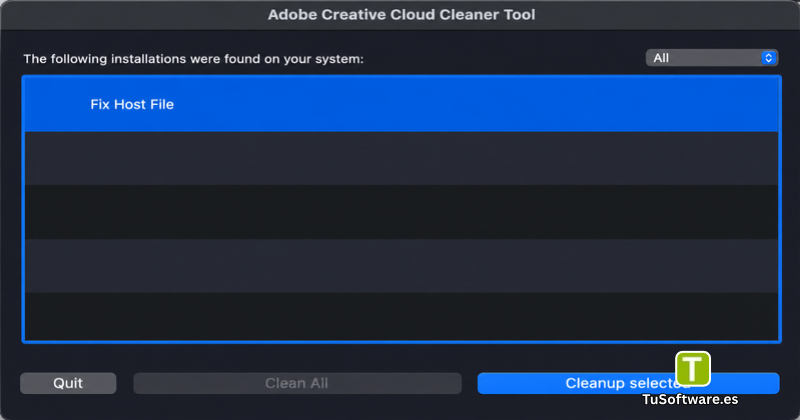
La herramienta incluye una opción para reparar este archivo. Adobe indica que crea una copia de seguridad llamada hosts_bkup, que permite recuperar el archivo anterior si fuera necesario.
Solucionar errores de instalación y actualización
Si Creative Cloud no se instala, una actualización falla repetidamente o una aplicación no se inicia correctamente, la herramienta puede ayudar a eliminar componentes que están causando el conflicto.
No garantiza resolver todos los errores, ya que algunos pueden estar relacionados con permisos, conexiones de red, compatibilidad del sistema o problemas de cuenta.
Administrar componentes de sincronización
La herramienta también puede utilizarse para limpiar determinados componentes relacionados con la sincronización de archivos y bibliotecas de Creative Cloud.
Esta opción debe utilizarse con precaución si trabajas con bibliotecas, recursos compartidos o archivos almacenados en la nube. Haz una copia de seguridad de los datos importantes antes de eliminar componentes de sincronización.
Ventajas y limitaciones
Ventajas
Gratuita: se puede obtener desde el soporte oficial de Adobe.
Especializada: está diseñada para problemas relacionados con productos Adobe.
Útil para reinstalaciones: puede eliminar determinados componentes que bloquean una nueva instalación.
Opciones de limpieza: permite seleccionar productos o componentes compatibles.
Disponible para Windows y macOS: ofrece procedimientos para ambos sistemas.
Reparación del archivo hosts: ayuda a solucionar ciertos problemas de conexión.
Limitaciones
No es necesaria para todos los usuarios de Creative Cloud.
Algunas operaciones pueden eliminar aplicaciones, configuraciones o componentes que necesitas.
No garantiza resolver todos los errores de instalación.
No sustituye una licencia de Adobe.
Debes hacer copias de seguridad antes de limpiar instalaciones o componentes de sincronización.
Adobe recomienda cerrar las aplicaciones, guardar los archivos importantes y realizar las copias de seguridad necesarias antes de ejecutar la herramienta.
Requisitos del sistema para PC
La herramienta dispone de procedimientos específicos para Windows y macOS. Los requisitos exactos pueden variar según el paquete publicado y la versión disponible. La tabla siguiente ofrece una referencia práctica; los valores de memoria, procesador, almacenamiento y resolución son recomendaciones orientativas, no especificaciones mínimas oficiales confirmadas para la versión 4.3.0.1404.
Componente | Requisitos mínimos orientativos | Recomendados |
|---|---|---|
Sistema operativo | Windows compatible con el paquete oficial | Windows 11 actualizado |
Procesador | CPU compatible con Windows | Procesador moderno de doble núcleo o superior |
Memoria RAM | 4 GB | 8 GB o más |
Almacenamiento | Espacio libre para descargar y ejecutar la herramienta | 1 GB libre como margen práctico |
Arquitectura | La indicada por el instalador oficial | Arquitectura compatible con tu sistema |
Permisos | Cuenta con permisos suficientes para la limpieza | Ejecutar como administrador cuando corresponda |
Conexión a Internet | Necesaria para descargar la herramienta | Conexión estable para descargar y reinstalar Adobe |
Nota: estos valores no deben interpretarse como requisitos oficiales de Adobe. Comprueba la documentación y el paquete de descarga vigente antes de instalarlo. Si utilizas macOS, descarga la versión correspondiente para Mac en lugar del ejecutable de Windows.
Otro software relacionado
Cómo descargar e instalar la herramienta
Paso 1. Abrir la página oficial
Accede a la página de descarga de Adobe Creative Cloud Cleaner Tool.
Comprueba que el archivo corresponde a tu sistema operativo y descarga la versión disponible desde Adobe.
Paso 2. Preparar el ordenador
Antes de ejecutar la herramienta:
Cierra todas las aplicaciones de Adobe.
Guarda tus proyectos y documentos.
Haz copias de seguridad de los archivos importantes.
Guarda las preferencias, los complementos y las configuraciones que quieras conservar.
Comprueba que dispones de los instaladores necesarios para reinstalar las aplicaciones.
Estos pasos son importantes porque algunas operaciones de limpieza pueden eliminar componentes que no podrás recuperar automáticamente.
Paso 3. Ejecutar el archivo descargado
En Windows, haz clic derecho sobre el archivo descargado y selecciona Ejecutar como administrador, cuando esté disponible.
En macOS, abre el archivo DMG y sigue las instrucciones que aparecen en pantalla.
Paso 4. Aceptar las condiciones
Lee el acuerdo de licencia que muestra la herramienta. Acepta las condiciones únicamente si estás de acuerdo con ellas.
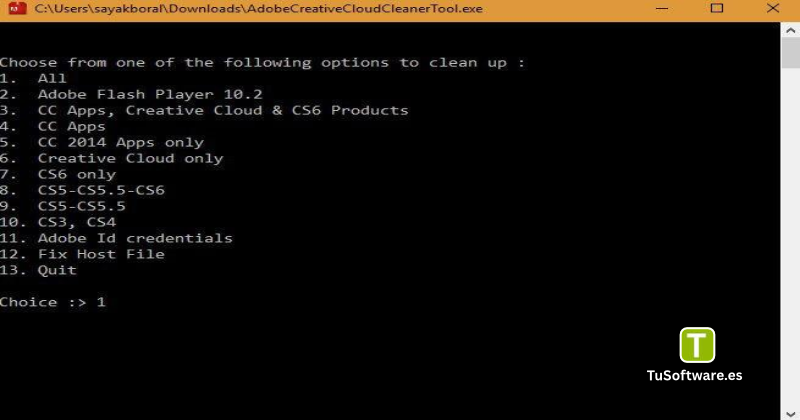
En Windows, la utilidad puede mostrar una interfaz de texto en la que debes seleccionar un idioma y confirmar las opciones mediante el teclado.
Paso 5. Reiniciar el ordenador
Cuando la herramienta confirme que el proceso ha terminado correctamente, cierra el programa y reinicia el equipo si así lo indica.
Después, descarga o reinstala la aplicación de Adobe que necesites desde los canales oficiales.
Cómo utilizar Adobe Creative Cloud Cleaner Tool
Seleccionar los productos que deseas limpiar
Una vez abierta la herramienta, revisa las categorías y los productos disponibles. Selecciona únicamente aquellos que necesitas eliminar o reparar.
No elijas una opción para limpiar todos los productos si deseas conservar otras aplicaciones de Adobe instaladas en el equipo.
Confirmar la operación
Lee las opciones antes de confirmar la limpieza. Si el programa solicita una confirmación adicional, verifica nuevamente que la selección sea correcta.
Evita interrumpir el proceso mientras está eliminando componentes.
Reparar el archivo hosts cuando sea necesario
Si no puedes conectar con los servidores de Adobe y las soluciones habituales no han funcionado, consulta la opción de reparación del archivo hosts.
Adobe documenta esta función en sus instrucciones oficiales. Antes de modificar el archivo, conserva una copia de seguridad.
Reinstalar la aplicación
Cuando la limpieza termine, reinicia el ordenador si es necesario y descarga la aplicación correspondiente desde Adobe.
Inicia sesión con tu cuenta y comprueba que la licencia, la instalación y las actualizaciones funcionen correctamente.
Problemas frecuentes y soluciones
La herramienta no se abre
Comprueba que el archivo se haya descargado completamente.
Verifica que estás utilizando el paquete correcto para tu sistema operativo.
Intenta ejecutarlo con los permisos adecuados.
Descarga de nuevo el archivo desde la página oficial si parece estar dañado.
Creative Cloud sigue mostrando errores
La herramienta no soluciona necesariamente todos los problemas. Comprueba la conexión, los permisos, el espacio disponible y los mensajes de error específicos.
Si el problema persiste, utiliza la documentación de soporte de Adobe para identificar la causa.
No puedo conectar con los servidores de Adobe
Comprueba la conexión a Internet y la configuración de red. Si sospechas que el archivo hosts está bloqueando la conexión, consulta la opción oficial de reparación y guarda una copia del archivo antes de modificarlo.
He eliminado una aplicación por error
Comprueba si puedes reinstalarla desde tu cuenta de Adobe. Si has eliminado preferencias, complementos o archivos locales, restaura la copia de seguridad correspondiente.
No encuentro la versión 4.3.0.1404
La versión solicitada puede no coincidir con la publicación disponible actualmente. Consulta el número de versión en la página oficial y evita descargar ejecutables de procedencia desconocida que afirmen ser una versión concreta.
Preguntas frecuentes (FAQ)
¿Adobe Creative Cloud Cleaner Tool es gratis?
Sí. Adobe ofrece esta utilidad de limpieza de forma gratuita desde su página oficial de soporte.
¿Para qué sirve Adobe Creative Cloud Cleaner Tool?
Sirve para solucionar determinados problemas persistentes de instalación y desinstalación, eliminar componentes de Adobe compatibles y reparar ciertos problemas relacionados con la conectividad.
¿Es compatible con Windows 11?
Adobe ofrece una versión para Windows. Debes comprobar los requisitos del paquete disponible y la compatibilidad con tu instalación de Windows 11 antes de ejecutarlo.
¿Funciona en macOS?
Sí. Adobe proporciona instrucciones y un paquete específico para macOS. No debes utilizar el ejecutable de Windows en un Mac.
¿La herramienta elimina todos los archivos de Adobe?
No debes asumir que elimina absolutamente todos los archivos. Limpia los productos y componentes compatibles que selecciones. Revisa cuidadosamente las opciones antes de confirmar.
¿Puedo utilizarla para solucionar errores de Photoshop?
Puede ayudar cuando el problema está relacionado con una instalación dañada o con componentes de Adobe que interfieren con la reinstalación. Sin embargo, no garantiza solucionar todos los errores de Photoshop.
¿Es seguro utilizar esta herramienta?
Es una utilidad oficial de Adobe, pero las operaciones de limpieza pueden tener consecuencias importantes. Descárgala desde el sitio oficial, guarda tus archivos y comprueba qué productos vas a eliminar antes de continuar.
¿La herramienta activa Photoshop o Premiere Pro gratis?
No. Su función es limpiar instalaciones problemáticas, no activar aplicaciones ni proporcionar licencias gratuitas. Para utilizar software comercial de Adobe, necesitas los derechos de uso correspondientes.
Conclusión
Adobe Creative Cloud Cleaner Tool es una utilidad práctica para usuarios que experimentan errores persistentes con instalaciones, actualizaciones o desinstalaciones de productos Adobe. Sus opciones de limpieza y reparación pueden ayudar a preparar el ordenador para una nueva instalación cuando los procedimientos habituales no funcionan.
Si necesitas descargar esta herramienta, utiliza la página oficial de Adobe, confirma la versión disponible y realiza una copia de seguridad antes de comenzar. La selección cuidadosa de los componentes que vas a eliminar es fundamental para evitar perder configuraciones o datos importantes.