
Descargar OkMap Crapfixer Gratis Full Español
Si buscas una herramienta sencilla para personalizar tu PC, reducir aplicaciones innecesarias y controlar determinadas configuraciones de Windows, CrapFixer 2.01.41 puede ser una opción interesante. Este programa gratuito de código abierto permite analizar diferentes ajustes del sistema, revisar qué opciones necesitan atención y aplicar cambios desde una interfaz centralizada.
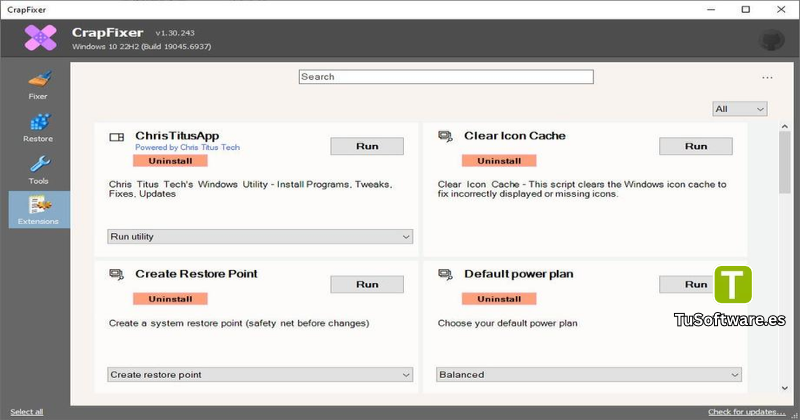
La herramienta está orientada principalmente a Windows 10 y Windows 11. Su funcionamiento se basa en analizar las configuraciones disponibles antes de aplicar las modificaciones, lo que ayuda a identificar los ajustes que realmente necesitan cambios. Además, incluye opciones para restaurar los valores anteriores de numerosos ajustes
OkMap Crapfixer 2.01.41 Gratis Full Español
CrapFixer 2.01.41 es una utilidad de mantenimiento y personalización de Windows desarrollada por Builtbybel. Está diseñada para quienes desean tener más control sobre determinadas funciones del sistema operativo sin tener que modificar manualmente cada configuración.
Su enfoque es práctico: analizar los ajustes disponibles, revisar los resultados y decidir qué cambios aplicar. El programa se distribuye gratuitamente bajo la licencia MIT y se ofrece como un paquete comprimido que puedes extraer para ejecutar la aplicación.
Nombre: CrapFixer
Versión: 2.01.41
Desarrollador: Builtbybel
Categoría: Optimización y personalización del sistema
Sistema operativo: Windows 10 y Windows 11
Licencia: Gratuita y de código abierto
Formato: Archivo ZIP portable
Para obtener el programa, visita su página oficial de versiones en GitHub y localiza la versión correspondiente. Revisa el nombre del archivo antes de descargarlo.
Importante: la disponibilidad de una traducción completa al español no está confirmada. El idioma de la interfaz depende de las traducciones incluidas en la versión que descargues.
¿Qué es CrapFixer y para qué sirve?
CrapFixer es una herramienta de Windows que permite revisar y modificar diferentes ajustes relacionados con la personalización, la privacidad y las aplicaciones innecesarias del sistema.
Con el uso diario, Windows puede incluir aplicaciones preinstaladas, recomendaciones en determinadas áreas de la interfaz y configuraciones que algunos usuarios prefieren desactivar. CrapFixer ayuda a identificar y gestionar ciertos elementos desde un mismo lugar, evitando tener que buscar cada opción manualmente.
El programa también presenta información sobre el estado de los ajustes analizados. De esta manera, puedes distinguir entre las opciones que necesitan atención y las que ya están configuradas según las preferencias de la herramienta.
No obstante, CrapFixer no garantiza un aumento específico del rendimiento. Los resultados dependen del equipo, de la versión de Windows y de los cambios que decidas aplicar.
Principales características de CrapFixer
Análisis de la configuración de Windows
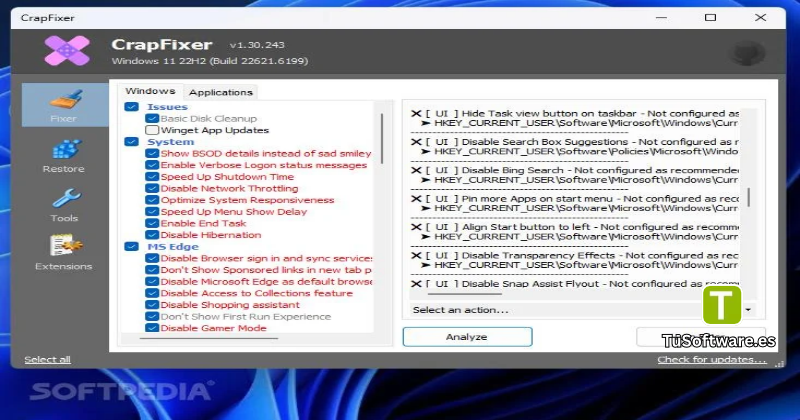
Una de las funciones principales es analizar los ajustes disponibles antes de aplicar modificaciones. Después del análisis, la interfaz muestra qué elementos requieren atención y cuáles ya se encuentran configurados correctamente.
Esta función resulta útil para revisar el estado del sistema sin ejecutar todos los cambios a ciegas.
Eliminación de aplicaciones innecesarias
La herramienta incorpora funciones para gestionar aplicaciones de Windows que no necesitas. Esto puede ayudar a reducir el número de programas preinstalados en el equipo.
Antes de eliminar cualquier aplicación, comprueba su utilidad. Algunos componentes pueden ser necesarios para determinadas funciones de Windows o para otros programas instalados.
Ajustes de privacidad y personalización
CrapFixer ofrece opciones para modificar ciertas configuraciones de Windows relacionadas con la experiencia del usuario, la recopilación de datos y otras funciones del sistema.
Entre los ajustes que pueden estar disponibles, según la versión de Windows y la base de configuraciones utilizada, se encuentran:
Desactivar determinadas recomendaciones y anuncios.
Modificar algunas opciones de seguimiento y diagnóstico.
Gestionar ciertas funciones integradas de Windows.
Personalizar ajustes específicos del sistema operativo.
No todos los ajustes estarán disponibles en todas las versiones de Windows. Revisa cada opción antes de aplicarla.
Restauración de cambios
La posibilidad de revertir modificaciones es una característica importante de CrapFixer. El programa permite restaurar los valores predeterminados de numerosos ajustes, lo que resulta útil si una modificación afecta al funcionamiento habitual del equipo.
Aun así, es recomendable crear un punto de restauración de Windows o realizar una copia de seguridad antes de cambiar configuraciones importantes.
Interfaz sencilla y resultados claros
La aplicación utiliza un flujo de trabajo basado en analizar, revisar y corregir. Los resultados ayudan a identificar los elementos que necesitan atención y evitan repetir cambios que ya se han aplicado correctamente.
Esta organización permite que tanto usuarios con experiencia como usuarios domésticos puedan comprender mejor qué opciones están modificando.
Base de ajustes ampliable
Las versiones recientes utilizan una base de datos de configuraciones que permite organizar los ajustes en categorías y ampliar las opciones disponibles. También incluyen herramientas para consultar información sobre los cambios y revisar resultados del análisis.
Ventajas de utilizar CrapFixer en PC
Entre las principales ventajas de este programa destacan las siguientes:
Gratuito: no requiere comprar una licencia para utilizarlo.
Código abierto: se distribuye bajo la licencia MIT.
Portable: puedes ejecutar la aplicación después de extraer el archivo ZIP, sin depender de un instalador tradicional.
Compatible con Windows moderno: está dirigido a Windows 10 y Windows 11.
Control de los cambios: permite revisar los ajustes antes de aplicarlos.
Opciones de restauración: ayuda a recuperar valores anteriores en numerosos ajustes.
Herramientas de diagnóstico: ofrece información para revisar los resultados obtenidos.
CrapFixer es especialmente útil para quienes prefieren gestionar las configuraciones de Windows desde una aplicación centralizada. Sin embargo, conviene utilizarlo con precaución y evitar modificaciones cuyo efecto no comprendas.
Requisitos mínimos y recomendados del sistema
La información del desarrollador confirma la compatibilidad con Windows 10 y Windows 11 y señala que los privilegios de administrador son necesarios para determinadas funciones. No publica una tabla completa con procesador, RAM y espacio en disco para cada nivel de rendimiento.
La siguiente tabla ofrece estimaciones prácticas, no requisitos oficiales del desarrollador.
Componente | Requisitos mínimos estimados | Recomendados estimados |
|---|---|---|
Sistema operativo | Windows 10 | Windows 11 |
Procesador | CPU compatible con el sistema operativo | Procesador moderno de doble núcleo o superior |
Memoria RAM | 2 GB | 4 GB o más |
Espacio en disco | 100 MB libres | 500 MB libres |
Arquitectura | Compatible con el paquete de la aplicación | Sistema compatible con Windows 10/11 |
Permisos | Usuario de Windows | Administrador para funciones avanzadas |
Conexión a Internet | No siempre necesaria para los ajustes locales | Recomendada para consultas y funciones en línea |
Estas cifras son orientativas para ejecutar una utilidad ligera; no constituyen especificaciones oficiales ni garantizan la compatibilidad de todas las funciones. Comprueba también los requisitos de tu versión concreta de Windows.
Otro software relacionado
Cómo descargar e instalar CrapFixer
El programa se distribuye en formato ZIP, por lo que el procedimiento es diferente al de una aplicación que utiliza un asistente de instalación convencional.
Paso 1. Descargar el archivo
Accede al repositorio oficial de CrapFixer en GitHub y busca la versión 2.01.41. Descarga el paquete correspondiente desde la sección de archivos de esa versión.
Paso 2. Extraer el contenido
Cuando termine la descarga:
Abre la carpeta donde guardaste el archivo ZIP.
Haz clic derecho sobre el archivo.
Selecciona la opción para extraer su contenido.
Espera hasta que Windows complete la extracción.
Paso 3. Ejecutar la aplicación
Abre la carpeta extraída y localiza el archivo ejecutable de CrapFixer. Si necesitas acceder a ajustes que requieren permisos elevados, ejecútalo como administrador.
Descarga únicamente desde el repositorio oficial o desde una fuente que puedas verificar.
Paso 4. Analizar el sistema
Una vez abierta la aplicación, revisa las opciones seleccionadas y pulsa Analyze para iniciar el análisis. Espera a que termine antes de modificar la configuración.
Paso 5. Revisar y aplicar los cambios
Comprueba los resultados y lee la descripción de cada ajuste. Aplica únicamente las modificaciones que comprendas y necesites. Si se solicita reiniciar Windows, guarda tu trabajo antes de hacerlo.
Cómo utilizar CrapFixer en Windows
Para aprovechar las funciones de CrapFixer sin modificar innecesariamente tu sistema, sigue este procedimiento:
Abre la aplicación: ejecuta el programa desde la carpeta extraída.
Revisa los ajustes: comprueba las opciones seleccionadas y consulta su descripción.
Analiza Windows: pulsa el botón de análisis para identificar las configuraciones que necesitan atención.
Comprueba los resultados: revisa cada elemento marcado antes de continuar.
Aplica las correcciones: utiliza la opción correspondiente para ejecutar los cambios seleccionados.
Verifica el funcionamiento: comprueba que Windows y tus aplicaciones habituales siguen funcionando correctamente.
La aplicación permite consultar información sobre los ajustes y ofrece opciones para restaurar numerosos cambios. Es recomendable mantener una copia de seguridad, especialmente antes de modificar el registro de Windows o desactivar funciones del sistema.
Problemas frecuentes y soluciones
CrapFixer no se abre
Comprueba que el archivo se haya extraído correctamente y que estés utilizando una versión compatible de Windows. Si Windows bloquea la ejecución, revisa el mensaje de seguridad antes de permitirla y confirma que el archivo procede de una fuente fiable.
Algunas funciones no están disponibles
Ciertas opciones dependen de la versión de Windows, los permisos del usuario y los ajustes incluidos en la base de datos. Prueba a ejecutar el programa como administrador cuando una función lo requiera.
Los cambios no se aplican correctamente
Vuelve a analizar el sistema y comprueba qué ajustes continúan necesitando atención. Algunos cambios pueden requerir cerrar sesión o reiniciar Windows. No repitas modificaciones sin revisar primero los resultados.
El equipo presenta problemas después de aplicar ajustes
Abre CrapFixer y utiliza la función de restauración disponible para recuperar los valores anteriores de los ajustes afectados. Si el problema persiste, utiliza un punto de restauración de Windows o la copia de seguridad que hayas creado antes de realizar los cambios.
No encuentro el idioma español
Comprueba las opciones de idioma de la aplicación y las traducciones disponibles en la versión instalada. No des por hecho que todos los textos están traducidos; puedes utilizar la documentación oficial para comprender los ajustes que no estén disponibles en español.
Preguntas frecuentes sobre CrapFixer
¿CrapFixer es gratuito?
Sí. CrapFixer se distribuye como software gratuito de código abierto bajo la licencia MIT. El desarrollador también acepta donaciones voluntarias.
¿CrapFixer funciona en Windows 11?
Sí. Windows 11 es uno de los sistemas operativos compatibles y recomendados para esta herramienta. También es compatible con Windows 10.
¿Puedo utilizar CrapFixer en Windows 10?
Sí. El programa admite Windows 10, aunque los ajustes disponibles pueden variar según la versión y la configuración del sistema.
¿Es necesario instalar CrapFixer?
No requiere un instalador tradicional para su uso habitual. Puedes extraer el archivo ZIP y ejecutar la aplicación desde la carpeta correspondiente.
¿CrapFixer mejora el rendimiento del PC?
Puede ayudar a reducir elementos innecesarios y modificar ciertos ajustes de Windows. Sin embargo, no garantiza una mejora de velocidad: los resultados dependen del estado del equipo y de las modificaciones realizadas.
¿Necesito permisos de administrador?
Algunas funciones requieren permisos elevados, especialmente las que modifican determinadas entradas del registro o configuraciones protegidas de Windows.
¿Puedo deshacer los cambios realizados?
Sí, el programa incorpora opciones para restaurar numerosos ajustes a sus valores anteriores o predeterminados. No obstante, conviene crear un punto de restauración antes de realizar cambios importantes.
¿CrapFixer está disponible en español?
No he podido confirmar que la versión 2.01.41 incluya una traducción completa al español. Comprueba las opciones de idioma y las traducciones disponibles en la versión oficial.
¿Es seguro descargar CrapFixer?
La opción más prudente es descargarlo desde el repositorio oficial de CrapFixer, comprobar el archivo y analizarlo con una herramienta de seguridad. Como modifica configuraciones de Windows, revisa cada cambio antes de aplicarlo.
Conclusión
CrapFixer 2.01.41 es una herramienta gratuita para quienes desean controlar mejor determinados ajustes de Windows 10 y Windows 11. Sus funciones de análisis, personalización y restauración permiten gestionar diversas configuraciones desde una sola aplicación.
Si buscas un optimizador de Windows ligero y portable, puede ser una alternativa interesante. Descarga siempre la versión original, revisa las opciones antes de utilizarlas y crea una copia de seguridad para reducir el riesgo de problemas.