
Descargar Splunk Enterprise: funciones y análisis de datos
Splunk Enterprise es una plataforma de análisis de datos que permite recopilar, indexar, buscar y visualizar información generada por servidores, aplicaciones, dispositivos y otros componentes de una infraestructura tecnológica. Está diseñada para ayudar a los equipos de TI a comprender lo que sucede en sus sistemas mediante registros, eventos, búsquedas y paneles interactivos.
Con esta herramienta, los administradores pueden investigar errores, detectar comportamientos inusuales y consultar grandes cantidades de datos desde una interfaz centralizada. También permite crear consultas personalizadas para identificar patrones y obtener información relevante para la supervisión de sistemas.
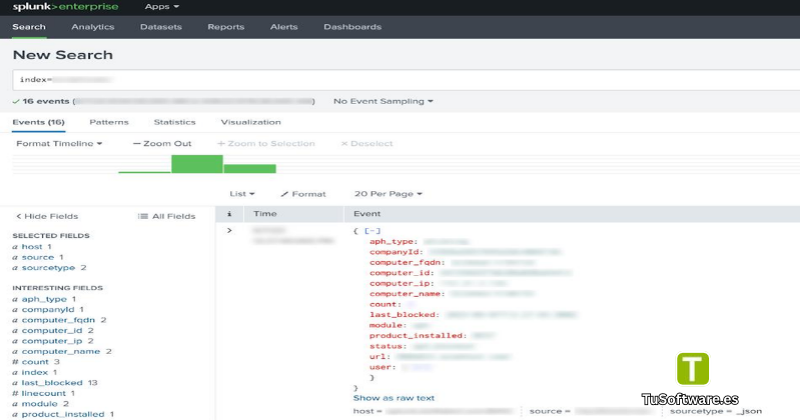
En este artículo encontrarás información sobre sus principales funciones, los requisitos para PC, cómo descargar la versión oficial y los pasos básicos para comenzar a utilizarla.
Descargar Splunk Enterprise 10.6.1.1 Gratis Full Español
Splunk Enterprise 10.6.1.1 es una plataforma destinada al análisis de datos de máquina y la administración de registros. La versión 10.6 se publicó el 30 de septiembre de 2026, y la página oficial de descarga muestra la versión 10.6.1.1 para Windows y Linux.
Puedes consultar la versión disponible y descargar el instalador desde los siguientes enlaces:
Página oficial de descarga: Descargar Splunk Enterprise
Documentación oficial: Requisitos del sistema
Novedades de la versión 10.6: Notas oficiales de Splunk Enterprise
En la página de descarga puedes elegir el paquete que corresponda a tu sistema operativo. El instalador de Windows publicado para esta versión es de 64 bits y tiene un tamaño aproximado de 1,1 GB.
Información sobre la licencia: Splunk Enterprise ofrece una prueba de 60 días. Después, puedes adquirir una licencia comercial o cambiar a la licencia gratuita perpetua disponible, que tiene limitaciones frente a las funciones empresariales completas. Por eso, la descarga gratuita no significa que todas las funciones sean gratuitas de forma permanente.
¿Qué es Splunk Enterprise?
Splunk Enterprise es una plataforma que transforma datos de máquina en información consultable. Puede trabajar con registros de aplicaciones, eventos del sistema, datos de infraestructura y otras fuentes compatibles para facilitar la investigación y el análisis.
En lugar de revisar archivos de registro individualmente, puedes reunir datos de diferentes sistemas, indexarlos y ejecutar búsquedas para encontrar mensajes de error, actividades concretas o tendencias importantes.
La plataforma utiliza Search Processing Language (SPL), un lenguaje de búsqueda que permite filtrar eventos, realizar cálculos, agrupar resultados y preparar informes.
Splunk Enterprise puede ser útil para:
Administradores de sistemas que necesitan supervisar servidores.
Equipos de soporte técnico que investigan errores de aplicaciones.
Analistas de seguridad que revisan eventos y registros.
Profesionales de operaciones de TI que buscan mejorar la visibilidad de su infraestructura.
Organizaciones que necesitan centralizar y consultar datos de diferentes fuentes.
Es importante tener en cuenta que la plataforma no sustituye automáticamente a todas las herramientas de seguridad o monitorización. Sus capacidades dependen de las fuentes de datos, las configuraciones, las aplicaciones y las licencias utilizadas.
Principales características de Splunk Enterprise
1. Recopilación e indexación de datos
Una de las funciones principales es la posibilidad de recopilar datos procedentes de diferentes sistemas e indexarlos para facilitar las búsquedas posteriores.
Puedes trabajar con registros de aplicaciones, archivos de eventos y otras fuentes compatibles. Una vez que los datos se incorporan correctamente, resulta más sencillo investigar incidentes y consultar información histórica.
Entre sus ventajas destacan:
Centralización de registros de diferentes fuentes.
Búsqueda de eventos por tiempo y contenido.
Investigación de mensajes de error.
Organización de grandes volúmenes de información.
Consulta de datos históricos indexados.
La cantidad de información que puedes procesar depende de la capacidad del equipo, el almacenamiento disponible y la configuración de la instalación.
2. Búsquedas avanzadas con SPL
Splunk Enterprise utiliza Search Processing Language (SPL) para consultar y analizar datos.
Este lenguaje permite combinar filtros, cálculos, agrupaciones y otras operaciones para encontrar información específica dentro de los eventos indexados.
Por ejemplo, un administrador puede buscar mensajes relacionados con errores, comparar la actividad entre distintos periodos o agrupar eventos por nombre de host.
Las búsquedas pueden utilizarse para:
Filtrar eventos por palabras clave.
Identificar errores repetidos.
Comparar registros de distintos sistemas.
Calcular estadísticas sobre eventos.
Preparar resultados para informes y visualizaciones.
Aprender las operaciones básicas de SPL puede ayudarte a aprovechar mejor las herramientas de búsqueda y análisis.
3. Paneles y visualizaciones interactivas
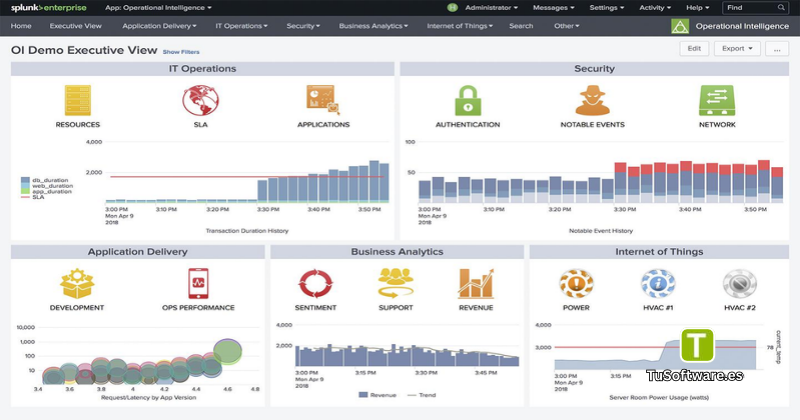
La plataforma permite presentar los resultados de las búsquedas mediante paneles, gráficos y tablas. Estas visualizaciones ayudan a comprender tendencias sin tener que revisar cada registro por separado.
Puedes utilizar los paneles para supervisar indicadores importantes, revisar el número de eventos durante un periodo o comparar diferentes fuentes de información.
Entre las opciones habituales se encuentran:
Gráficos basados en resultados de búsqueda.
Tablas con datos relevantes.
Paneles para monitorizar indicadores.
Informes que facilitan el análisis periódico.
Vistas centralizadas para diferentes tareas de TI.
Los paneles son especialmente útiles cuando necesitas compartir información con un equipo o comprobar rápidamente el estado de determinados sistemas.
4. Monitorización de sistemas y aplicaciones
Splunk Enterprise permite analizar eventos y registros para comprender el comportamiento de servidores, aplicaciones y servicios.
Cuando una aplicación genera errores o un sistema presenta un comportamiento inusual, los datos recopilados pueden ayudar a identificar cuándo comenzó el problema y qué eventos ocurrieron alrededor de ese momento.
Puedes utilizarlo para:
Investigar interrupciones de servicios.
Examinar errores de aplicaciones.
Revisar registros de servidores.
Comparar eventos entre diferentes equipos.
Identificar cambios en los patrones de actividad.
La detección depende de que los datos necesarios se estén recopilando y de que las búsquedas o reglas estén configuradas correctamente.
5. Alertas basadas en eventos
Las alertas permiten avisar cuando una búsqueda cumple determinadas condiciones. Esto ayuda a identificar situaciones importantes sin tener que ejecutar manualmente todas las consultas.
Por ejemplo, puedes configurar una búsqueda que detecte un aumento de errores o un patrón específico en los registros y establecer una alerta según las opciones disponibles en tu instalación.
Las alertas pueden ayudar a:
Detectar incrementos de errores.
Supervisar eventos relevantes.
Identificar condiciones que requieren investigación.
Automatizar determinadas comprobaciones.
Reducir la necesidad de revisar manualmente los registros.
Para que las alertas sean útiles, es importante establecer condiciones adecuadas y evitar generar demasiadas notificaciones irrelevantes.
6. Informes y análisis de datos
Splunk Enterprise facilita la creación de búsquedas e informes para estudiar tendencias y comparar resultados.
Puedes agrupar eventos por campos, analizar periodos específicos y preparar resultados que ayuden a comprender el comportamiento de una infraestructura.
Esta función resulta útil para el análisis técnico, las auditorías internas y la elaboración de informes periódicos sobre el estado de los sistemas.
7. Integración con diferentes fuentes de información
La plataforma admite diferentes métodos para incorporar datos. La configuración exacta depende del tipo de fuente, los permisos disponibles y los componentes que decidas utilizar.
En entornos de TI, esta flexibilidad ayuda a reunir información que normalmente estaría distribuida entre diferentes servidores y aplicaciones.
Antes de configurar una fuente, comprueba la compatibilidad del método de entrada y asegúrate de que los permisos de acceso estén correctamente definidos.
Ventajas y limitaciones
Ventajas
Análisis centralizado: reúne registros y eventos de diferentes fuentes.
Búsquedas flexibles: permite investigar datos mediante SPL.
Visualización de información: facilita la creación de paneles e informes.
Investigación de errores: ayuda a relacionar eventos de distintos sistemas.
Alertas configurables: permite supervisar condiciones específicas.
Escalabilidad: puede adaptarse a infraestructuras que requieren distribuir el procesamiento entre varios equipos.
Limitaciones
Requiere recursos de hardware considerables para cargas de trabajo grandes.
Algunas funciones empresariales necesitan una licencia comercial.
Aprender SPL puede llevar tiempo a los usuarios principiantes.
La instalación y configuración requieren conocimientos básicos de administración de sistemas.
El espacio de almacenamiento depende del volumen de datos indexados y del tiempo de retención.
No todos los sistemas operativos admiten todas las ediciones o modalidades de licencia.
Requisitos del sistema para PC
Los requisitos dependen de la versión, el sistema operativo y la cantidad de datos que quieras procesar. Splunk recomienda dimensionar el hardware según la carga de trabajo. Para una implementación de producción de instancia única, su referencia de hardware contempla 12 núcleos físicos de CPU —o 24 vCPU a 2 GHz o más— y 12 GB de RAM.
La siguiente tabla distingue entre una configuración orientativa para pruebas pequeñas y una referencia recomendada para producción. Los valores mínimos orientativos no deben interpretarse como requisitos oficiales universales.
Componente | Mínimo orientativo para pruebas | Recomendado para producción |
|---|---|---|
Sistema operativo | Windows 10 de 64 bits, sujeto a compatibilidad de edición y licencia | Windows Server 2019, 2022 o 2025 de 64 bits |
Procesador | CPU x86-64 compatible con AVX, SSE4.2 y AES-NI | 12 núcleos físicos o 24 vCPU a 2 GHz o más |
Memoria RAM | 8 GB como referencia práctica para pruebas ligeras | 12 GB como referencia básica de producción |
Almacenamiento | SSD con espacio suficiente para el instalador, los índices y los registros | SSD de alto rendimiento y capacidad dimensionada según la ingesta y retención |
Arquitectura | x86-64 | x86-64 |
Navegador | Chrome, Edge o Firefox actualizado | Navegador compatible y actualizado |
Red | Conexión para descargar datos y acceder a las fuentes necesarias | Red estable; Ethernet de 1 Gb como referencia de producción |
Importante: Splunk exige compatibilidad con las instrucciones de CPU AVX, SSE4.2 y AES-NI para sus versiones actuales. La documentación de la versión 10.6 incluye Windows Server 2019, 2022 y 2025 para Splunk Enterprise. Aunque la página de descarga también ofrece un instalador de Windows 10, verifica la compatibilidad de la modalidad de licencia que necesitas antes de instalarlo.
Otro software relacionado
Cómo descargar e instalar Splunk Enterprise
Paso 1. Descargar desde la página oficial
Visita la página de descarga de Splunk Enterprise.
Selecciona el paquete de Windows de 64 bits si utilizas un sistema compatible. Si trabajas con Linux, elige el paquete correspondiente a tu distribución.
Paso 2. Crear una cuenta y seleccionar la modalidad
Sigue las instrucciones del sitio oficial para obtener el instalador y elegir la modalidad de licencia disponible.
La prueba empresarial tiene una duración limitada. Revisa las condiciones de licencia antes de utilizar la plataforma en un entorno de trabajo.
Paso 3. Ejecutar el instalador
En Windows, abre el archivo MSI descargado y sigue las instrucciones del asistente.
Selecciona la ubicación de instalación y revisa las opciones solicitadas. Utiliza una cuenta con los permisos necesarios para completar el proceso.
Paso 4. Configurar el acceso inicial
Una vez finalizada la instalación, inicia Splunk Enterprise y sigue las indicaciones para crear las credenciales administrativas iniciales, si corresponde.
Guarda las credenciales de forma segura y evita utilizar contraseñas débiles o compartir la cuenta de administrador.
Paso 5. Abrir la interfaz web
Accede a la interfaz web desde el navegador utilizando la dirección y el puerto configurados durante la instalación. En una instalación local habitual, la interfaz utiliza el puerto 8000.
Por ejemplo, si se ejecuta en el mismo equipo:
http://localhost:8000
Si has habilitado HTTPS o modificado la configuración de red, utiliza la dirección correspondiente.
Paso 6. Comprobar el funcionamiento
Después de iniciar sesión, verifica que el servicio esté funcionando y consulta las opciones disponibles para añadir datos.
Empieza con un conjunto pequeño de registros de prueba antes de configurar fuentes de datos de producción.
Cómo utilizar Splunk Enterprise
Añadir datos para el análisis
Para comenzar, identifica la fuente que quieres analizar, como un archivo de registro, una aplicación o un servidor compatible.
Selecciona el método de incorporación apropiado y comprueba que los eventos aparecen correctamente en Splunk. Asegúrate de disponer de los permisos necesarios y de no recopilar información sensible sin autorización.
Buscar eventos
Utiliza la sección de búsqueda para consultar los registros incorporados. Puedes filtrar los eventos por intervalo temporal, términos específicos y campos disponibles.
A medida que aprendas SPL, podrás crear consultas más avanzadas para agrupar información y calcular estadísticas.
Crear un panel
Cuando tengas una búsqueda útil, puedes utilizar sus resultados para crear una visualización o un panel.
Elige el formato que mejor represente la información, por ejemplo una tabla de errores, un gráfico temporal o un indicador basado en los resultados de una consulta.
Configurar alertas
Si necesitas supervisar una condición concreta, configura una alerta basada en una búsqueda y establece la frecuencia adecuada.
Comprueba que los criterios sean precisos y que los destinatarios o métodos de notificación estén configurados correctamente.
Problemas frecuentes y soluciones
Splunk Enterprise no inicia
Comprueba que el sistema cumpla los requisitos de CPU y sistema operativo.
Verifica que los servicios necesarios estén funcionando.
Revisa los registros de Splunk para identificar mensajes de error.
Comprueba los permisos de las carpetas de instalación y datos.
La instalación falla
Asegúrate de haber descargado el paquete correcto y de disponer de suficiente espacio en disco. Si el error continúa, consulta la documentación oficial y comprueba si existe un problema conocido en esa versión.
No aparecen datos en las búsquedas
Verifica que la fuente se haya configurado correctamente, que los datos se hayan incorporado y que la búsqueda utilice el índice adecuado.
También comprueba el intervalo temporal seleccionado, ya que puede excluir los eventos que buscas.
Las búsquedas son lentas
Las búsquedas pueden tardar más cuando se procesan grandes cantidades de información o cuando el almacenamiento no ofrece suficiente rendimiento.
Limita el intervalo temporal, utiliza filtros específicos y revisa los recursos de CPU, RAM y disco.
No puedo acceder a la interfaz web
Comprueba que Splunk esté en ejecución y que estés utilizando el puerto correcto. Si accedes desde otro equipo, revisa las reglas del firewall y la configuración de red.
No expongas directamente la interfaz administrativa a Internet sin implementar las medidas de seguridad apropiadas.
Preguntas frecuentes (FAQ)
1. ¿Splunk Enterprise es gratis?
Ofrece una prueba de 60 días y una modalidad de licencia gratuita perpetua con limitaciones. Para mantener las funciones empresariales completas después de la prueba, puede ser necesario adquirir una licencia comercial.
2. ¿Splunk Enterprise funciona en Windows 11?
La matriz oficial de Splunk Enterprise 10.6 no muestra Windows 11 como sistema operativo compatible para la instalación de Splunk Enterprise con licencia empresarial. Sí incluye Windows Server 2019, 2022 y 2025. Comprueba la matriz y la modalidad de licencia antes de instalarlo.
3. ¿Para qué sirve Splunk Enterprise?
Sirve para recopilar, indexar, buscar y analizar datos de máquina. Se utiliza para investigar errores, supervisar aplicaciones y servidores, crear paneles y generar alertas a partir de eventos.
4. ¿Qué es SPL en Splunk?
SPL significa Search Processing Language. Es el lenguaje que permite buscar, filtrar, transformar y analizar datos dentro de la plataforma.
5. ¿Cuánta RAM necesita Splunk Enterprise?
Depende de la carga de trabajo. Para una instancia de producción, la referencia básica de hardware de Splunk contempla 12 GB de RAM y 12 núcleos físicos de CPU, aunque una instalación de prueba pequeña puede utilizar menos recursos.
6. ¿Puedo utilizar Splunk Enterprise sin Internet?
Puedes analizar datos locales ya incorporados y acceder a una instalación local sin depender continuamente de Internet, siempre que los componentes necesarios estén disponibles. Sin embargo, la descarga, determinadas integraciones y algunas funciones de licencia pueden requerir conectividad.
7. ¿Splunk Enterprise es una herramienta antivirus?
No. Es una plataforma de análisis de datos y registros. Puede ayudar a investigar eventos relacionados con la seguridad, pero no sustituye por sí sola a un antivirus ni a una solución completa de protección de endpoints.
8. ¿Cómo puedo aprender a utilizar Splunk Enterprise?
Empieza incorporando registros de prueba, practica búsquedas básicas y aprende los comandos principales de SPL. Después, avanza hacia los paneles, los informes y las alertas.
Conclusión
Splunk Enterprise es una solución potente para analizar datos de máquina, centralizar registros y mejorar la visibilidad de los sistemas informáticos. Sus búsquedas con SPL, paneles, informes y alertas ofrecen herramientas útiles para administradores, analistas y equipos de operaciones de TI.
Si buscas Splunk Enterprise 10.6.1.1 para PC, descarga el instalador desde el sitio oficial, comprueba la compatibilidad de tu sistema y revisa las condiciones de licencia. Para obtener buenos resultados, presta especial atención a la capacidad de almacenamiento y al hardware disponible, sobre todo si vas a procesar grandes cantidades de registros.