
Descargar Remo Recover Windows para PC: recuperación de archivos
Perder archivos importantes puede ser frustrante, especialmente cuando contienen fotografías personales, documentos de trabajo, vídeos o proyectos que necesitas conservar. Un borrado accidental, el formateo de una unidad o un problema con una partición pueden hacer que determinados datos dejen de estar accesibles.
Remo Recover Windows es un software de recuperación de datos diseñado para buscar archivos eliminados o perdidos en diferentes dispositivos de almacenamiento. Permite analizar unidades, examinar los resultados y recuperar los archivos que todavía pueden restaurarse.
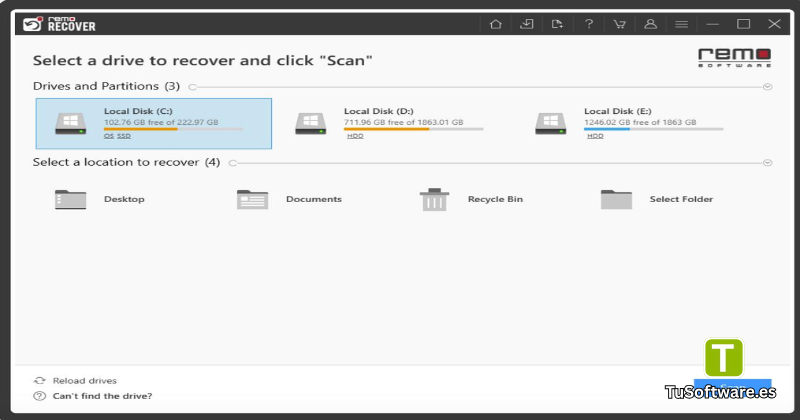
Si buscas un programa para recuperar archivos borrados en Windows, esta herramienta ofrece opciones para trabajar con discos duros, SSD, memorias USB y tarjetas de memoria compatibles. El resultado depende del estado de la unidad y de si los datos se han sobrescrito.
Descargar Remo Recover Windows 6.1.0.11 Gratis Full Español
Remo Recover Windows es una aplicación de recuperación de datos que ayuda a localizar archivos eliminados, perdidos o inaccesibles en dispositivos de almacenamiento compatibles. Su funcionamiento se basa en analizar la unidad seleccionada y presentar los archivos que el programa consigue identificar.
La aplicación admite diferentes categorías de archivos, entre ellas fotografías, documentos, vídeos y archivos de audio. También ofrece herramientas para examinar los resultados, previsualizar determinados archivos y seleccionar qué elementos deseas recuperar.
La edición gratuita oficial permite recuperar hasta 1 GB de datos sin coste, según las condiciones publicadas por el desarrollador. Para recuperar cantidades superiores o acceder a funciones sujetas a licencia, es necesario consultar las opciones comerciales disponibles.
Si buscas Remo Recover para Windows 10 o Windows 11, revisa la compatibilidad de la versión que vayas a instalar. La compilación exacta 6.1.0.11 debe verificarse en la fuente oficial antes de publicarla como descarga disponible.
Descarga el programa desde la página oficial de Remo Software para evitar instaladores modificados y comprobar las condiciones de la edición gratuita.
¿Qué es Remo Recover Windows?
Remo Recover Windows es una herramienta diseñada para buscar y restaurar datos que se han eliminado o perdido en unidades compatibles. Puede ser útil cuando los archivos desaparecen de una carpeta, se vacía la Papelera de reciclaje o una unidad presenta problemas lógicos.
El programa organiza los resultados del análisis para facilitar la identificación de los archivos que podrían recuperarse. Dependiendo del escenario, permite utilizar diferentes métodos de escaneo y filtrar los resultados por categorías.
Entre sus usos principales se encuentran:
Recuperar archivos eliminados de unidades compatibles.
Buscar fotografías, vídeos y documentos perdidos.
Examinar unidades USB y tarjetas de memoria.
Buscar datos en particiones compatibles.
Analizar unidades que se han formateado accidentalmente.
Previsualizar determinados archivos antes de recuperarlos.
Guardar los datos recuperados en una ubicación diferente.
Es importante tener en cuenta que ningún programa puede garantizar la recuperación de todos los archivos en cualquier situación.
Características principales del software
Recuperación de archivos eliminados
Una de las funciones principales de Remo Recover es buscar archivos que se han eliminado de una unidad de almacenamiento.
Esta opción puede resultar útil cuando borras documentos por error o necesitas localizar archivos que ya no aparecen en su carpeta original.
La posibilidad de recuperar los datos depende de factores como el tiempo transcurrido desde el borrado, el uso posterior de la unidad y el funcionamiento del sistema de archivos.
Recuperación de fotos, vídeos y documentos
El programa admite diferentes formatos de archivos multimedia y documentos. Según la información del desarrollador, puede reconocer numerosos formatos de imagen, audio, vídeo y documentos habituales.
Entre las categorías que puedes buscar se encuentran:
Imágenes: JPG, JPEG, PNG y otros formatos compatibles.
Vídeos: MP4, MOV, AVI y formatos adicionales admitidos.
Audio: MP3, WAV y otros formatos compatibles.
Documentos: DOC, DOCX, XLS, XLSX, PDF y otros tipos.
Archivos adicionales: otros formatos reconocidos durante el escaneo.
La disponibilidad de cada formato puede depender de la versión, el sistema de archivos y el estado de los datos.
Escaneo rápido y profundo
Remo Recover ofrece herramientas de escaneo para buscar archivos perdidos. El análisis rápido puede localizar determinados elementos en menos tiempo, mientras que el análisis profundo examina la unidad de manera más exhaustiva.
El tiempo necesario depende del tamaño del dispositivo, la cantidad de datos, su estado físico y el rendimiento del ordenador.
Si no encuentras un archivo después del primer análisis, las opciones de escaneo adicionales pueden ayudarte a buscar más resultados.
Vista previa de archivos recuperables
La función de vista previa permite examinar determinados archivos encontrados durante el análisis antes de decidir si quieres recuperarlos.
Esto puede facilitar la identificación de fotografías, documentos y otros elementos cuando existen varios archivos con nombres similares.
La vista previa no garantiza que todos los archivos puedan restaurarse correctamente. Comprueba los resultados antes de iniciar la recuperación.
Recuperación desde diferentes dispositivos
El software puede analizar distintos medios de almacenamiento compatibles, por ejemplo:
Discos duros internos.
Unidades SSD.
Discos duros externos.
Memorias USB.
Tarjetas SD y otras tarjetas de memoria.
Particiones reconocidas por Windows.
El dispositivo debe ser accesible para el sistema y compatible con las funciones de la aplicación. Las unidades con daños físicos graves pueden necesitar atención especializada.
Compatibilidad con sistemas de archivos
La edición para Windows indica compatibilidad con los sistemas de archivos FAT16, FAT32, exFAT, NTFS y NTFS5.
Esta compatibilidad permite buscar archivos en diferentes unidades y particiones que utilicen dichos sistemas de archivos.
Antes de realizar un análisis, identifica la unidad correcta y evita efectuar cambios innecesarios en el dispositivo del que deseas recuperar datos.
Filtros y organización de resultados
Cuando una unidad contiene muchos archivos, revisar todos los resultados manualmente puede llevar tiempo.
Las opciones de filtrado disponibles permiten organizar los archivos por categorías y, según la versión, utilizar criterios adicionales para localizar elementos específicos.
Esto resulta útil si solo necesitas recuperar fotografías, documentos o archivos de un determinado tipo.
¿Para qué sirve Remo Recover?
Recuperar archivos después de eliminarlos
Si borraste un archivo por accidente, puedes analizar la unidad donde estaba almacenado y comprobar si todavía aparece entre los resultados recuperables.
No guardes archivos nuevos en esa unidad mientras intentas recuperar los datos, ya que podrían sobrescribir la información que necesitas.
Recuperar datos de una unidad formateada
El formateo puede hacer que los archivos dejen de estar visibles, aunque determinados datos todavía podrían permanecer en el dispositivo.
Remo Recover permite analizar unidades compatibles para buscar archivos que puedan recuperarse después de un formateo.
El éxito depende del tipo de formateo, del sistema de archivos, del uso posterior del dispositivo y de si los datos siguen presentes.
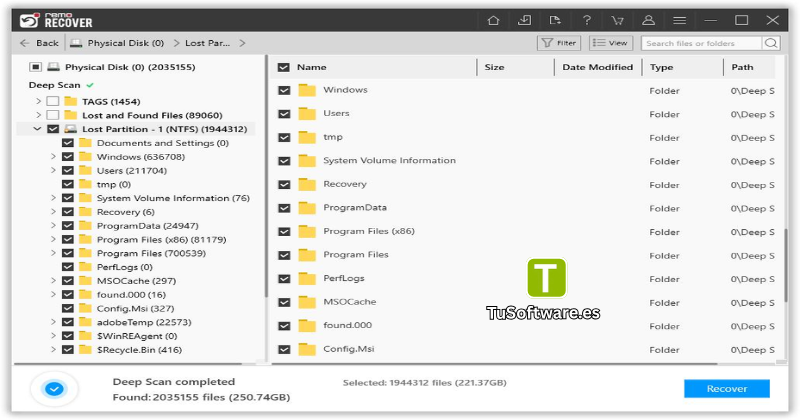
Buscar archivos en una partición perdida
Los problemas con las particiones pueden dificultar el acceso a los archivos almacenados. En determinados escenarios, una herramienta de recuperación puede localizar datos en particiones compatibles que ya no aparecen de la manera habitual.
Si la unidad muestra señales de fallo físico, hace ruidos inusuales o se desconecta repetidamente, evita realizar análisis prolongados y considera acudir a un servicio especializado.
Recuperar datos de USB y tarjetas SD
Las memorias USB y tarjetas SD pueden contener documentos, fotografías y vídeos que desaparecen por borrado accidental, errores lógicos o problemas durante una transferencia.
Puedes conectar el dispositivo compatible, seleccionarlo en el programa y comprobar los archivos que aparecen durante el análisis.
Si la tarjeta o memoria presenta daños físicos, no la fuerces ni la formatees para intentar que vuelva a funcionar.
Sistemas de archivos y dispositivos compatibles
Remo Recover Windows está diseñado para trabajar con varios dispositivos y sistemas de archivos compatibles.
Tipo | Compatibilidad indicada |
|---|---|
Sistemas de archivos | FAT16, FAT32, exFAT, NTFS y NTFS5 |
Discos internos | HDD y SSD compatibles |
Almacenamiento externo | Discos duros externos y unidades USB |
Tarjetas de memoria | SD y otros formatos compatibles |
Tipos de archivos | Fotografías, documentos, audio, vídeo y otros formatos admitidos |
Windows | Windows 11, Windows 10, Windows 8/8.1 y Windows 7, según la edición indicada por el fabricante |
La compatibilidad no significa que todos los archivos sean recuperables en cualquier dispositivo. La versión instalada, el sistema operativo y el estado de la unidad influyen en los resultados.
Requisitos del sistema para PC
Antes de instalar Remo Recover, comprueba que el ordenador cumpla los requisitos publicados por el desarrollador.
La tabla siguiente utiliza como referencia las especificaciones de Remo Recover Windows publicadas en su página oficial. Las recomendaciones adicionales son orientativas y no deben interpretarse como requisitos oficiales.
Componente | Requisitos mínimos publicados | Recomendados |
|---|---|---|
Sistema operativo | Windows 7, 8/8.1, 10 u 11, según la edición | Windows 10 u 11 compatible y actualizado |
Procesador | Intel o AMD de 1,2 GHz o superior | Procesador moderno de 2 núcleos o más |
Memoria RAM | 2 GB | 4 GB o más |
Espacio de instalación | 100 MB libres | 500 MB libres o más |
Almacenamiento para recuperar archivos | Espacio suficiente en otra unidad | Espacio libre igual o superior al tamaño de los datos que se desean recuperar |
Resolución de pantalla | Aproximadamente 1024 × 768 píxeles | 1366 × 768 píxeles o superior |
Permisos | Permisos de instalación adecuados | Cuenta con permisos de administrador cuando sean necesarios |
Importante: el espacio de instalación no incluye necesariamente el almacenamiento que necesitarás para guardar los archivos recuperados. Utiliza preferiblemente una unidad distinta de la que estás analizando.
Consulta la página oficial antes de instalar la versión 6.1.0.11, ya que los requisitos pueden cambiar entre ediciones.
Otro software relacionado
Cómo descargar e instalar Remo Recover Windows
Para evitar software modificado, descarga el instalador desde la web oficial de Remo Software.
Descargar el programa
Visita la página oficial: https://www.remosoftware.com/es/remo-recuperar-windows-gratis
Revisa la información de la edición gratuita y sus limitaciones.
Selecciona la opción de descarga para Windows.
Guarda el archivo en una unidad distinta de aquella desde la que necesitas recuperar datos, siempre que sea posible.
Comprueba la versión y ejecuta el instalador auténtico.
Si necesitas específicamente la compilación 6.1.0.11, verifica su disponibilidad en la página del desarrollador antes de instalarla.
Instalar Remo Recover
Abre el instalador descargado.
Sigue las instrucciones que aparecen en pantalla.
Acepta los permisos necesarios para completar la instalación.
Finaliza el proceso y abre la aplicación.
Selecciona la unidad o ubicación en la que deseas buscar los archivos perdidos.
Precaución: si estás intentando recuperar archivos de una unidad concreta, evita instalar el programa en esa misma unidad, ya que la instalación podría sobrescribir datos recuperables.
Escanear la unidad
Inicia Remo Recover.
Selecciona el disco, la partición o la ubicación correspondiente.
Pulsa la opción de escaneo.
Espera a que el programa examine los datos.
Revisa los resultados y utiliza los filtros disponibles para localizar los archivos que necesitas.
El análisis puede tardar más tiempo en unidades grandes o con muchos datos.
Previsualizar y recuperar archivos
Examina los resultados del análisis.
Selecciona los archivos que deseas recuperar.
Utiliza la vista previa cuando esté disponible.
Comprueba que los elementos seleccionados sean los correctos.
Inicia la recuperación.
Guarda los archivos en otra unidad o dispositivo de almacenamiento.
No guardes los archivos recuperados en la misma unidad de origen. Esto ayuda a reducir el riesgo de sobrescribir otros datos que todavía podrían recuperarse.
Límites de la edición gratuita y precauciones
La edición gratuita de Remo Recover permite recuperar hasta 1 GB de datos gratis, según la información oficial del producto. Otras opciones pueden requerir una licencia de pago.
Antes de comenzar, ten en cuenta las siguientes recomendaciones:
Comprueba qué cantidad de datos puedes recuperar con tu edición.
Revisa las condiciones de licencia antes de pagar.
No instales el programa en la unidad afectada si puedes evitarlo.
No guardes los archivos recuperados en el mismo dispositivo de origen.
Evita escribir nuevos datos en la unidad que estás intentando recuperar.
No formatees nuevamente una unidad que contiene archivos importantes.
Si el dispositivo tiene daños físicos, considera la recuperación profesional.
La recuperación no está garantizada. Si los datos han sido sobrescritos o el dispositivo está gravemente dañado, puede que no sea posible restaurarlos mediante software.
Problemas comunes y posibles soluciones
Remo Recover no encuentra los archivos
Prueba las opciones de escaneo adicionales y revisa los filtros aplicados. Si el dispositivo sigue funcionando correctamente, puedes comprobar si existe una ubicación alternativa donde se guardaron los archivos.
No continúes utilizando la unidad innecesariamente mientras intentas recuperar información importante.
El análisis tarda demasiado
Los análisis profundos pueden tardar bastante, especialmente en dispositivos grandes o lentos.
Comprueba el estado de la unidad y evita desconectarla durante el proceso. Si aparecen señales de fallo físico, detén las operaciones que puedan empeorar el problema.
No puedo guardar los archivos recuperados
Comprueba que la edición instalada permita recuperar los datos seleccionados y que el destino tenga espacio suficiente.
Selecciona otra unidad de almacenamiento y verifica que dispones de permisos de escritura.
La memoria USB no aparece en el programa
Comprueba si Windows reconoce el dispositivo y si aparece en las herramientas de administración de discos.
Si la unidad no aparece en absoluto, presenta daños físicos o se desconecta continuamente, el problema puede requerir diagnóstico especializado.
Los archivos recuperados no se abren
Un archivo puede aparecer en los resultados sin que todos sus datos estén intactos. Esto puede ocurrir si ha sido sobrescrito o está parcialmente dañado.
Prueba la vista previa antes de recuperar y, si es posible, compara varias versiones del archivo.
Preguntas frecuentes sobre Remo Recover Windows
¿Remo Recover Windows es gratis?
Dispone de una edición gratuita que permite recuperar hasta 1 GB de datos, de acuerdo con la información oficial del desarrollador. Para superar ese límite, consulta las licencias disponibles.
¿Puedo recuperar archivos eliminados permanentemente?
En algunos casos, sí. La posibilidad depende de si los datos siguen presentes en el dispositivo y no han sido sobrescritos. Ningún software puede garantizar la recuperación de todos los archivos eliminados.
¿Funciona en Windows 11?
La página oficial indica compatibilidad con Windows 11 y Windows 10, además de otras versiones de Windows. Verifica los requisitos de la edición que vayas a instalar.
¿Qué tipos de archivos puede recuperar?
Puede buscar formatos de imagen, documentos, archivos de audio, vídeos y otros tipos compatibles. Los resultados dependen del formato y del estado de los datos.
¿Puede recuperar datos de una memoria USB?
Sí, siempre que la memoria sea compatible y el dispositivo pueda ser detectado por el sistema. Si presenta daños físicos, es recomendable no continuar utilizándola.
¿Puede recuperar archivos de una unidad formateada?
Puede buscar datos en determinadas unidades formateadas compatibles. Sin embargo, el resultado depende del tipo de formateo y de si los datos han sido sobrescritos.
¿Dónde debo guardar los archivos recuperados?
Guárdalos en otra unidad o dispositivo. Evita utilizar la misma unidad de la que estás recuperando datos para reducir el riesgo de sobrescritura.
¿Qué requisitos necesita Remo Recover?
La página oficial indica un procesador Intel o AMD de 1,2 GHz o superior, 2 GB de RAM y alrededor de 100 MB de espacio para la instalación. También necesitas almacenamiento adicional para los archivos recuperados.
¿Es seguro descargar Remo Recover?
Para reducir los riesgos, utiliza la página oficial del desarrollador y evita instaladores modificados. Descarga siempre una versión cuya procedencia puedas verificar.
¿Vale la pena utilizar Remo Recover Windows?
Remo Recover Windows es una opción que puedes considerar si necesitas buscar archivos eliminados o perdidos en un disco duro, SSD, memoria USB o tarjeta de memoria compatible.
Entre sus funciones destacan el escaneo de unidades, la búsqueda de distintos tipos de archivos y la posibilidad de previsualizar determinados resultados antes de recuperarlos. La edición gratuita permite evaluar el programa y recuperar hasta 1 GB de datos según las condiciones oficiales.
Antes de comenzar, recuerda que el éxito de la recuperación depende del estado del dispositivo. Evita guardar nuevos datos en la unidad afectada y guarda cualquier archivo recuperado en otra ubicación.
Para instalar una copia auténtica, consulta la web oficial y confirma la versión y las condiciones de licencia disponibles.