
Descargar Multi Commander: administrador de archivos avanzado para Windows
Administrar documentos, fotografías, vídeos y carpetas puede resultar complicado cuando trabajas con muchos archivos al mismo tiempo. Aunque el Explorador de archivos de Windows ofrece las funciones básicas necesarias, algunos usuarios necesitan más opciones para organizar directorios, comparar ubicaciones y realizar operaciones repetitivas.
Multi Commander es un administrador de archivos gratuito para Windows que ofrece una interfaz de doble panel, navegación por pestañas y herramientas avanzadas para gestionar archivos y carpetas. También incluye funciones de búsqueda, renombrado masivo, visualización de archivos, gestión de archivos comprimidos y personalización.
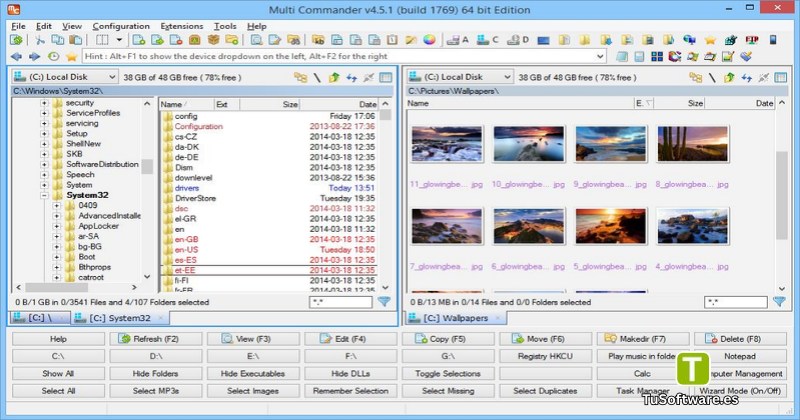
Gracias a estas características, puede ser útil para usuarios domésticos, profesionales, estudiantes y cualquier persona que trabaje habitualmente con grandes cantidades de información.
Descargar Multi Commander 16.6.3230 Gratis Full Español
Multi Commander es una alternativa al Explorador de archivos de Windows diseñada para ofrecer un mayor control sobre las operaciones cotidianas. Su distribución es gratuita y permite elegir entre una versión instalable y otra portátil.
Puedes consultar las descargas desde los siguientes enlaces:
Página oficial: Multi Commander
Descarga oficial: Multi Commander para Windows
Versiones anteriores: Historial de versiones
La página oficial ofrece versiones para sistemas de 32 y 64 bits, además de paquetes portátiles. Comprueba el número de versión antes de descargar, ya que no he podido confirmar la publicación oficial de la versión 16.6.3230 solicitada.
La versión portátil puede ejecutarse desde una carpeta o unidad USB sin realizar una instalación convencional. Para mayor seguridad, descarga el paquete portátil directamente desde el sitio oficial, ya que los archivos ZIP pueden ser modificados por terceros.
¿Qué es Multi Commander?
Multi Commander es un gestor de archivos para Windows que permite navegar por unidades, carpetas y archivos mediante una interfaz de dos paneles. En lugar de abrir continuamente nuevas ventanas del Explorador, puedes visualizar dos ubicaciones simultáneamente y realizar operaciones entre ellas.
Por ejemplo, puedes mantener una carpeta de origen en el panel izquierdo y una carpeta de destino en el derecho. Así resulta más sencillo copiar documentos, mover fotografías, organizar copias de seguridad y clasificar archivos descargados.
El programa también incorpora herramientas para buscar archivos, trabajar con archivos comprimidos, renombrar múltiples elementos y personalizar la interfaz. Su sistema de extensiones y scripts permite adaptar determinadas funciones a flujos de trabajo específicos.
Multi Commander está disponible gratuitamente y no requiere una suscripción de pago para utilizar sus funciones principales. Su objetivo es facilitar las tareas de administración de archivos desde un único entorno.
Principales características de Multi Commander
1. Interfaz de doble panel
La interfaz de doble panel es una de las características más importantes del programa. Permite mantener abiertas dos ubicaciones al mismo tiempo y trabajar con ellas sin cambiar constantemente entre ventanas.
Entre sus ventajas se encuentran:
Copiar archivos entre dos carpetas visibles.
Mover documentos a otra unidad.
Organizar fotografías y vídeos en diferentes directorios.
Comparar el contenido de distintas ubicaciones visualmente.
Reducir los pasos necesarios para operaciones repetitivas.
Esta distribución resulta especialmente útil para quienes administran varias carpetas de trabajo o necesitan organizar grandes colecciones de archivos.
2. Navegación por pestañas
Multi Commander permite trabajar con varias ubicaciones mediante pestañas. De esta forma, puedes mantener abiertas carpetas de documentos, descargas, proyectos y copias de seguridad dentro de la misma ventana.
Esta función ayuda a organizar el espacio de trabajo y evita abrir demasiadas ventanas independientes.
3. Copiar, mover y eliminar archivos
El programa incluye las operaciones habituales de administración de archivos, como copiar, mover, renombrar y eliminar elementos. También permite ejecutar tareas en segundo plano cuando las operaciones tardan en completarse.
Sus opciones de navegación con teclado y ratón facilitan la gestión de documentos, especialmente cuando necesitas realizar muchas operaciones consecutivas.
Antes de eliminar archivos importantes, comprueba siempre la selección y la ubicación de destino para evitar pérdidas accidentales.
4. Búsqueda avanzada de archivos
La función de búsqueda ayuda a localizar archivos dentro de las carpetas y unidades disponibles.
Puede resultar útil cuando trabajas con numerosos documentos y no recuerdas su ubicación exacta. Los filtros y las opciones de búsqueda permiten reducir los resultados y encontrar los elementos necesarios con mayor facilidad.
Puedes utilizar esta herramienta para localizar documentos, imágenes, archivos comprimidos y otros elementos almacenados en tu ordenador.
5. Renombrado masivo
La herramienta de renombrado permite modificar los nombres de varios archivos mediante reglas, en lugar de editarlos individualmente.
Algunos usos prácticos incluyen:
Organizar fotografías por nombre o secuencia.
Añadir prefijos y sufijos a los archivos.
Aplicar patrones de nombres a documentos.
Mantener una nomenclatura uniforme en proyectos.
Reducir el tiempo dedicado a tareas repetitivas.
Multi Commander incluye una herramienta de renombrado múltiple con reglas configurables y opciones para deshacer determinadas operaciones.
6. Gestión de archivos comprimidos
El programa permite explorar archivos comprimidos compatibles sin tener que extraer necesariamente todo su contenido antes de consultar los archivos incluidos.
Según la documentación del proyecto, admite formatos como ZIP, 7z, RAR, TAR, GZ y BZ2.
Esta función puede ahorrar tiempo cuando necesitas localizar un documento dentro de un archivo comprimido o revisar su contenido antes de extraerlo.
La disponibilidad de determinadas operaciones puede depender del formato y de la versión utilizada.
7. Conexiones FTP y acceso a recursos de red
Multi Commander incluye funciones para trabajar con conexiones FTP compatibles y acceder a recursos compartidos de red. También ofrece compatibilidad con FTP mediante SSL/TLS.
Estas opciones pueden resultar útiles para usuarios que administran archivos en servidores o necesitan transferir documentos entre equipos.
Para utilizar recursos de red, necesitarás una conexión adecuada y los permisos correspondientes. En conexiones remotas, utiliza protocolos seguros siempre que estén disponibles.
8. Visualización de archivos e imágenes
El software incorpora herramientas para consultar diferentes tipos de archivos y visualizar imágenes compatibles. También permite acceder a información de determinados formatos multimedia.
Esto facilita revisar archivos sin tener que abrir una aplicación independiente para cada tarea sencilla.
9. Personalización de la interfaz
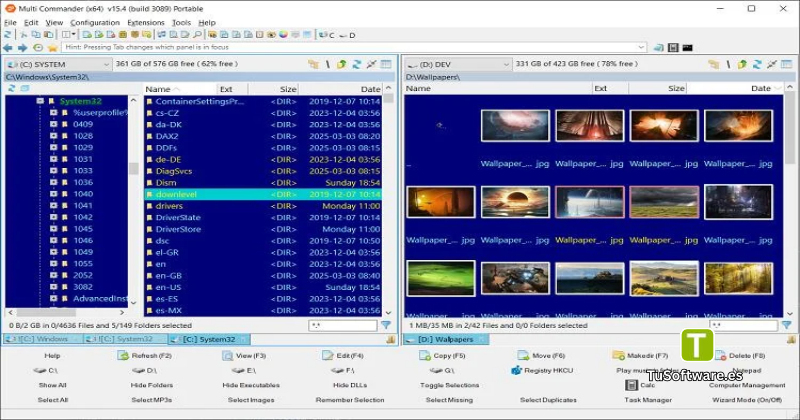
Multi Commander ofrece opciones para ajustar la disposición de los paneles, los colores, las barras de herramientas, los menús y los atajos de teclado.
La personalización permite adaptar el programa a tus preferencias y mejorar la comodidad durante sesiones de trabajo prolongadas.
10. Scripts y extensiones
El programa incluye soporte para scripts, complementos y extensiones que permiten ampliar determinadas funciones.
Esta característica puede ser interesante para usuarios avanzados que desean automatizar tareas o adaptar el administrador de archivos a procesos específicos.
Ventajas de utilizar Multi Commander
Estas son algunas de las razones por las que puede resultar útil como alternativa al Explorador de archivos de Windows:
Gratuito: puedes descargarlo y utilizarlo sin pagar una licencia por las funciones principales.
Doble panel: facilita la transferencia de archivos entre ubicaciones.
Pestañas: permite trabajar con diferentes carpetas desde una misma ventana.
Renombrado por lotes: ayuda a organizar grandes colecciones de archivos.
Herramientas integradas: reúne búsqueda, visualización y otras funciones en un único programa.
Versión portátil: permite ejecutar el software desde una unidad USB.
Personalizable: ofrece opciones para adaptar la interfaz y los atajos.
Automatización: admite extensiones y scripts para determinados flujos de trabajo.
El programa puede ser especialmente útil para quienes necesitan algo más que las funciones básicas de navegación de Windows, sin tener que recurrir necesariamente a un administrador de archivos comercial.
Requisitos del sistema para PC
Multi Commander está diseñado para funcionar en una amplia variedad de ordenadores Windows. Según la documentación oficial, el programa requiere un procesador compatible con SSE2, al menos 512 MB de RAM y 50 MB de espacio libre para la instalación. La memoria recomendada por el desarrollador es de 1 GB o más.
Componente | Requisitos mínimos | Recomendados |
|---|---|---|
Sistema operativo | Windows 7 o posterior | Windows 11 |
Procesador | CPU de 32 bits compatible con SSE2 | Procesador moderno de 64 bits |
Memoria RAM | 512 MB | 2 GB o más |
Almacenamiento | 50 MB libres | SSD con espacio adicional para archivos |
Resolución de pantalla | 800 × 600 píxeles | 1920 × 1080 píxeles |
Arquitectura | 32 bits o 64 bits, según edición | 64 bits en sistemas compatibles |
Conexión a Internet | No obligatoria para las tareas locales básicas | Recomendada para actualizaciones y funciones de red |
Nota: la tabla resume los requisitos publicados por el proyecto y sus recomendaciones para un uso más cómodo. La compatibilidad con funciones concretas puede variar según la versión de Windows. Windows XP requiere una edición antigua específica y no es compatible con la versión actual normal.
Otro software relacionado
Cómo descargar e instalar Multi Commander
Paso 1. Visitar la página oficial
Accede a la página oficial de descargas y localiza el instalador de Multi Commander.
Comprueba la versión disponible y selecciona el paquete de 32 o 64 bits según la arquitectura de tu sistema.
Paso 2. Descargar el instalador
Descarga el archivo desde el sitio oficial y guárdalo en una carpeta fácil de localizar, como Descargas.
Si prefieres utilizar el programa sin una instalación convencional, puedes elegir la versión portátil. El desarrollador ofrece ambas opciones.
Paso 3. Ejecutar el archivo
Si has descargado el instalador, abre el archivo ejecutable y sigue las instrucciones del asistente de instalación.
Lee las opciones antes de continuar y comprueba que estás instalando el programa correcto.
Paso 4. Abrir Multi Commander
Cuando finalice la instalación, ejecuta el programa desde el acceso directo o desde el menú Inicio.
Verás la interfaz principal con sus dos paneles, desde los que podrás navegar por las unidades y carpetas de tu ordenador.
Paso 5. Configurar el espacio de trabajo
Ajusta las pestañas, las vistas y los atajos de teclado según tus necesidades. Después, prueba las funciones básicas con algunos archivos que no sean importantes antes de utilizarlas en carpetas de trabajo.
Cómo utilizar Multi Commander
Copiar y mover archivos entre carpetas
Abre la carpeta de origen en uno de los paneles.
Navega hasta la carpeta de destino en el otro panel.
Selecciona los archivos que quieras transferir.
Utiliza la función de copiar o mover.
Comprueba que los archivos aparecen correctamente en la ubicación de destino.
Este método facilita la organización de documentos, fotografías y archivos de proyectos.
Renombrar varios archivos al mismo tiempo
Abre la carpeta que contiene los archivos.
Selecciona los elementos que quieras renombrar.
Accede a la herramienta de renombrado múltiple.
Define las reglas para modificar los nombres.
Revisa una vista previa, si está disponible, antes de aplicar los cambios.
Es recomendable probar las reglas con archivos de ejemplo para evitar modificar nombres incorrectamente.
Explorar archivos comprimidos
Abre la ubicación del archivo comprimido y utiliza las funciones de navegación compatibles para revisar su contenido. Cuando necesites extraer archivos, selecciona la operación adecuada y verifica la carpeta de destino.
Utilizar la versión portátil
Descarga el paquete portátil oficial, extrae el contenido manteniendo la estructura de carpetas y ejecuta MultiCommander.exe.
La versión portátil guarda su configuración en la propia carpeta del programa, por lo que puede ser útil cuando trabajas en diferentes ordenadores. Descarga siempre el archivo desde el sitio oficial.
Problemas frecuentes y soluciones
Multi Commander no se inicia
Comprueba que has descargado una versión compatible con tu sistema.
Vuelve a descargar el instalador si el archivo parece dañado.
Revisa las advertencias de seguridad de Windows.
Comprueba los requisitos del sistema y los permisos necesarios.
No puedo acceder a una carpeta
Es posible que la carpeta esté protegida o que tu cuenta no tenga los permisos necesarios. Comprueba los permisos de Windows y utiliza una cuenta autorizada cuando sea necesario.
No ejecutes el programa como administrador salvo que la operación lo requiera.
La transferencia de archivos es lenta
La velocidad puede depender del tipo de unidad, la cantidad de archivos, el tamaño de los datos y el rendimiento del sistema.
Si trabajas con unidades externas o recursos de red, comprueba también la conexión y el estado del dispositivo.
No puedo abrir un archivo comprimido
Comprueba que el formato sea compatible y que el archivo no esté dañado. Algunos archivos pueden requerir una herramienta adicional o una versión compatible para realizar determinadas operaciones.
La versión portátil no conserva mi configuración
Comprueba que has extraído el paquete completo y que el programa puede escribir en la carpeta donde se ejecuta. Si utilizas una unidad protegida contra escritura, prueba con una carpeta en la que tengas permisos.
Preguntas frecuentes (FAQ)
1. ¿Multi Commander es gratis?
Sí. Multi Commander es gratuito para descargar y utilizar. El desarrollador también acepta donaciones para apoyar el mantenimiento del proyecto.
2. ¿Multi Commander funciona en Windows 11?
Sí. Windows 11 figura entre los sistemas operativos compatibles en la documentación oficial.
3. ¿Existe una versión portátil de Multi Commander?
Sí. Puedes descargar la versión portátil desde la página oficial y ejecutarla desde una carpeta o unidad USB sin realizar la instalación convencional.
4. ¿Multi Commander es mejor que el Explorador de archivos de Windows?
Depende de tus necesidades. Multi Commander destaca por su doble panel, pestañas, renombrado por lotes y herramientas avanzadas. Para tareas sencillas, el Explorador de Windows puede ser suficiente.
5. ¿Multi Commander admite sistemas de 32 y 64 bits?
Sí. El sitio oficial ofrece paquetes de 32 y 64 bits. Elige la edición que corresponda a tu sistema operativo.
6. ¿Puedo renombrar muchos archivos a la vez?
Sí. La herramienta de renombrado múltiple permite aplicar reglas a varios archivos y carpetas para facilitar tareas de organización.
7. ¿Multi Commander puede abrir archivos ZIP y RAR?
El programa permite explorar distintos formatos de archivos comprimidos, incluidos ZIP, 7z y RAR, además de otros formatos compatibles. Las operaciones disponibles pueden variar según el formato.
8. ¿Multi Commander necesita Internet para funcionar?
No necesita una conexión permanente para las operaciones básicas con archivos locales. Sin embargo, las actualizaciones, las conexiones FTP y el acceso a recursos de red pueden requerir Internet o conectividad de red.
9. ¿Es seguro descargar Multi Commander?
La opción más recomendable es descargarlo directamente desde la web oficial. Comprueba el origen del archivo y evita paquetes modificados procedentes de sitios desconocidos.
Conclusión
Multi Commander es un administrador de archivos gratuito que ofrece una alternativa interesante al Explorador de Windows. Su interfaz de doble panel, la navegación por pestañas, el renombrado masivo, la búsqueda avanzada y la compatibilidad con archivos comprimidos ayudan a simplificar numerosas tareas cotidianas.
Si necesitas organizar archivos, transferir documentos entre carpetas o gestionar grandes colecciones de información, Multi Commander puede ser una herramienta útil para tu ordenador.
Antes de descargarlo, comprueba la versión publicada en el sitio oficial y selecciona el instalador o el paquete portátil adecuado para tu sistema.