
descargar MEmu Android Emulator para PC:,funciones y configuración
MEmu Android Emulator es un programa diseñado para ejecutar aplicaciones y juegos Android en ordenadores con Windows. Gracias a su entorno virtualizado, puedes disfrutar de tus juegos móviles favoritos en una pantalla más grande y utilizar el teclado y el ratón para controlar diferentes acciones.
Este emulador Android para PC está especialmente orientado a los usuarios que desean jugar con controles personalizables, ajustar el rendimiento gráfico o utilizar varias instancias del emulador. También permite instalar aplicaciones móviles compatibles para utilizarlas directamente desde el ordenador.
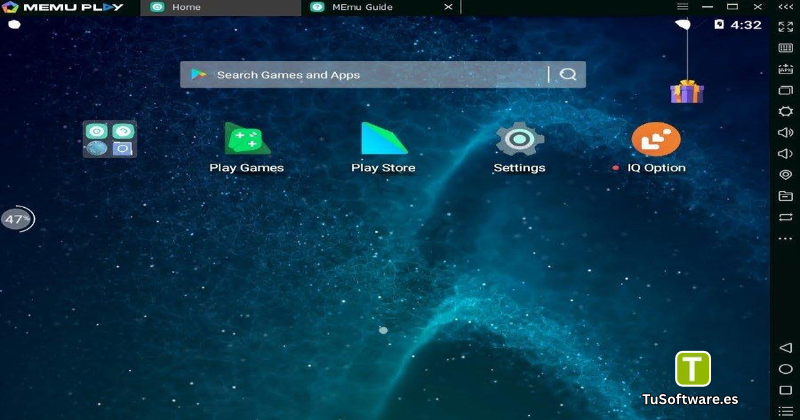
Si buscas una alternativa para jugar títulos móviles sin depender exclusivamente de la pantalla táctil de tu teléfono, MEmu puede ser una opción interesante. A continuación, conocerás sus principales funciones, los requisitos necesarios y los pasos para instalarlo en Windows.
Descargar MEmu Android Emulator 9.5.8 Gratis Full Español
MEmu Android Emulator es conocido también como MEmu Play. Su objetivo principal es permitir la ejecución de juegos y aplicaciones Android en un ordenador, con opciones para personalizar los controles, configurar los recursos del sistema y crear varias instancias
Puedes consultar las opciones de descarga mediante estos enlaces:
Página oficial: MEmu Play
Descarga oficial: Descargar MEmu para Windows
Requisitos del sistema: Consultar los requisitos oficiales
Ayuda y solución de problemas: Centro de soporte de MEmu
La página oficial consultada muestra la versión 9.5.7.1 publicada el 16 de septiembre de 2026. Por eso, comprueba si la versión 9.5.8 ya está disponible antes de descargarla. Si no aparece en el sitio oficial, utiliza la versión estable que el desarrollador ofrezca.
MEmu Play es gratuito, aunque puede incluir publicidad. Descarga el instalador desde una fuente confiable y revisa las opciones adicionales que aparezcan durante la instalación.
¿Qué es MEmu Android Emulator?
MEmu Android Emulator es un emulador que crea un entorno Android dentro de Windows. Esto permite ejecutar aplicaciones móviles sin tener que instalarlas directamente en un teléfono físico.
Es útil para jugadores que prefieren controles de teclado y ratón, usuarios que necesitan probar aplicaciones y personas que desean acceder a determinados servicios Android desde un ordenador.
Entre sus usos más habituales se encuentran:
Jugar en PC: ejecutar juegos Android compatibles con una pantalla más grande.
Utilizar aplicaciones móviles: acceder a aplicaciones compatibles desde Windows.
Personalizar los controles: asignar acciones a teclas del teclado y botones del ratón.
Gestionar varias instancias: ejecutar diferentes entornos de emulación simultáneamente.
Ajustar el rendimiento: modificar los recursos asignados al emulador según las capacidades del ordenador.
La experiencia depende de la compatibilidad de cada aplicación, la configuración del sistema y los recursos disponibles en el equipo.
Principales características de MEmu Android Emulator
1. Ejecutar juegos Android en una pantalla grande
Una de las principales ventajas de MEmu es la posibilidad de jugar títulos móviles desde el ordenador. La pantalla grande puede facilitar la visualización de elementos, menús y escenarios durante las partidas.
El rendimiento final depende del juego, la tarjeta gráfica, el procesador y la memoria RAM. Por eso, es recomendable revisar los requisitos de cada título antes de instalarlo.
2. Controles personalizables con teclado y ratón
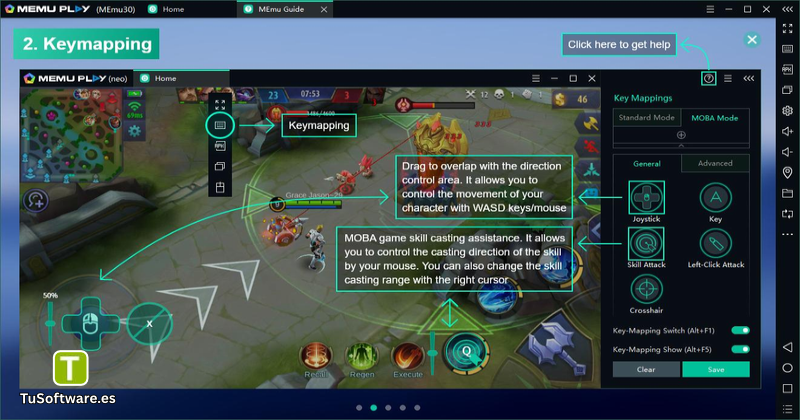
MEmu incorpora funciones para asignar acciones del juego a teclas y botones del ratón. Esto permite adaptar los controles a las preferencias de cada jugador.
Entre sus ventajas destacan:
Configurar teclas para movimientos y acciones.
Utilizar el ratón en juegos compatibles.
Adaptar los controles a diferentes géneros.
Ajustar las asignaciones cuando un juego cambia su distribución de botones.
Estas opciones pueden resultar especialmente útiles en juegos de acción, estrategia y títulos que requieren movimientos frecuentes.
3. Compatibilidad con aplicaciones Android
El emulador permite instalar aplicaciones y juegos compatibles con su entorno Android. Puedes utilizar las opciones disponibles en la interfaz del programa para buscar aplicaciones o instalar archivos compatibles.
No todas las aplicaciones funcionan necesariamente de la misma manera que en un teléfono. Algunas pueden requerir servicios específicos, versiones determinadas de Android o mecanismos de seguridad que limiten la ejecución en emuladores.
4. Múltiples instancias
La función de múltiples instancias permite crear y ejecutar diferentes entornos de MEmu en un mismo ordenador.
Esta característica puede servir para:
Utilizar diferentes cuentas en aplicaciones compatibles.
Ejecutar varios juegos simultáneamente.
Separar configuraciones y entornos de prueba.
Gestionar distintas instancias según las necesidades del usuario.
Debes tener en cuenta que cada instancia adicional consume memoria RAM, CPU y espacio de almacenamiento. Ejecutar muchas instancias puede reducir considerablemente el rendimiento de un ordenador modesto.
5. Opciones gráficas y rendimiento
MEmu permite configurar determinados parámetros de rendimiento y representación gráfica. La configuración adecuada depende de las características de tu PC y de las exigencias del juego.
Para conseguir una experiencia más fluida, conviene mantener actualizados los controladores gráficos y evitar asignar más memoria o núcleos de CPU de los que el equipo puede proporcionar.
El desarrollador recomienda utilizar controladores gráficos actuales y una configuración compatible con OpenGL. Para el rendimiento recomendado, su documentación indica OpenGL 4.5 o superior.
6. Instalación y administración de aplicaciones
Puedes utilizar MEmu para instalar aplicaciones compatibles y administrar los juegos disponibles dentro de su entorno.
La disponibilidad de una aplicación puede depender de la versión de Android utilizada, de los servicios necesarios y de las restricciones establecidas por su desarrollador.
Para reducir riesgos, utiliza tiendas y fuentes confiables, y evita archivos APK modificados de procedencia desconocida.
7. Configuración de CPU y memoria
El emulador permite ajustar los recursos que utiliza cada instancia. Una configuración equilibrada ayuda a evitar que MEmu consuma demasiados recursos mientras se ejecutan otras aplicaciones de Windows.
Si tu ordenador tiene 8 GB de RAM, por ejemplo, no conviene asignar toda la memoria disponible al emulador, ya que Windows y otros programas también necesitan recursos.
Ventajas y desventajas de MEmu
Ventajas
Permite ejecutar juegos y aplicaciones Android en Windows.
Ofrece controles personalizables con teclado y ratón.
Incluye administración de múltiples instancias.
Permite ajustar diferentes opciones de rendimiento.
Es gratuito para descargar y utilizar, aunque puede incluir publicidad.
Cuenta con documentación y soporte para resolver problemas comunes.
Desventajas
Necesita recursos adicionales porque ejecuta un entorno Android virtualizado.
Algunos juegos y aplicaciones pueden presentar incompatibilidades.
Los ordenadores con poca memoria pueden experimentar ralentizaciones.
La virtualización de hardware puede necesitar activación desde BIOS o UEFI.
Algunas aplicaciones pueden limitar su funcionamiento en emuladores.
La versión para Windows no cuenta con una edición nativa oficial para macOS o Linux.
Requisitos del sistema para PC
Antes de instalar MEmu Android Emulator, comprueba que tu equipo cumpla los requisitos mínimos. Si deseas jugar con mayor fluidez, es preferible contar con más memoria RAM, un procesador moderno y almacenamiento SSD.
Los requisitos mínimos y recomendados de la siguiente tabla se basan en la documentación del desarrollador.
Componente | Requisitos mínimos | Requisitos recomendados |
|---|---|---|
Sistema operativo | Windows 7 o posterior, según la documentación publicada | Windows 10 o posterior compatible |
Procesador | Intel o AMD de 2 núcleos, x86/x86-64 | CPU multinúcleo con puntuación PassMark de un solo hilo superior a 1500 |
Memoria RAM | 2 GB; 4 GB para sistemas x64 | 8 GB o más |
Tarjeta gráfica | GPU compatible con OpenGL 2.0 y controlador actualizado | GPU con puntuación PassMark superior a 750 y OpenGL 4.5 o superior |
DirectX | DirectX 11 y controlador gráfico compatible | DirectX 11 actualizado |
Almacenamiento | 5 GB libres | SSD con al menos 10 GB libres |
Virtualización | Intel VT-x o AMD-V habilitado en BIOS/UEFI | Virtualización habilitada |
Internet | Necesaria para descargar aplicaciones y contenido en línea | Conexión de banda ancha estable |
Nota: los requisitos pueden variar según la versión de Android, el juego y el número de instancias. Aunque la documentación indica Windows 7 como mínimo, para un ordenador actual es preferible utilizar una versión de Windows que siga recibiendo actualizaciones de seguridad.
Otro software relacionado
Cómo descargar e instalar MEmu Android Emulator
Paso 1. Visitar la página oficial
Entra en la página oficial de MEmu. Comprueba qué versión está disponible y revisa los requisitos antes de descargar el instalador.
Paso 2. Descargar el instalador
Pulsa el botón de descarga y guarda el archivo en una carpeta de tu ordenador.
Evita los instaladores modificados y no desactives el antivirus para ejecutar archivos procedentes de fuentes desconocidas.
Paso 3. Ejecutar el archivo
Abre el instalador descargado y sigue las instrucciones que aparecen en pantalla. Lee cuidadosamente las opciones de instalación y rechaza cualquier componente adicional que no desees instalar.
Paso 4. Completar la instalación
Espera a que finalice el proceso. La duración dependerá de la velocidad del ordenador y de los archivos que necesite descargar el instalador.
Paso 5. Abrir MEmu
Inicia el programa desde el acceso directo o desde el menú Inicio de Windows. La primera ejecución puede tardar más tiempo mientras prepara el entorno Android.
Paso 6. Configurar el entorno Android
Una vez iniciado, revisa las opciones de configuración del emulador. Ajusta la memoria, los núcleos de CPU y la resolución según las capacidades de tu PC.
Paso 7. Instalar tus aplicaciones
Utiliza los métodos de instalación disponibles en el programa para añadir juegos o aplicaciones compatibles. Si utilizas un archivo APK, asegúrate de que proceda de una fuente confiable.
Cómo utilizar MEmu para jugar en PC
Instalar juegos y aplicaciones
Abre el entorno Android de MEmu y utiliza la tienda disponible o un método de instalación compatible. Busca el juego que deseas utilizar y comprueba que sea compatible con la versión de Android del emulador.
Configurar teclado y ratón
Abre la herramienta de asignación de teclas y comprueba los controles disponibles para el juego. Ajusta las teclas de movimiento, las acciones principales y los botones del ratón según tus preferencias.
Guarda la configuración y prueba los controles antes de comenzar una partida larga.
Mejorar el rendimiento
Si un juego funciona lentamente, prueba estos ajustes:
Cierra aplicaciones innecesarias que estén abiertas en Windows.
Activa la virtualización de hardware si tu procesador la admite.
Actualiza los controladores de la tarjeta gráfica.
Reduce la resolución o los parámetros gráficos del emulador.
Evita ejecutar demasiadas instancias al mismo tiempo.
Comprueba que el ordenador disponga de suficiente espacio libre.
El centro de soporte oficial incluye instrucciones para habilitar la virtualización y resolver problemas de rendimiento
Problemas frecuentes y soluciones
MEmu se queda bloqueado al iniciar
Comprueba si la virtualización está habilitada en BIOS/UEFI y revisa los requisitos de tu ordenador. Si el problema continúa, consulta la guía oficial para errores de inicio.
MEmu funciona lentamente
La falta de RAM, una CPU limitada o una configuración gráfica demasiado exigente pueden afectar al rendimiento. Reduce los recursos utilizados por las instancias y cierra los programas que no necesites.
No se pueden instalar algunas aplicaciones
Comprueba la compatibilidad de la aplicación, la versión de Android y los requisitos del desarrollador. Algunas aplicaciones pueden bloquear el uso en emuladores o depender de servicios que no están disponibles en tu configuración.
No hay conexión a Internet en el emulador
Comprueba que Windows tenga conexión y revisa la configuración de red del emulador. Si utilizas un proxy, una VPN o un cortafuegos, verifica que no estén bloqueando la conexión.
El juego no reconoce el teclado
Abre las opciones de asignación de teclas, revisa el perfil de controles y vuelve a configurarlo si es necesario. Algunos juegos necesitan una configuración específica para reconocer correctamente las entradas.
Preguntas frecuentes (FAQ)
1. ¿MEmu Android Emulator es gratis?
Sí. MEmu Play se ofrece gratuitamente, aunque el desarrollador advierte que puede contener publicidad.
2. ¿MEmu funciona en Windows 10 y Windows 11?
La documentación de MEmu contempla Windows 10 y versiones posteriores compatibles. Para Windows 11, comprueba la compatibilidad de la versión descargada y los requisitos de virtualización.
3. ¿Puedo jugar con teclado y ratón?
Sí. MEmu incorpora controles personalizables que permiten asignar determinadas acciones a teclas y botones del ratón. La configuración disponible depende del juego.
4. ¿Cuánta memoria RAM necesita MEmu?
El desarrollador indica un mínimo de 2 GB, o 4 GB para sistemas x64, y recomienda 8 GB o más. Los juegos exigentes y las múltiples instancias pueden necesitar recursos adicionales.
5. ¿Es necesario activar la virtualización?
La documentación recomienda habilitar Intel VT-x o AMD-V desde BIOS/UEFI. Esta función puede mejorar el rendimiento del emulador.
6. ¿Puedo utilizar varias cuentas al mismo tiempo?
La función de múltiples instancias permite ejecutar varios entornos de MEmu. La posibilidad de utilizar distintas cuentas depende de las reglas de cada aplicación y de los recursos disponibles en el ordenador.
7. ¿MEmu está disponible para macOS o Linux?
El desarrollador indica que no ofrece una versión nativa oficial para macOS o Linux. La versión principal está diseñada para Windows.
8. ¿Dónde puedo descargar MEmu de forma segura?
La opción recomendada es utilizar la página oficial de descargas de MEmu. Evita instaladores modificados y comprueba el origen del archivo antes de ejecutarlo.
9. ¿MEmu 9.5.8 es la última versión?
No he podido confirmar que la versión 9.5.8 esté publicada oficialmente. La página consultada muestra la versión 9.5.7.1, así que verifica el número de versión directamente en el sitio oficial antes de descargarla.
Conclusión
MEmu Android Emulator es una alternativa interesante para quienes desean ejecutar juegos y aplicaciones Android en un ordenador Windows. Sus controles personalizables, las opciones gráficas y la posibilidad de utilizar múltiples instancias ofrecen flexibilidad para distintos tipos de usuarios.
Antes de instalarlo, comprueba los requisitos de tu PC, activa la virtualización si es necesario y descarga el programa desde su sitio oficial. Para obtener la mejor experiencia, utiliza una configuración equilibrada y asegúrate de que las aplicaciones que deseas ejecutar sean compatibles.