
Descargar Office Tool Plus: , funciones y configuración para Windows
Office Tool Plus es una herramienta diseñada para facilitar la instalación, configuración y administración de Microsoft Office en equipos con Windows. Permite elegir productos, idiomas y aplicaciones, descargar los archivos necesarios y personalizar diferentes opciones de implementación desde una interfaz gráfica.
Para quienes buscan una manera más flexible de preparar Microsoft Office, esta utilidad puede resultar práctica tanto en un ordenador personal como en entornos de trabajo, aulas y oficinas. En lugar de configurar manualmente cada parámetro, el usuario puede organizar gran parte del proceso desde un mismo programa.
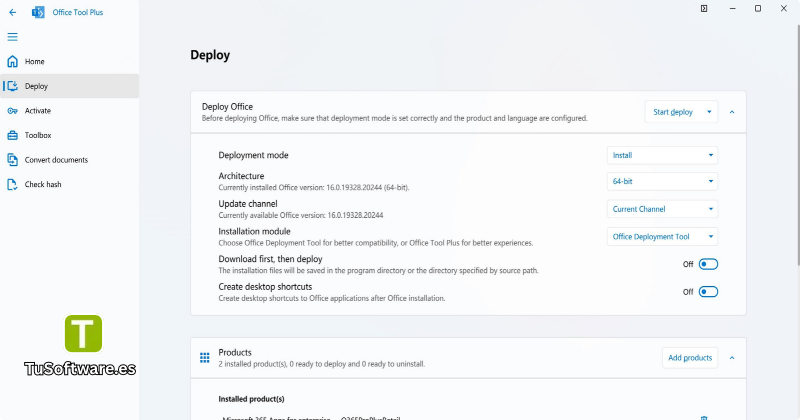
En este artículo encontrarás sus características principales, los requisitos para PC, cómo descargarlo desde una fuente confiable y los pasos básicos para utilizarlo correctamente.
Descargar Office Tool Plus 11.8.50 Gratis Full Español
Office Tool Plus 11.8.50 es una versión de esta utilidad de administración de Office publicada el 18 de octubre de 2026 en el repositorio de versiones de SourceForge. Entre sus cambios recientes se incluyen ajustes visuales y correcciones de errores.
Puedes consultar las descargas y seleccionar la arquitectura adecuada desde estos enlaces:
Sitio oficial: Office Tool Plus
Página oficial de descarga: Descargar Office Tool Plus
Versiones publicadas: Office Tool Plus 11.8.50 en SourceForge
La versión con el entorno de ejecución incluido es una opción conveniente para evitar instalar .NET Desktop Runtime por separado. Antes de descargar, comprueba la arquitectura de tu equipo y la autenticidad del archivo.
Importante: Office Tool Plus es gratuito, pero no proporciona una licencia gratuita de Microsoft Office. Para activar los productos de Office necesitas una licencia válida o una suscripción que corresponda a la edición instalada.
¿Qué es Office Tool Plus?
Office Tool Plus es una utilidad basada en Office Deployment Tool que simplifica la implementación de productos de Microsoft Office. Su interfaz reúne opciones que normalmente requerirían configurar archivos de implementación y parámetros específicos.
El programa es útil para usuarios que desean personalizar una instalación, administradores de sistemas que preparan varios ordenadores y personas que necesitan modificar una instalación de Office existente.
Entre los productos compatibles se encuentran Microsoft 365, Office 2016, Office 2019, Office 2021 y Office 2024, además de versiones compatibles de Visio y Project. La disponibilidad concreta depende del producto y de su canal de actualización.
Una de sus principales ventajas es que permite elegir qué componentes instalar, en lugar de seleccionar necesariamente todas las aplicaciones disponibles. Esto puede ayudar a adaptar la instalación a las necesidades reales del usuario.
Principales características de Office Tool Plus
1. Instalación personalizada de Microsoft Office
La herramienta permite preparar una instalación según los productos y aplicaciones que necesites. Puedes elegir una configuración apropiada para tu equipo y evitar componentes que no utilizas.
Algunas posibilidades son:
Seleccionar productos compatibles de Microsoft Office.
Elegir las aplicaciones que se instalarán.
Configurar opciones de implementación.
Modificar instalaciones existentes cuando sea compatible.
Consultar el estado del proceso de instalación.
Estas funciones son especialmente útiles cuando deseas configurar Office sin realizar manualmente cada paso mediante herramientas de línea de comandos.
2. Selección de aplicaciones de Office
Office Tool Plus permite personalizar los componentes incluidos en la instalación. Según el producto elegido, puedes seleccionar aplicaciones como Word, Excel y PowerPoint.
Esto resulta práctico para equipos que se utilizan principalmente para redactar documentos, trabajar con hojas de cálculo o preparar presentaciones.
La disponibilidad de cada aplicación depende de la edición y de los derechos de uso asociados a tu producto de Office.
3. Compatibilidad con varios idiomas
La herramienta permite seleccionar paquetes de idiomas compatibles y ajustar la configuración lingüística de Office.
Esta función puede ser útil si necesitas trabajar con documentos en varios idiomas o utilizar una interfaz en español en un equipo configurado originalmente en otro idioma.
Antes de iniciar una instalación sin conexión, verifica que los archivos locales incluyan los paquetes de idiomas que necesitas. De lo contrario, podría ser necesaria una conexión a Internet.
4. Descarga de archivos de instalación
El programa incorpora funciones para descargar los archivos de Office y preparar una implementación personalizada. La descarga puede organizarse antes de comenzar la instalación, algo que ayuda a reducir problemas en conexiones inestables.
Es recomendable descargar los componentes necesarios desde los canales oficiales y comprobar que la edición elegida sea compatible con tu licencia.
5. Instalación sin conexión
Office Tool Plus admite escenarios de instalación sin conexión cuando ya dispones de los archivos de instalación adecuados.
Esta función puede resultar conveniente para preparar varios equipos o instalar Office en un ordenador que no tendrá acceso a Internet durante la instalación.
Ten en cuenta que descargar los archivos previamente no garantiza que todas las funciones funcionen sin conexión. La activación y algunos servicios pueden seguir necesitando acceso a Internet.
6. Administración de actualizaciones
El programa ofrece opciones para gestionar canales de actualización compatibles con los productos de Office.
Estas opciones son relevantes para administradores que necesitan mantener una configuración determinada en distintos equipos. Sin embargo, es importante elegir un canal compatible con la edición instalada para evitar errores de implementación.
7. Herramientas para gestionar instalaciones existentes
Además de preparar nuevas instalaciones, Office Tool Plus puede ayudar a modificar o retirar instalaciones compatibles de Office.
Antes de cambiar componentes o eliminar una instalación, conviene guardar los documentos importantes, comprobar el estado de la licencia y confirmar que dispones de los archivos necesarios para volver a instalar el producto.
Ventajas y limitaciones
Ventajas
Interfaz gráfica para simplificar la implementación de Office.
Selección personalizada de aplicaciones y productos compatibles.
Opciones de configuración de idiomas y actualizaciones.
Posibilidad de preparar instalaciones sin conexión.
Herramienta gratuita para la administración de Office.
Útil para usuarios particulares y administradores de sistemas.
Limitaciones
Está diseñada para Windows, no para macOS o Linux.
Algunas funciones requieren conocimientos básicos sobre las ediciones y canales de Office.
Las descargas y determinadas operaciones necesitan conexión a Internet.
No sustituye una licencia válida de Microsoft Office.
Los requisitos de almacenamiento dependen de los productos y componentes que quieras instalar.
La documentación oficial indica que las versiones actuales requieren Windows 10 o posterior, o Windows Server 2016 o posterior, con arquitectura compatible.
Requisitos del sistema para PC
Antes de descargar Office Tool Plus para Windows, comprueba que tu ordenador cumpla los requisitos del programa. La documentación oficial especifica Windows 10 o posterior, Windows Server 2016 o posterior, arquitectura x64 o Arm64 y una resolución mínima de 1024 × 768 píxeles.
La siguiente tabla distingue los requisitos indicados por el desarrollador de las recomendaciones prácticas para una experiencia más fluida. Los valores recomendados de RAM, procesador y almacenamiento son orientativos, no requisitos oficiales publicados para todas las configuraciones.
Componente | Requisitos mínimos | Recomendados |
|---|---|---|
Sistema operativo | Windows 10 actualizado o Windows Server 2016 o posterior | Windows 11 de 64 bits |
Procesador | Compatible con x64 o Arm64 | Procesador moderno de doble núcleo o superior |
Memoria RAM | 4 GB como referencia práctica | 8 GB o más |
Almacenamiento | Espacio para el programa y los archivos descargados | SSD con espacio adicional para los archivos de Office |
Resolución de pantalla | 1024 × 768 píxeles | 1920 × 1080 píxeles |
Arquitectura | x64 o Arm64 | x64 para equipos Windows convencionales |
Entorno de ejecución | .NET Desktop Runtime compatible | Versión con runtime incluido |
Conexión a Internet | Necesaria para descargar archivos | Conexión estable de banda ancha |
Nota: los requisitos de RAM y almacenamiento para instalar Microsoft Office pueden ser superiores a los necesarios para ejecutar Office Tool Plus. La versión con runtime incluido evita tener que instalar ese componente por separado en condiciones normales.
Otro software relacionado
Cómo descargar e instalar Office Tool Plus
Si deseas descargar Office Tool Plus 11.8.50 en tu ordenador, sigue estos pasos para obtener el programa de una fuente confiable.
Paso 1. Acceder a la página de descarga
Abre el sitio oficial de Office Tool Plus y busca la versión compatible con tu sistema operativo.
Para equipos Windows modernos, comprueba si necesitas el paquete x64 o Arm64. Si quieres simplificar la instalación, considera el paquete que incluye .NET Runtime.
Paso 2. Descargar el archivo
Descarga el archivo correspondiente a tu arquitectura. Si eliges un paquete comprimido, guárdalo en una carpeta accesible de tu ordenador.
Evita descargar ejecutables modificados desde páginas desconocidas y no desactives el antivirus para instalar el programa.
Paso 3. Extraer los archivos
Utiliza el Explorador de archivos de Windows o una utilidad compatible para extraer el contenido del archivo ZIP o 7z.
La documentación oficial indica que debes extraer el programa antes de ejecutarlo.
Paso 4. Ejecutar el programa
Abre la carpeta extraída y ejecuta Office Tool Plus.exe.
Si Windows muestra una advertencia de seguridad, comprueba la firma digital y el origen del archivo antes de continuar. No ejecutes un archivo cuya firma sea inválida o haya sido alterada.
Paso 5. Preparar la configuración de Office
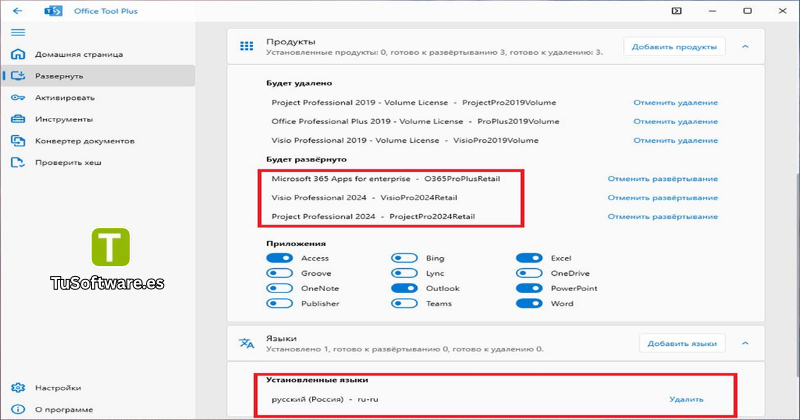
En la sección de implementación, selecciona los productos compatibles que quieras instalar y añade los idiomas necesarios. Comprueba también la arquitectura y el canal de actualización antes de comenzar.
Paso 6. Iniciar la instalación
Revisa todas las opciones y comienza la implementación cuando la configuración sea correcta. Mantén el equipo conectado a la corriente y evita interrumpir el proceso.
Para instalaciones en línea, es recomendable descargar primero los archivos si tu conexión es inestable.
Cómo utilizar Office Tool Plus
Seleccionar productos y aplicaciones
Una vez abierto el programa, accede a la sección de implementación y añade el producto de Office que corresponda a tu licencia.
Después, selecciona las aplicaciones que necesitas. Por ejemplo, puedes configurar una instalación que incluya Word, Excel y PowerPoint, siempre que estén disponibles en la edición elegida.
Elegir el idioma y la arquitectura
Selecciona español si deseas utilizar la interfaz en ese idioma y verifica si necesitas la versión de Office de 32 o 64 bits.
La arquitectura debe ser compatible con tu sistema y con la configuración de Office existente. No cambies estos parámetros sin comprobar previamente la compatibilidad.
Configurar el canal de actualización
Selecciona el canal apropiado para tu producto. Algunas ediciones requieren canales específicos, especialmente las versiones de licencia por volumen.
Si no sabes qué canal necesitas, consulta la documentación de Microsoft y conserva la configuración predeterminada compatible cuando corresponda.
Descargar e implementar Office
Revisa los productos, idiomas y aplicaciones seleccionados. Cuando todo esté listo, inicia la implementación y espera hasta que termine.
Después, abre una aplicación instalada y comprueba que funcione correctamente. Para activar Office, utiliza una licencia válida o inicia sesión con la cuenta asociada a tu suscripción.
Problemas frecuentes y soluciones
Office Tool Plus no se abre
Comprueba que hayas extraído completamente los archivos.
Descarga nuevamente el paquete desde el sitio oficial si faltan componentes.
Comprueba que tu versión de Windows sea compatible.
Verifica que el archivo no esté bloqueado o dañado.
Error durante la descarga de Office
Una conexión inestable puede interrumpir la transferencia de archivos. Comprueba tu conexión, el espacio disponible en disco y los permisos de la carpeta de destino.
Si el problema continúa, vuelve a revisar la configuración y consulta la documentación oficial.
No aparece el idioma español
Comprueba que hayas seleccionado el paquete de idioma correcto y que sea compatible con el producto de Office. Si utilizas archivos de instalación locales, verifica que contengan los componentes necesarios.
Office no se activa
Office Tool Plus no sustituye la licencia de Microsoft Office. Comprueba el estado de tu suscripción o clave de producto y utiliza los procedimientos oficiales de activación.
La instalación se queda bloqueada
Si la descarga o implementación no avanza, revisa la conexión, el espacio en disco y los mensajes del registro del programa. Evita eliminar archivos del sistema o modificar servicios de Windows sin saber qué función cumplen.
Preguntas frecuentes (FAQ)
1. ¿Office Tool Plus es gratis?
Sí. Office Tool Plus es una herramienta gratuita para administrar instalaciones de Microsoft Office. Sin embargo, utilizarla no concede una licencia gratuita de los productos de Office.
2. ¿Office Tool Plus funciona en Windows 11?
Sí. La documentación oficial admite Windows 10 o posterior, por lo que Windows 11 es compatible si el equipo cumple los demás requisitos.
3. ¿Puedo instalar Microsoft Office en español?
Sí. Puedes seleccionar paquetes de idiomas compatibles durante la configuración de la implementación. La disponibilidad depende de la edición y de los archivos de instalación utilizados.
4. ¿Office Tool Plus incluye Word y Excel?
La herramienta permite implementar productos de Office y seleccionar aplicaciones como Word y Excel. No significa que todas las aplicaciones estén incluidas automáticamente ni que tengas derecho a utilizarlas sin una licencia correspondiente.
5. ¿Puedo utilizar Office Tool Plus sin Internet?
Puedes realizar determinadas instalaciones sin conexión si ya tienes los archivos necesarios. Sin embargo, la descarga inicial y algunas operaciones de activación o servicios pueden necesitar Internet.
6. ¿Es seguro descargar Office Tool Plus?
Lo más recomendable es descargarlo desde el sitio oficial y verificar la firma digital del archivo. Evita versiones modificadas y paquetes que soliciten desactivar las medidas de seguridad de Windows.
7. ¿Office Tool Plus funciona en macOS o Linux?
No. La documentación oficial indica que Office Tool Plus está diseñado para Windows y no admite macOS ni Linux.
8. ¿Puedo cambiar una instalación existente de Office?
Sí. Puedes modificar instalaciones compatibles para añadir productos o idiomas y ajustar determinadas opciones. Antes de realizar cambios, verifica la compatibilidad de tu edición y guarda los documentos importantes.
Conclusión
Office Tool Plus es una alternativa práctica para quienes necesitan instalar, personalizar o administrar Microsoft Office en Windows. Sus funciones para seleccionar aplicaciones, configurar idiomas y preparar instalaciones en línea o sin conexión pueden simplificar tareas que, de otro modo, requerirían configuraciones manuales.
Si buscas Office Tool Plus 11.8.50 para Windows, consulta la página oficial, elige el paquete adecuado para tu equipo y comprueba los requisitos antes de instalarlo. Recuerda que la herramienta facilita la administración del software, pero la activación de Microsoft Office requiere una licencia válida.