
Descargar Wondershare UniConverter Gratis Full Español
Wondershare UniConverter es un programa multimedia diseñado para convertir, comprimir, organizar y mejorar archivos de vídeo, audio e imagen desde el ordenador. Es una opción para quienes necesitan cambiar formatos, reducir el tamaño de vídeos grandes o preparar contenido para diferentes dispositivos sin utilizar varias aplicaciones independientes.
Este software reúne herramientas de conversión multimedia, procesamiento por lotes, edición y funciones basadas en inteligencia artificial. Puede resultar útil para creadores de contenido, estudiantes, usuarios domésticos y personas que trabajan habitualmente con archivos audiovisuales.
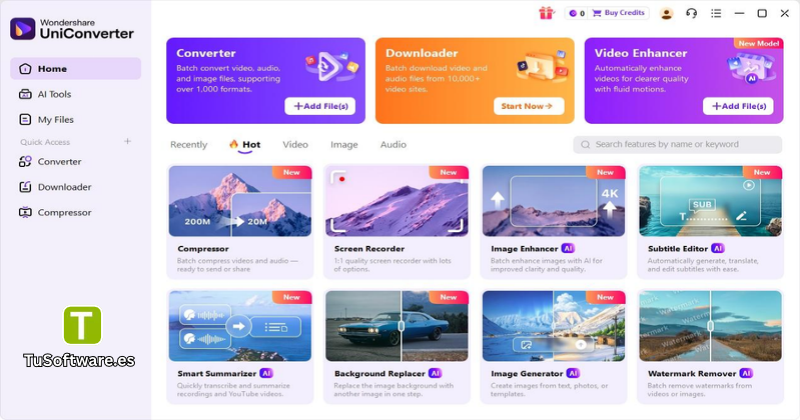
En esta página encontrarás información sobre sus características, compatibilidad, requisitos del sistema y pasos para descargar e instalar el programa en Windows.
Descargar Wondershare UniConverter 18.0.0.58 Gratis Full Español
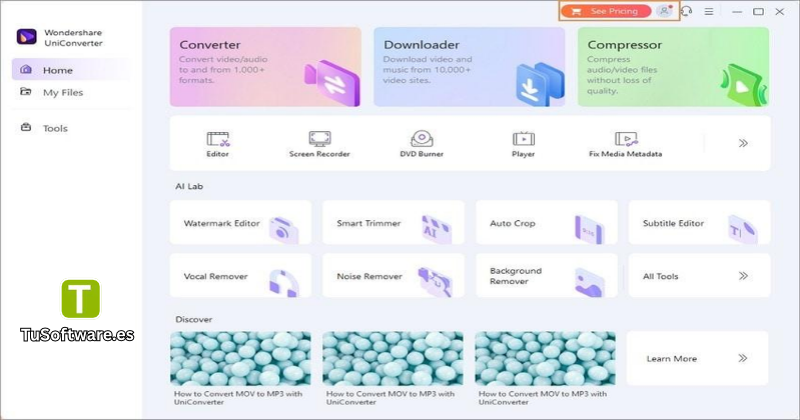
Wondershare UniConverter ofrece diferentes herramientas para gestionar archivos multimedia desde una interfaz de escritorio. Permite seleccionar archivos, elegir un formato de salida y configurar opciones de conversión según las necesidades de cada proyecto.
La versión 18 incluye mejoras en la conversión de vídeo de alta resolución, la compresión inteligente, el procesamiento por lotes y determinadas herramientas de inteligencia artificial. La disponibilidad de algunas funciones depende de la edición, la licencia y los requisitos específicos de cada herramienta.
Información del programa
Nombre: Wondershare UniConverter
Versión indicada: 18.0.0.58
Categoría: Conversión y edición multimedia
Sistemas operativos: Windows y macOS, según la versión
Funciones principales: Conversión, compresión, edición y mejora de archivos multimedia
Licencia: Prueba gratuita y planes de pago, según las condiciones del fabricante
Uso principal: Preparar vídeos, audios e imágenes para diferentes dispositivos y plataformas
Nota: comprueba que el instalador disponible corresponda exactamente a la versión 18.0.0.58 antes de instalarlo. La versión publicada por el fabricante puede cambiar con las actualizaciones.
¿Qué es Wondershare UniConverter?
Wondershare UniConverter es una aplicación multimedia que permite transformar archivos entre distintos formatos y realizar otras tareas relacionadas con el vídeo, el audio y las imágenes.
Por ejemplo, si tienes un vídeo que no se reproduce correctamente en un dispositivo, puedes convertirlo a un formato compatible. También puedes comprimir archivos demasiado grandes, extraer el audio de un vídeo o preparar contenido para compartirlo por Internet.
El programa admite numerosos formatos de entrada y salida, aunque la compatibilidad concreta depende del códec, la configuración y la versión instalada.
Su enfoque todo en uno permite trabajar con distintas tareas multimedia desde una misma aplicación, sin tener que recurrir siempre a herramientas independientes.
Características principales de Wondershare UniConverter
Conversión de vídeo y audio
Una de las funciones principales es la conversión de archivos multimedia. Puedes cambiar el formato de un vídeo o archivo de audio para adaptarlo a un reproductor, un teléfono o una plataforma compatible.
Entre los usos habituales se encuentran:
Convertir vídeos a MP4 para mejorar la compatibilidad.
Transformar archivos MOV, MKV, AVI y otros formatos compatibles.
Convertir audio a formatos como MP3, WAV o FLAC cuando sean compatibles.
Ajustar la resolución y otros parámetros de salida.
Preparar archivos para compartirlos o reproducirlos en distintos dispositivos.
La calidad del archivo final depende del formato, el códec y los parámetros seleccionados.
Compatibilidad con múltiples formatos
El software admite una amplia variedad de formatos de vídeo y audio, así como diferentes tipos de imagen.
Algunos ejemplos de formatos multimedia que puedes encontrar en sus opciones de conversión son:
Vídeo: MP4, MOV, MKV, AVI, WMV y WEBM.
Audio: MP3, WAV, AAC, FLAC y M4A.
Imágenes: JPG, PNG, WEBP, BMP y TIFF.
La compatibilidad no es idéntica para todos los códecs y perfiles. Conviene comprobar las especificaciones del fabricante si trabajas con formatos profesionales o poco habituales.
Compresión de vídeos
Los archivos de vídeo grabados con cámaras o teléfonos pueden ocupar mucho espacio. La herramienta de compresión permite reducir su tamaño para facilitar el almacenamiento y el envío.
Entre sus posibles aplicaciones se encuentran:
Reducir el tamaño de vídeos para compartirlos por Internet.
Ajustar el tamaño de salida a una capacidad de almacenamiento determinada.
Elegir una configuración de compresión según las necesidades del proyecto.
Procesar archivos grandes antes de archivarlos.
Preparar contenido para plataformas con límites de tamaño.
Importante: una compresión más intensa puede reducir la calidad visual o sonora. Para obtener buenos resultados, compara el tamaño y la calidad del archivo original con los del archivo procesado.
Mejora de vídeo con inteligencia artificial
UniConverter incorpora herramientas de mejora basadas en inteligencia artificial en determinadas versiones y planes. Estas funciones pueden ayudar a mejorar algunos aspectos visuales del contenido.
Entre las funciones anunciadas para la versión 18 se encuentran la mejora de rostros, la restauración de detalles y la interpolación de fotogramas.
Estas herramientas pueden ser útiles para:
Intentar mejorar vídeos de baja resolución.
Recuperar determinados detalles visuales.
Obtener movimientos más suaves mediante interpolación de fotogramas.
Aplicar mejoras a material audiovisual seleccionado.
Los resultados dependen de la calidad original, el modelo de procesamiento y la capacidad del equipo. La inteligencia artificial no garantiza una recuperación perfecta de los detalles que no existen en la fuente.
Conversión por lotes y automatización
La conversión por lotes permite procesar varios archivos en una misma sesión. En lugar de configurar cada vídeo por separado, puedes preparar una lista de archivos y aplicar los ajustes compatibles.
La versión 18 también anuncia una función Watch Folder, que permite vigilar una carpeta seleccionada y procesar automáticamente los archivos nuevos según una configuración establecida.
Estas opciones pueden ahorrar tiempo cuando trabajas con numerosos vídeos o necesitas repetir una tarea con frecuencia.
Herramientas de edición y grabación
Además de convertir archivos, el programa ofrece herramientas adicionales para determinadas tareas multimedia.
Según la versión y las funciones disponibles, puedes encontrar opciones para:
Recortar fragmentos de vídeo y audio.
Unir varios archivos multimedia.
Ajustar el tamaño de un vídeo.
Añadir o modificar marcas de agua mediante las herramientas disponibles.
Grabar la pantalla del ordenador.
Trabajar con subtítulos y pistas de audio compatibles.
La disponibilidad de cada herramienta puede variar. Antes de depender de una función específica, revisa la edición instalada y las condiciones de la licencia.
Ventajas de utilizar este conversor multimedia
Wondershare UniConverter puede resultar práctico para usuarios que necesitan realizar distintas operaciones con archivos multimedia desde un mismo programa.
Sus principales ventajas son:
Variedad de formatos: facilita la conversión entre numerosos formatos compatibles.
Interfaz centralizada: reúne varias herramientas multimedia en una aplicación.
Compresión de archivos: ayuda a preparar vídeos para compartirlos o almacenarlos.
Procesamiento por lotes: permite trabajar con varios archivos en una sola sesión.
Herramientas de IA: incorpora funciones de mejora y tratamiento de contenido en las versiones compatibles.
Compatibilidad con distintos dispositivos: ofrece perfiles y ajustes para diversos dispositivos y usos.
Funciones adicionales: incluye herramientas de edición y grabación según la versión.
Como consideración, algunas funciones avanzadas pueden requerir una licencia de pago, créditos de IA, una conexión a Internet o hardware compatible.
Requisitos del sistema para PC
Antes de instalar Wondershare UniConverter, comprueba que tu ordenador dispone de suficiente memoria, espacio de almacenamiento y capacidad de procesamiento.
El fabricante publica requisitos generales para Windows y recomienda disponer de más memoria RAM para trabajar con mayor comodidad. Las funciones de mejora mediante IA y el procesamiento de vídeos de alta resolución pueden necesitar recursos adicionales.
Requisitos mínimos
Componente | Requisito mínimo |
|---|---|
Sistema operativo | Windows compatible con la versión del instalador |
Procesador | CPU superior a 1 GHz, según las especificaciones generales |
Memoria RAM | 4 GB |
Espacio libre en disco | 2 GB |
Gráficos | GPU compatible con las funciones que vayas a utilizar |
Internet | Necesario para descargas, activación o funciones en línea cuando corresponda |
Requisitos recomendados
Componente | Requisito recomendado |
|---|---|
Sistema operativo | Windows 11 o Windows 10 de 64 bits |
Procesador | Intel Core o AMD Ryzen moderno, multinúcleo |
Memoria RAM | 8 GB o más |
Espacio libre en disco | 10 GB o más para disponer de margen para archivos temporales y proyectos |
Gráficos | GPU compatible y aceleración por hardware cuando esté disponible |
Almacenamiento | SSD para mejorar la comodidad al trabajar con archivos grandes |
Internet | Conexión estable para descargas y funciones en línea |
Nota sobre los requisitos: la tabla recomendada es orientativa y no constituye una lista oficial de requisitos certificados para la versión 18.0.0.58. El fabricante indica como referencia general una CPU superior a 1 GHz, 4 GB de RAM como mínimo y 8 GB o más como recomendación, además de 2 GB de espacio libre. Los requisitos reales de las funciones avanzadas pueden ser superiores.
Consulta las especificaciones oficiales antes de instalar una versión concreta.
Otro software relacionado
Cómo descargar Wondershare UniConverter para Windows
Para obtener el programa, utiliza una fuente legítima y comprueba la versión antes de descargar el instalador.
Visita la página oficial de Wondershare UniConverter.
Selecciona la opción de descarga para Windows.
Comprueba que el archivo corresponde al sistema operativo de tu ordenador.
Descarga el instalador desde la fuente seleccionada.
Revisa el nombre del archivo y su editor antes de ejecutarlo.
Si necesitas una versión concreta, confirma su número en la información oficial del producto.
La descarga gratuita puede ofrecer acceso de prueba o funciones limitadas. No debe confundirse con una licencia completa de pago.
Cómo instalar Wondershare UniConverter en tu PC
Una vez descargado el instalador, sigue estos pasos generales para completar la instalación.
Abre la carpeta donde se guardó el archivo descargado.
Haz doble clic en el instalador de UniConverter.
Si Windows muestra una solicitud de permisos, comprueba que el editor sea el esperado antes de continuar.
Lee las condiciones de instalación y acepta las opciones necesarias.
Selecciona la carpeta de destino si el asistente te permite modificarla.
Espera a que se copien los archivos del programa.
Finaliza el asistente e inicia la aplicación.
Activa la licencia o inicia una prueba si corresponde a la edición que has obtenido.
Después de la instalación, importa un archivo de prueba y comprueba que puedes reproducirlo o convertirlo correctamente antes de procesar proyectos importantes.
¿Wondershare UniConverter es gratis?
Wondershare UniConverter dispone de opciones de prueba y descarga gratuita, pero eso no significa que todas sus funciones estén disponibles sin coste.
Las herramientas, los límites de uso y las condiciones de acceso pueden variar según la versión y el plan elegido. Algunas funciones avanzadas de conversión, mejora mediante IA o procesamiento pueden requerir una licencia o créditos.
Antes de utilizarlo de forma habitual, comprueba:
Qué funciones incluye la versión gratuita.
Si existen límites de tamaño o cantidad de archivos.
Qué herramientas requieren una suscripción o compra.
Cuáles son las condiciones de actualización.
Si necesitas una licencia para uso comercial.
Para evitar instaladores modificados o archivos potencialmente peligrosos, descarga el software desde una fuente confiable y evita versiones que prometan activar funciones de pago sin autorización.
Problemas comunes y posibles soluciones
El programa no se instala
Comprueba que el instalador se haya descargado por completo y que tu sistema operativo sea compatible. Verifica también el espacio disponible en el disco y los permisos de instalación.
La conversión tarda demasiado
Los vídeos de alta resolución y los archivos de gran tamaño pueden necesitar bastante tiempo de procesamiento. Cierra aplicaciones innecesarias y utiliza la aceleración por hardware si tu equipo y el formato la admiten.
El archivo convertido pierde calidad
Revisa la resolución, la tasa de bits y el códec de salida. Evita aplicar una compresión demasiado intensa cuando quieras conservar el mayor detalle posible.
El vídeo o el audio no se reproduce
Prueba con un formato compatible con el reproductor de destino. También puedes comprobar si el archivo original está dañado o si utiliza un códec no admitido.
Las herramientas de inteligencia artificial no funcionan
Comprueba los requisitos de la función específica, la compatibilidad de la GPU, la conexión a Internet y los posibles límites de la licencia o de los créditos disponibles.
El programa no reconoce un archivo
Confirma que el formato y el códec estén admitidos. Si el archivo está incompleto o dañado, intenta abrirlo con otra aplicación para determinar si el problema procede del archivo original.
Preguntas frecuentes
¿Qué es Wondershare UniConverter?
Es una aplicación multimedia que permite convertir, comprimir y gestionar archivos de vídeo, audio e imagen. También ofrece herramientas adicionales de edición y mejora según la versión.
¿Qué formatos de vídeo admite?
Admite formatos como MP4, MOV, MKV, AVI, WMV y WEBM, entre otros. La compatibilidad depende del códec, del perfil del archivo y de la versión instalada.
¿Puede convertir vídeos 4K?
Sí, las versiones compatibles ofrecen funciones para convertir vídeos de alta resolución, incluidos contenidos 4K y 8K. La velocidad de procesamiento depende del equipo, la GPU y los ajustes seleccionados.
¿Permite comprimir archivos grandes?
Sí. La herramienta de compresión permite reducir el tamaño de los archivos compatibles. La reducción obtenida y la calidad final dependen de la configuración utilizada.
¿Es compatible con Windows 11?
Las especificaciones generales del fabricante incluyen Windows 11. Aun así, debes comprobar la compatibilidad del instalador concreto y de las funciones que necesites utilizar.
¿Se puede utilizar sin conexión a Internet?
Algunas operaciones locales pueden funcionar sin conexión una vez instalado el programa. La descarga, la activación, las actualizaciones y determinadas funciones en línea o de IA pueden necesitar acceso a Internet.
¿Es completamente gratuito?
No necesariamente. Puede ofrecer una prueba o acceso gratuito limitado, mientras que determinadas funciones y el uso completo pueden requerir una licencia de pago.
¿Qué ordenador necesito para utilizarlo?
Como referencia general, el fabricante indica 4 GB de RAM como mínimo, 8 GB o más recomendados, un procesador superior a 1 GHz y al menos 2 GB de espacio libre. Para vídeos 4K, procesamiento por lotes y funciones avanzadas, conviene disponer de un equipo más potente.
Conclusión
Wondershare UniConverter es una solución multimedia para quienes necesitan convertir vídeos, trabajar con audio, comprimir archivos y utilizar herramientas adicionales de edición desde una misma aplicación.
Sus funciones de procesamiento por lotes y mejora mediante inteligencia artificial pueden ser útiles para proyectos audiovisuales que requieren tareas repetitivas o ajustes adicionales. Sin embargo, la disponibilidad de algunas herramientas depende de la versión, la licencia y la compatibilidad del hardware.
Antes de descargarlo, revisa los requisitos del sistema, comprueba el número de versión y utiliza una fuente confiable. De esta manera, podrás determinar si el programa se adapta a tus necesidades y a las capacidades de tu ordenador.