
Descargar ActivePresenter Professional Edition Gratis Full Español
ActivePresenter Professional Edition es un programa de escritorio diseñado para grabar la pantalla, editar vídeos y crear materiales de aprendizaje digital. Es una opción útil para profesores, estudiantes, formadores y creadores de contenido que necesitan preparar tutoriales, demostraciones de software y presentaciones interactivas desde un ordenador con Windows.
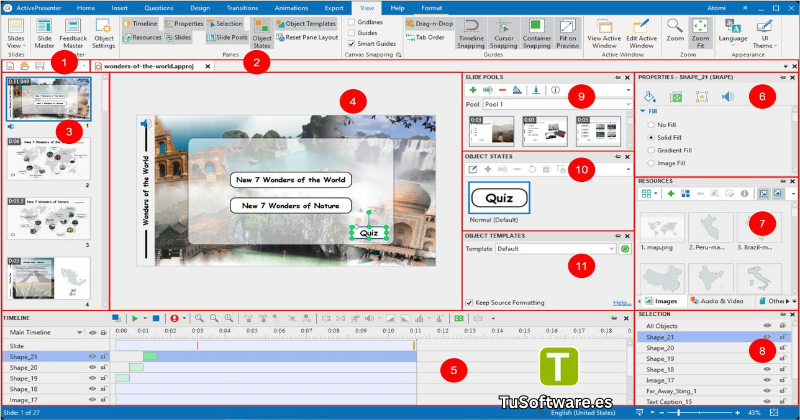
Con sus herramientas de captura, edición y creación de contenido educativo, ActivePresenter Professional permite combinar imágenes, texto, audio, animaciones y elementos interactivos en un mismo proyecto. También ofrece diferentes opciones de publicación para adaptar el contenido a las necesidades de cada usuario.
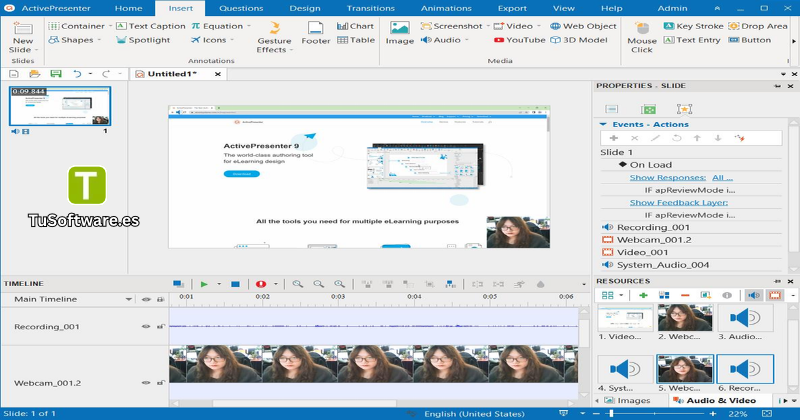
Si buscas un programa para grabar la pantalla del PC, producir vídeos explicativos o desarrollar cursos online, aquí encontrarás sus características principales, los requisitos del sistema y los pasos básicos para descargarlo e instalarlo.
Principales características de ActivePresenter Professional
ActivePresenter reúne herramientas de grabación, edición y creación de contenido educativo en una sola aplicación. Estas son algunas de las funciones que pueden resultar más útiles para trabajar en Windows.
1. Grabación de pantalla en Windows
La función de captura permite registrar la actividad que aparece en el escritorio para preparar tutoriales, demostraciones y explicaciones paso a paso.
Graba actividades realizadas en diferentes aplicaciones.
Captura explicaciones visuales para tutoriales de software.
Permite incorporar audio a las grabaciones.
Facilita la creación de demostraciones para clases y presentaciones.
Ayuda a preparar contenido explicativo para compartir online.
2. Edición de vídeo y audio
El editor integrado permite trabajar con los materiales grabados y organizar los elementos audiovisuales de cada proyecto.
Organiza clips y elementos en una línea de tiempo.
Añade y ajusta pistas de audio.
Incorpora imágenes, texto y anotaciones.
Utiliza transiciones y efectos disponibles.
Mejora la presentación de los vídeos educativos y demostrativos.
Las opciones concretas de edición pueden variar según la versión y la edición del programa.
3. Creación de cursos interactivos
Una de las principales ventajas de esta herramienta es la posibilidad de desarrollar contenido de e-learning, además de vídeos convencionales.
Crea lecciones digitales para estudiantes y empleados.
Prepara cuestionarios y actividades de evaluación.
Diseña simulaciones para explicar procesos informáticos.
Añade interacciones y comentarios para orientar al usuario.
Organiza el contenido en diapositivas y secuencias.
Estas funciones pueden ayudar a los docentes y formadores a convertir explicaciones complejas en materiales más fáciles de seguir.
4. Anotaciones y elementos visuales
Las anotaciones permiten destacar información importante dentro de una grabación o presentación.
Agrega cuadros de texto y formas.
Resalta botones, menús y áreas de la pantalla.
Utiliza imágenes para explicar conceptos.
Incorpora efectos visuales y animaciones disponibles.
Mejora la claridad de las instrucciones paso a paso.
5. Opciones de exportación y publicación
Una vez terminado el proyecto, puedes elegir el formato de salida que mejor se adapte al uso previsto.
Exportación de vídeos a formatos compatibles, como MP4.
Publicación de contenido interactivo en HTML5.
Preparación de materiales compatibles con plataformas de aprendizaje cuando se utilizan las funciones correspondientes.
Exportación de diapositivas como imágenes.
Generación de documentos de Office en las ediciones compatibles.
La disponibilidad de algunos formatos y funciones avanzadas depende de la licencia utilizada.
¿Para qué sirve este programa?
ActivePresenter puede utilizarse en diferentes situaciones profesionales y educativas.
Para profesores y estudiantes: permite preparar clases grabadas, explicaciones visuales y presentaciones con actividades interactivas.
Para creadores de contenido: facilita la producción de tutoriales para YouTube, demostraciones de aplicaciones y vídeos instructivos.
Para empresas: puede utilizarse para elaborar materiales de formación interna, procesos de incorporación y explicaciones de procedimientos.
Para soporte técnico: ayuda a documentar errores y mostrar cómo utilizar una aplicación mediante grabaciones de pantalla.
Para cursos online: ofrece herramientas para desarrollar lecciones digitales y publicar contenido educativo en formatos compatibles.
Ventajas de ActivePresenter para PC
Entre sus principales ventajas destacan las siguientes:
Herramientas integradas: reúne captura de pantalla, edición audiovisual y creación de contenido educativo.
Aplicaciones variadas: sirve tanto para tutoriales sencillos como para proyectos de formación más elaborados.
Contenido interactivo: permite preparar actividades y simulaciones en las ediciones compatibles.
Opciones de publicación: admite diferentes formatos de salida según el tipo de proyecto.
Flujo de trabajo centralizado: reduce la necesidad de cambiar constantemente entre programas diferentes.
Sin embargo, los proyectos con grabaciones largas, vídeo de alta resolución o numerosos elementos pueden necesitar más memoria y potencia de procesamiento.
Requisitos del sistema para Windows
Antes de instalar ActivePresenter Professional, comprueba que tu ordenador cumpla los requisitos necesarios. La documentación oficial de ActivePresenter 10 indica compatibilidad con Windows 10 y Windows 11 de 64 bits, un procesador de 2 GHz o superior, 8 GB de RAM y 10 GB de espacio disponible para la instalación.
La tabla siguiente distingue entre una referencia mínima basada en los requisitos publicados y una configuración recomendada para trabajar con mayor comodidad. La columna recomendada es orientativa, no una especificación oficial independiente.
Componente | Requisitos mínimos | Recomendados |
|---|---|---|
Sistema operativo | Windows 10 de 64 bits | Windows 11 de 64 bits |
Procesador | 2 GHz con SSE2 | Procesador multinúcleo de 2 GHz o superior |
Memoria RAM | 8 GB | 16 GB |
Almacenamiento | 10 GB libres | SSD con 20 GB o más disponibles |
Pantalla | Resolución compatible con Windows | Full HD (1920 × 1080) |
Audio | Tarjeta de sonido compatible | Micrófono de buena calidad |
Cámara web | Opcional | Cámara web si necesitas grabar tu imagen |
Nota: los requisitos pueden variar según las funciones utilizadas y la versión instalada. La grabación con cámara web requiere una cámara compatible; para grabar voz, necesitas un micrófono. Para confirmar la información más reciente, consulta la página oficial de descarga de ActivePresenter.
Otro software relacionado
Cómo descargar ActivePresenter para PC
Para obtener el instalador, lo más recomendable es utilizar la página oficial del desarrollador. Así podrás comprobar la versión disponible, consultar las notas de lanzamiento y evitar instaladores modificados de procedencia desconocida.
Abre la página oficial de descarga de ActivePresenter.
Busca la versión compatible con Windows.
Comprueba el número de versión que aparece en la página.
Descarga el instalador desde la fuente oficial.
Guarda el archivo en una carpeta fácil de localizar, como Descargas.
Antes de ejecutarlo, comprueba que el archivo procede del desarrollador legítimo.
Importante: la versión 10.6.2 corresponde a una versión concreta, por lo que debes verificar su disponibilidad en el sitio oficial. No utilices páginas de terceros que prometan activaciones no autorizadas o licencias de pago desbloqueadas.
Cómo instalar ActivePresenter en Windows
Una vez descargado el instalador legítimo, sigue estos pasos generales para completar la instalación.
Paso 1. Ejecutar el instalador
Localiza el archivo descargado y haz doble clic para abrirlo. Si Windows solicita permisos de administrador, confirma la operación únicamente si verificaste el origen del archivo.
Paso 2. Seguir el asistente
Lee las instrucciones del instalador y acepta los términos de licencia si estás de acuerdo con ellos. Selecciona la carpeta de destino cuando el asistente te lo permita.
Paso 3. Completar la instalación
Espera a que se copien los archivos necesarios. No cierres el instalador mientras el proceso esté en marcha.
Paso 4. Abrir el programa
Inicia ActivePresenter desde el menú Inicio o desde el acceso directo disponible. Si se solicita, completa el proceso de licencia o registro correspondiente.
Paso 5. Crear un proyecto
Selecciona la opción de grabación o creación de proyecto que se ajuste a tu objetivo. Configura la captura, el audio y las demás opciones antes de comenzar.
Paso 6. Guardar y exportar el resultado
Después de editar el contenido, guarda el proyecto y selecciona un formato de exportación compatible con el uso que quieras darle.
Problemas frecuentes y soluciones
ActivePresenter no se instala
Comprueba que tu versión de Windows sea compatible y que dispongas de suficiente espacio libre. Recuerda que la instalación requiere permisos de administrador.
La grabación no incluye audio
Verifica que Windows tenga seleccionado el micrófono correcto y que la aplicación tenga permiso para utilizarlo. Revisa también los niveles de volumen y la configuración de entrada.
El programa funciona lentamente
Cierra aplicaciones que no estés utilizando, libera espacio en el disco y evita ejecutar demasiadas tareas al mismo tiempo. Si trabajas con proyectos grandes, una mayor cantidad de RAM puede mejorar la experiencia.
El vídeo exportado ocupa demasiado espacio
Comprueba las opciones de resolución, calidad y compresión disponibles. Utiliza una configuración adecuada para el destino del vídeo, sin reducir excesivamente la calidad necesaria.
Algunas funciones aparecen bloqueadas
Verifica qué edición y licencia tienes activadas. Algunas herramientas de publicación, exportación y creación avanzada pueden requerir una licencia de pago.
Preguntas frecuentes
¿ActivePresenter Professional es gratuito?
ActivePresenter dispone de una edición gratuita para probar y utilizar determinadas funciones en condiciones específicas. Las funciones de pago pueden añadir marcas de agua a ciertos resultados cuando no se activa la licencia correspondiente. El uso comercial y otras restricciones dependen de los términos oficiales de la edición.
¿Funciona en Windows 10 y Windows 11?
La versión 10 está indicada para Windows 10 y Windows 11 de 64 bits. Consulta los requisitos oficiales antes de instalarla en un equipo antiguo.
¿Se puede utilizar para grabar la pantalla?
Sí. La captura de pantalla es una de sus funciones principales y permite preparar demostraciones, tutoriales y explicaciones visuales.
¿Permite editar vídeos?
Sí. Incluye herramientas de edición audiovisual para organizar clips, trabajar con audio y añadir elementos visuales. Las funciones concretas disponibles dependen de la versión y de la licencia.
¿Sirve para crear cursos online?
Sí. Está diseñado también para crear materiales de e-learning, presentaciones interactivas, simulaciones y cuestionarios. Algunas opciones de publicación requieren una edición compatible.
¿Necesito un ordenador potente?
Para proyectos básicos, un equipo que cumpla los requisitos oficiales puede ser suficiente. Para grabaciones largas, proyectos complejos o edición intensiva, es preferible contar con 16 GB de RAM y una unidad SSD.
¿Dónde puedo descargarlo de forma segura?
La opción más segura es la web oficial de Atomi Systems. Allí puedes consultar las versiones disponibles y sus requisitos.
¿Puedo exportar los proyectos a MP4?
ActivePresenter admite la exportación de vídeo a formatos compatibles, incluido MP4 en las versiones que ofrecen esa opción. Comprueba los ajustes de exportación de tu instalación.
Conclusión
ActivePresenter Professional es una solución versátil para quienes necesitan grabar la pantalla, editar vídeos y crear contenido educativo interactivo desde un ordenador. Sus herramientas pueden ser útiles para preparar tutoriales, presentaciones, simulaciones y materiales de formación online.
Antes de descargarlo, revisa la versión disponible, los requisitos del sistema y las condiciones de la licencia. Utiliza siempre fuentes oficiales para obtener el instalador y selecciona la edición que mejor se adapte a tus necesidades.