 Descargar Google Drive para PC Gratis en Español
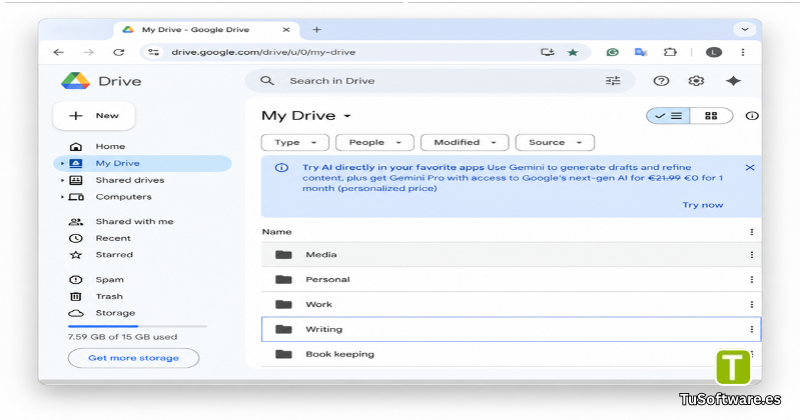
Google Drive es una herramienta de almacenamiento en la nube que permite guardar documentos, fotografías, vídeos y otros archivos para acceder a ellos desde diferentes dispositivos. Con la aplicación Google Drive para escritorio, puedes integrar tus archivos en Windows, sincronizar carpetas y mantener tus documentos actualizados entre el ordenador y tu cuenta de Google.
Si buscas descargar Google Drive gratis para PC, esta aplicación ofrece una forma práctica de organizar tus archivos y trabajar con ellos sin depender exclusivamente del navegador. Es útil tanto para estudiantes como para profesionales, empresas y usuarios que necesitan acceder a sus documentos desde distintas ubicaciones.
Google Drive 133.0.2 Gratis Full Español
Google Drive para escritorio permite conectar tu ordenador con el almacenamiento en la nube de Google. Después de instalarlo, puedes iniciar sesión con tu cuenta, elegir cómo administrar tus archivos y acceder a ellos desde el Explorador de archivos de Windows.
La aplicación de escritorio se distribuye gratuitamente. Sin embargo, el espacio disponible depende de tu cuenta de Google y de los servicios que utilices.
Nombre del software: Google Drive para escritorio.
Desarrollador: Google.
Categoría: almacenamiento en la nube y sincronización de archivos.
Licencia: gratuita, con opciones de almacenamiento adicionales de pago.
Plataforma: Windows de 64 bits y otras plataformas compatibles.
Uso principal: sincronizar, organizar y compartir archivos.
Descarga oficial: Google Drive para escritorio.
La versión 133.0.2 indicada en el título debe verificarse por separado. Las notas oficiales consultadas mencionan la versión 133.0 para Windows y macOS, publicada el 19 de octubre de 2026; no he podido confirmar una versión pública específica 133.0.2.
Para evitar instaladores modificados o desactualizados, es recomendable descargar el programa directamente desde la página oficial de Google.
¿Qué es Google Drive y para qué sirve?
Google Drive es un servicio de almacenamiento en la nube que permite guardar archivos en servidores remotos y acceder a ellos a través de Internet. También ofrece herramientas para compartir documentos y colaborar con otras personas.
A diferencia de una carpeta convencional que solamente existe en el disco duro, los archivos guardados en Drive pueden estar disponibles en distintos dispositivos al iniciar sesión con la misma cuenta.
Almacenamiento de archivos en la nube
Google Drive permite guardar diferentes tipos de contenido, como:
Documentos de texto y archivos PDF.
Fotografías e imágenes.
Vídeos, música y archivos multimedia.
Hojas de cálculo y presentaciones.
Archivos ZIP y otros formatos compatibles.
Carpetas con documentos personales o profesionales.
Las cuentas de Google incluyen normalmente 15 GB de almacenamiento gratuito compartido entre Google Drive, Gmail y Google Photos. Por tanto, el espacio disponible para Drive puede variar según el contenido almacenado en los otros servicios.
Sincronización entre el PC y otros dispositivos
Con Google Drive para escritorio, puedes trabajar con archivos desde Windows y mantenerlos sincronizados con tu cuenta.
Por ejemplo, si modificas un documento dentro de una carpeta sincronizada, los cambios pueden actualizarse en la nube y estar disponibles en otros dispositivos conectados. La sincronización depende de la configuración elegida y de que exista conexión a Internet cuando sea necesaria.
Esta función resulta especialmente útil para personas que utilizan el mismo documento en casa, en la oficina o durante sus estudios.
Principales características de Google Drive para PC
Google Drive combina almacenamiento, sincronización y herramientas para compartir contenido. Su aplicación de escritorio facilita el acceso a los archivos sin tener que abrir manualmente la página web cada vez.
Sincronización automática de archivos
Una de las funciones más útiles es la posibilidad de mantener archivos y carpetas sincronizados entre el ordenador y la nube.
Entre sus ventajas destacan:
Acceder a los archivos desde el Explorador de archivos.
Mantener actualizados los documentos sincronizados.
Elegir entre transmitir archivos o mantener copias locales, según la configuración disponible.
Consultar el estado de sincronización.
Pausar y reanudar la sincronización cuando sea necesario.
La transmisión de archivos permite reducir el espacio local utilizado, mientras que la duplicación o disponibilidad local de archivos requiere más espacio en el disco.
Acceso a archivos sin conexión
Google Drive permite trabajar sin conexión con determinados archivos que hayas configurado para estar disponibles localmente. Esto puede resultar útil cuando viajas, trabajas fuera de la oficina o tienes una conexión a Internet inestable.
No todos los archivos están disponibles automáticamente sin conexión. Debes configurar esta función y asegurarte de que los documentos necesarios estén descargados en el ordenador.
Cuando vuelvas a conectarte a Internet, los cambios compatibles podrán sincronizarse con tu cuenta.
Compartir documentos y carpetas
Con Google Drive puedes compartir archivos con compañeros, clientes, familiares o amigos sin necesidad de enviarlos como adjuntos de correo electrónico.
Las opciones de uso compartido permiten establecer diferentes permisos, como:
Lector: permite consultar el contenido.
Comentador: permite añadir comentarios cuando el tipo de archivo lo admite.
Editor: permite modificar el contenido compartido.
Antes de compartir documentos privados, revisa los permisos y comprueba quién tiene acceso. Esto ayuda a evitar que información personal o profesional quede disponible para personas no autorizadas.
Integración con Google Docs, Sheets y Slides
Google Drive se integra con las herramientas de productividad de Google, entre ellas:
Google Docs: para crear y editar documentos de texto.
Google Sheets: para trabajar con hojas de cálculo.
Google Slides: para preparar presentaciones.
Google Forms: para crear formularios y recopilar respuestas.
Los archivos de estas aplicaciones suelen abrirse en el navegador, mientras que otros formatos pueden abrirse con los programas instalados en el ordenador.
Esta integración permite organizar los proyectos en carpetas y compartir el trabajo con otras personas desde un mismo entorno.
Ventajas de utilizar Google Drive en Windows
Instalar Google Drive en Windows puede facilitar la administración diaria de documentos, especialmente cuando trabajas con varios dispositivos o necesitas compartir archivos de forma habitual.
Copia de seguridad y organización
La aplicación permite sincronizar determinadas carpetas del ordenador con tu cuenta de Google. Así, los archivos seleccionados pueden mantenerse disponibles en la nube y en los dispositivos configurados.
No obstante, la sincronización no sustituye a una estrategia completa de copias de seguridad. Si eliminas o modificas un archivo sincronizado, esos cambios pueden propagarse a otros dispositivos. Para documentos importantes, conviene conservar copias adicionales cuando sea necesario.
Trabajo colaborativo y acceso remoto
Otra ventaja de Google Drive es que permite compartir documentos y colaborar con otras personas sin depender de un único ordenador.
Puedes utilizarlo para:
Organizar trabajos académicos.
Compartir informes y documentos de oficina.
Mantener accesibles archivos de proyectos.
Intercambiar fotografías y presentaciones.
Gestionar documentos personales desde distintos dispositivos.
Además, los cambios realizados en los archivos sincronizados pueden reflejarse en la nube, lo que ayuda a mantener una versión actualizada del trabajo.
Interfaz sencilla y familiar
Después de la instalación, Google Drive aparece integrado en el entorno del sistema operativo. Esto facilita la administración de carpetas y archivos para quienes ya están acostumbrados a utilizar el Explorador de archivos de Windows.
No necesitas aprender un sistema de organización completamente diferente para empezar a utilizar sus funciones principales.
Requisitos del sistema para Google Drive
Antes de instalar Google Drive para escritorio, comprueba que tu ordenador utiliza un sistema operativo compatible. Google indica que la versión actual para Windows requiere un sistema de 64 bits y Microsoft WebView2. La aplicación no admite Windows de 32 bits.
Requisitos mínimos
La siguiente tabla distingue los requisitos oficiales de los recursos orientativos que pueden facilitar el uso cotidiano.
Componente | Requisito mínimo |
|---|---|
Sistema operativo | Windows 10 de 64 bits o posterior |
Arquitectura | 64 bits (x64) |
Procesador | Compatible con el sistema operativo |
Memoria RAM | 4 GB como referencia práctica |
Espacio en disco | Espacio suficiente para la instalación y la caché |
Componente adicional | Microsoft WebView2 |
Conexión | Internet para iniciar sesión y sincronizar archivos |
Cuenta | Cuenta de Google |
Requisitos recomendados
Componente | Recomendado |
|---|---|
Sistema operativo | Windows 11 de 64 bits actualizado |
Procesador | Procesador moderno de doble núcleo o superior |
Memoria RAM | 8 GB o más |
Almacenamiento | SSD con espacio libre suficiente para archivos locales |
Conexión | Banda ancha estable |
Componente adicional | Microsoft WebView2 actualizado |
Cuenta | Cuenta de Google con espacio disponible suficiente |
Importante: Google no publica en las páginas oficiales consultadas una tabla completa con procesador, RAM y espacio en disco mínimos y recomendados. Las cifras de RAM y procesador anteriores son orientativas, no requisitos oficiales certificados. La compatibilidad oficial para Windows incluye Windows 10 y versiones posteriores de 64 bits; los equipos ARM64 requieren Windows 11 o posterior.
Otro software relacionado
Cómo descargar e instalar Google Drive para PC
Instalar Google Drive en Windows es un proceso sencillo. Para evitar problemas de seguridad, utiliza el instalador oficial y comprueba que tu sistema operativo sea compatible.
Paso 1. Descargar el instalador oficial
Accede a la página de descarga de Google:
Descargar Google Drive para escritorio desde Google
Selecciona la opción correspondiente a Windows y descarga el archivo de instalación. Evita los sitios que ofrecen instaladores modificados o versiones cuya procedencia no puedas verificar.
Paso 2. Instalar el programa
Una vez descargado el instalador:
Abre la carpeta de descargas de Windows.
Ejecuta el archivo
GoogleDriveSetup.exe.Sigue las instrucciones que aparecen en pantalla.
Espera a que finalice la instalación.
Abre Google Drive para escritorio.
Si el instalador necesita algún componente adicional, como Microsoft WebView2, sigue las indicaciones del asistente.
Paso 3. Iniciar sesión con tu cuenta de Google
Al abrir el programa, selecciona la opción para iniciar sesión mediante el navegador.
Introduce las credenciales de tu cuenta de Google y autoriza el acceso cuando se solicite. Si utilizas una cuenta profesional o educativa, es posible que el administrador de tu organización deba habilitar la aplicación.
Paso 4. Configurar la sincronización
Después de iniciar sesión, configura cómo deseas utilizar tus archivos.
Puedes elegir las carpetas que quieres sincronizar y decidir si prefieres transmitir los archivos desde la nube o mantener copias locales de determinados contenidos.
Antes de confirmar la configuración, comprueba el espacio disponible en tu disco duro y en tu cuenta de Google.
Cómo utilizar Google Drive en el ordenador
Una vez instalado, puedes utilizar Google Drive para organizar archivos, acceder a documentos y compartir contenido.
Sincronizar carpetas de Windows
Para sincronizar carpetas, abre el menú de Google Drive para escritorio y accede a sus preferencias. Desde allí, selecciona las carpetas que quieras mantener sincronizadas, según las opciones disponibles.
Es recomendable comenzar con las carpetas que contienen documentos importantes y comprobar que la sincronización funciona correctamente antes de añadir grandes cantidades de datos.
Subir y descargar archivos
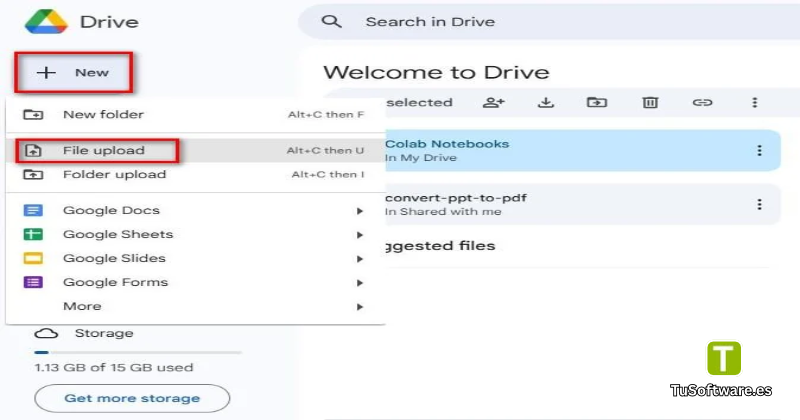
Puedes utilizar Google Drive desde el Explorador de archivos o desde su interfaz web.
Subir archivos: añade contenido a una ubicación sincronizada o utiliza la interfaz web.
Descargar archivos: guarda localmente los documentos que necesites.
Organizar carpetas: agrupa documentos por proyecto, fecha o categoría.
Liberar espacio: revisa qué archivos conservas localmente y cuáles puedes transmitir desde la nube.
Ten presente que transmitir archivos no significa que tengas una copia completa de cada documento en el disco duro. Si necesitas acceder a ellos sin Internet, configura previamente su disponibilidad sin conexión.
Compartir archivos con otras personas
Para compartir un documento, selecciónalo desde Google Drive y utiliza la opción de compartir. Después, introduce las direcciones de las personas correspondientes o configura el acceso mediante un enlace.
Comprueba siempre los permisos antes de enviar el enlace. Para documentos confidenciales, limita el acceso a las personas que realmente necesitan consultar o modificar el contenido.
Problemas comunes y soluciones de Google Drive
Aunque Google Drive suele funcionar en segundo plano, pueden surgir problemas relacionados con la conexión, el almacenamiento o la configuración.
Google Drive no sincroniza los archivos
Si los archivos no aparecen actualizados, prueba estas soluciones:
Comprueba que el ordenador tenga conexión a Internet.
Abre Google Drive para escritorio y revisa el estado de sincronización.
Comprueba que hayas iniciado sesión con la cuenta correcta.
Verifica que los archivos no estén pausados o pendientes de sincronización.
Reinicia la aplicación si el problema continúa.
Si aparece un mensaje de error, consulta la ayuda oficial para solucionar problemas de Google Drive.
No hay suficiente espacio de almacenamiento
Google Drive utiliza tanto el almacenamiento de tu cuenta como los recursos locales del ordenador, dependiendo de la configuración.
Si recibes una advertencia de espacio insuficiente:
Comprueba cuánto espacio queda en el disco duro.
Revisa el almacenamiento disponible en tu cuenta de Google.
Elimina los archivos que ya no necesites, después de comprobar su importancia.
Revisa las carpetas configuradas para sincronización.
Considera ampliar el almacenamiento si necesitas guardar más contenido en la nube.
Recuerda que el espacio del disco duro y el espacio de Google son dos recursos distintos.
Problemas para iniciar sesión
Si no puedes acceder a tu cuenta, verifica que estés utilizando las credenciales correctas y que la conexión a Internet funcione.
También puedes comprobar si tu organización restringe la instalación o el uso de Google Drive para escritorio. En ese caso, consulta con el administrador correspondiente.
Preguntas frecuentes sobre Google Drive
¿Google Drive para PC es gratis?
Sí. La aplicación Google Drive para escritorio se puede descargar gratuitamente. El espacio incluido en la cuenta de Google es limitado y se comparte con otros servicios, como Gmail y Google Photos. Puedes consultar las opciones adicionales de almacenamiento en los servicios oficiales de Google.
¿Google Drive funciona en Windows 10 y Windows 11?
Sí. Google Drive para escritorio admite Windows 10 y versiones posteriores de 64 bits, siempre que se cumplan los requisitos de compatibilidad. No admite sistemas Windows de 32 bits.
¿Puedo utilizar Google Drive sin conexión a Internet?
Sí, con limitaciones. Los archivos que hayas configurado para estar disponibles localmente pueden utilizarse sin conexión. Sin embargo, las funciones que requieren comunicarse con la nube no estarán disponibles hasta que recuperes la conexión.
¿Google Drive para escritorio es seguro?
Google Drive ofrece herramientas para almacenar y compartir archivos mediante una cuenta de Google. Para mejorar la seguridad, descarga la aplicación desde el sitio oficial, utiliza una contraseña segura y revisa los permisos de acceso a los documentos compartidos.
Ningún servicio elimina todos los riesgos, por lo que conviene mantener copias de seguridad de los documentos importantes.
¿Cuánto espacio gratuito ofrece Google Drive?
Una cuenta de Google incluye normalmente 15 GB de almacenamiento compartido entre Google Drive, Gmail y Google Photos. El espacio realmente disponible para archivos nuevos depende de cuánto utilices los demás servicios
¿Google Drive es mejor que utilizar únicamente el navegador?
Depende de tus necesidades. La versión web es suficiente para acceder a archivos y trabajar en línea. La aplicación de escritorio resulta especialmente útil si quieres integrar carpetas con Windows, sincronizar archivos y acceder a ellos desde el Explorador de archivos.
¿Puedo sincronizar varias cuentas de Google?
Sí. Google Drive para escritorio permite utilizar varias cuentas simultáneamente; la documentación oficial indica que se pueden utilizar hasta cuatro cuentas.
Conclusión
Google Drive para PC es una solución práctica para almacenar, sincronizar y compartir archivos desde Windows. Su integración con el Explorador de archivos, las opciones de sincronización y la conexión con las herramientas de Google lo convierten en una alternativa útil para estudiantes, profesionales y usuarios domésticos.
Si buscas descargar Google Drive gratis en español, utiliza el instalador oficial, verifica la compatibilidad de tu ordenador y configura la sincronización según tus necesidades. De esta manera, podrás gestionar tus documentos con mayor comodidad y acceder a ellos desde diferentes dispositivos.