
Descargar IDM UltraFinder Gratis Full Español
Encontrar un documento entre cientos de carpetas, localizar archivos repetidos o buscar una palabra concreta dentro de varios documentos puede convertirse en una tarea lenta si se hace manualmente. IDM UltraFinder es una herramienta para Windows diseñada para facilitar estas operaciones mediante búsquedas avanzadas de archivos y contenido.
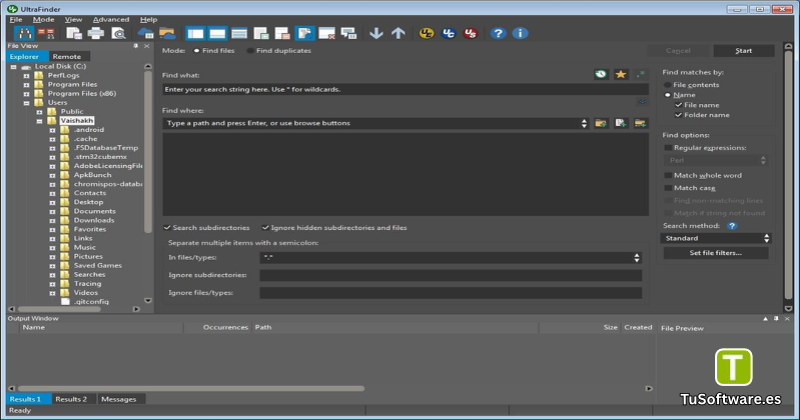
El programa permite buscar archivos por nombre, localizar coincidencias de texto y detectar duplicados en discos duros, unidades extraíbles y determinadas ubicaciones de red. También incluye opciones para ajustar los resultados mediante filtros y criterios específicos.
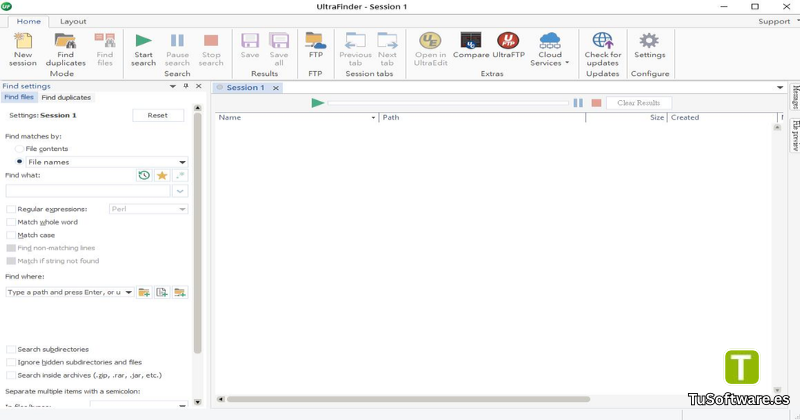
Si necesitas una herramienta para administrar archivos, revisar documentos o localizar información guardada en tu ordenador, UltraFinder ofrece funciones que pueden ayudarte a trabajar de manera más organizada.
Descargar IDM UltraFinder 24.0.0.17 Gratis Full Español
UltraFinder es una utilidad desarrollada por IDM Computer Solutions, actualmente asociada a la marca UltraEdit. Está pensada para usuarios que necesitan algo más que la búsqueda básica integrada en Windows.
Antes de descargar esta versión, conviene comprobar que el instalador corresponde realmente a la versión 24.0.0.17 y que procede de una fuente fiable. La disponibilidad de ese número de versión no implica que sea la versión más reciente.
Características generales del programa:
Nombre: UltraFinder.
Desarrollador: IDM Computer Solutions / UltraEdit.
Categoría: búsqueda y administración de archivos.
Sistema operativo: Windows.
Funciones principales: búsqueda de archivos, búsqueda de texto y detección de duplicados.
Licencia: comercial; consulta las condiciones de la versión de prueba y de la licencia vigente.
Idioma: verifica los idiomas incluidos en el instalador antes de descargarlo.
Puedes consultar la información del producto y las opciones de descarga en la página oficial de UltraFinder. No debe confundirse una versión de prueba con una licencia completa gratuita.
¿Qué es IDM UltraFinder y para qué sirve?
UltraFinder es un buscador avanzado para ordenadores Windows que permite localizar archivos y contenido sin tener que abrir manualmente cada carpeta. Su utilidad resulta especialmente clara cuando se trabaja con discos que contienen muchos documentos, proyectos, copias de seguridad o archivos descargados.
A diferencia de una búsqueda sencilla por nombre, el programa ofrece opciones para buscar palabras dentro de archivos compatibles, aplicar filtros y localizar elementos duplicados. También puede trabajar con ubicaciones de red y servidores remotos compatibles.
Entre sus posibles usuarios se encuentran profesionales de oficina, desarrolladores, técnicos informáticos, estudiantes y personas que gestionan grandes cantidades de archivos.
¿Qué tareas puedes realizar con UltraFinder?
Con esta herramienta puedes:
Localizar documentos por su nombre completo o parcial.
Buscar una palabra o frase dentro de archivos compatibles.
Encontrar copias duplicadas en una carpeta o unidad.
Filtrar resultados por nombre, extensión y otras condiciones.
Buscar en diferentes ubicaciones, incluidas algunas unidades de red y servidores FTP/SFTP.
Revisar los resultados antes de mover, renombrar o eliminar archivos.
Estas funciones permiten reducir el tiempo dedicado a las búsquedas y facilitan el mantenimiento de carpetas con muchos elementos.
Principales características de UltraFinder
Buscar archivos por nombre y contenido
Una de las funciones más útiles es la búsqueda por nombre o por contenido. Puedes introducir el nombre completo de un documento, una parte del nombre o una palabra que recuerdes haber guardado en su interior.
Esta función puede ser práctica cuando no recuerdas dónde guardaste un informe o necesitas localizar documentos relacionados con un proyecto concreto.
UltraFinder también admite búsquedas de texto en determinados formatos, como PDF y documentos de Microsoft Word compatibles. Los resultados dependen del formato del archivo y de que el contenido pueda leerse correctamente.
Encontrar archivos duplicados
Los archivos duplicados pueden aparecer después de copiar carpetas, realizar copias de seguridad o descargar varias veces el mismo documento. Con el modo de búsqueda de duplicados, UltraFinder ayuda a identificar coincidencias sin revisar los archivos uno por uno.
El programa permite comparar archivos según diferentes criterios:
Contenido.
Nombre.
Tamaño.
Fecha.
Una vez identificados los resultados, puedes revisarlos y decidir qué hacer con cada archivo. Según las opciones disponibles, es posible abrirlos, moverlos, renombrarlos o eliminarlos.
Consejo: revisa cuidadosamente cada resultado antes de borrar un duplicado. Dos archivos con nombres parecidos no necesariamente contienen la misma información, y una copia puede ser importante para una aplicación o un proyecto.
Utilizar filtros y expresiones regulares
Cuando una búsqueda devuelve demasiados resultados, los filtros ayudan a limitarla a los archivos que realmente necesitas.
Puedes configurar criterios relacionados con los nombres, las extensiones y las ubicaciones. Las expresiones regulares también permiten realizar búsquedas más específicas cuando necesitas localizar patrones de texto o nombres con una estructura determinada.
Estas opciones son útiles para usuarios que trabajan con archivos técnicos, documentos de oficina o grandes colecciones de datos.
Buscar archivos en redes y servidores FTP/SFTP
UltraFinder admite búsquedas en determinadas ubicaciones de red y servidores remotos FTP/SFTP. Esta función puede facilitar el trabajo de quienes administran archivos compartidos o necesitan localizar documentos guardados fuera del ordenador principal.
Para utilizarla, debes contar con acceso autorizado a la ubicación correspondiente y configurar correctamente la conexión.
La disponibilidad de funciones remotas puede depender de la configuración del servidor, los permisos de acceso y la edición instalada.
Integración con otras herramientas
UltraFinder puede integrarse con productos del ecosistema UltraEdit. Esta relación permite trasladar resultados a otras herramientas para editar archivos o comparar contenidos.
Por ejemplo, puedes localizar documentos y abrirlos en un editor compatible, o comparar archivos cuando necesitas comprobar si existen diferencias entre varias versiones.
Ventajas de utilizar UltraFinder en Windows
El principal beneficio de UltraFinder es que reúne distintas herramientas de búsqueda en una misma aplicación. En lugar de abrir muchas carpetas o inspeccionar documentos individualmente, puedes definir criterios y examinar los resultados desde una interfaz centralizada.
Entre sus ventajas destacan:
Búsquedas específicas: encuentra archivos utilizando distintos criterios.
Ahorro de tiempo: reduce las tareas manuales en carpetas grandes.
Detección de duplicados: ayuda a identificar copias innecesarias.
Filtros avanzados: limita los resultados según tus necesidades.
Búsqueda de contenido: facilita la localización de información dentro de documentos compatibles.
Ubicaciones diversas: permite trabajar con discos locales y algunas ubicaciones remotas.
Sin embargo, UltraFinder no sustituye a un sistema completo de copias de seguridad ni garantiza que todos los archivos puedan analizarse. La velocidad y los resultados dependen del almacenamiento, el tamaño de los archivos, los permisos y los criterios seleccionados.
Requisitos del sistema
Antes de instalar UltraFinder, comprueba que tu equipo dispone de una versión de Windows compatible y suficiente espacio libre. La tabla siguiente ofrece una referencia práctica estimada, no una lista oficial confirmada para la versión 24.0.0.17.
Componente | Requisitos mínimos orientativos | Recomendados orientativos |
|---|---|---|
Sistema operativo | Windows 10 de 64 bits | Windows 11 de 64 bits |
Procesador | Procesador compatible con Windows | Procesador moderno de varios núcleos |
Memoria RAM | 4 GB | 8 GB o más |
Almacenamiento | 500 MB libres | 1 GB libre o más |
Pantalla | Resolución compatible con Windows | 1920 × 1080 |
Conexión a Internet | Para descargar y activar cuando sea necesario | Conexión estable |
Estos valores son recomendaciones generales para preparar un ordenador, no especificaciones publicadas por el fabricante. Consulta la documentación oficial y el instalador de la versión que vayas a utilizar para verificar los requisitos exactos.
Otro software relacionado
Cómo descargar e instalar UltraFinder
Descargar el instalador oficial
Abre la página oficial de UltraFinder.
Consulta la información del producto y las opciones de descarga disponibles.
Comprueba la versión, los requisitos y las condiciones de licencia.
Descarga el instalador desde una fuente fiable.
Si necesitas específicamente la versión 24.0.0.17, verifica el número de versión antes de ejecutarla.
No introduzcas contraseñas ni desactives la protección del antivirus para utilizar un instalador de procedencia desconocida. Si una página ofrece una edición completa gratuita, comprueba que la oferta esté autorizada por el desarrollador.
Instalar el programa en Windows
Después de descargar el instalador, sigue estos pasos:
Abre la carpeta donde guardaste el archivo.
Haz doble clic en el instalador legítimo.
Acepta las indicaciones de seguridad de Windows únicamente si has verificado su procedencia.
Lee las condiciones de licencia y selecciona las opciones de instalación disponibles.
Elige la carpeta de destino si el asistente permite cambiarla.
Completa el proceso y abre UltraFinder desde el menú Inicio.
Si se solicita una activación, utiliza una licencia válida o las opciones de prueba autorizadas.
La apariencia de las ventanas puede variar según la versión instalada.
Comprobar que funciona correctamente
Cuando termine la instalación, abre el programa y realiza una búsqueda sencilla en una carpeta que contenga algunos documentos de prueba.
Introduce el nombre de uno de los archivos y comprueba si aparece en los resultados. Después, puedes probar una búsqueda de contenido compatible o examinar el modo de detección de duplicados.
Es recomendable empezar con una carpeta pequeña para familiarizarte con las opciones antes de realizar búsquedas en unidades completas.
Cómo utilizar UltraFinder para buscar archivos
Buscar archivos por nombre
Para localizar un documento cuyo nombre recuerdas, selecciona la ubicación en la que deseas buscar e introduce el nombre completo o una parte del mismo.
Si conoces la extensión, puedes utilizarla como criterio adicional. Por ejemplo, buscar un nombre que termine en .pdf ayuda a limitar los resultados a documentos PDF.
Si no aparece el archivo, comprueba que hayas seleccionado la carpeta correcta, que el nombre esté escrito correctamente y que tengas permisos para acceder a esa ubicación.
Localizar archivos duplicados
Para identificar copias repetidas, selecciona el modo de búsqueda de duplicados y define las carpetas o unidades que deseas examinar.
A continuación, configura los criterios de coincidencia. Comparar el contenido suele ser más útil cuando necesitas determinar si dos archivos son realmente iguales; comparar únicamente el nombre o el tamaño puede producir coincidencias que requieren una revisión adicional.
Cuando finalice el análisis:
Revisa la lista de resultados.
Comprueba las rutas y los detalles de cada archivo.
Abre los elementos dudosos antes de tomar una decisión.
Conserva las copias necesarias para aplicaciones, proyectos o copias de seguridad.
Elimina únicamente los archivos que hayas confirmado que ya no necesitas.
Buscar texto dentro de documentos
La búsqueda por contenido permite encontrar documentos que contienen una palabra, expresión o fragmento de texto determinado.
Esta opción puede resultar útil cuando necesitas localizar una referencia dentro de varios documentos de trabajo. Selecciona una carpeta apropiada, introduce el término que deseas encontrar y ajusta los filtros disponibles.
Recuerda que no todos los formatos almacenan texto de la misma manera. Los PDF escaneados como imágenes, por ejemplo, pueden requerir reconocimiento óptico de caracteres (OCR) para que su contenido pueda buscarse como texto.
Problemas frecuentes y soluciones
UltraFinder no encuentra un archivo
Comprueba que la ubicación seleccionada sea correcta y que el archivo no esté dentro de una carpeta excluida por los filtros. Prueba con una parte del nombre y revisa los permisos de acceso.
La búsqueda tarda demasiado
Buscar en unidades completas o en ubicaciones de red puede requerir más tiempo que buscar en una carpeta pequeña. Limita las ubicaciones, excluye subcarpetas innecesarias y evita ejecutar varias búsquedas intensivas simultáneamente.
No aparece el contenido de un PDF
Verifica que el documento contenga texto seleccionable y que el formato sea compatible con la versión instalada. Si se trata de un documento escaneado, puede ser necesario utilizar OCR antes de buscar su contenido.
No puedo acceder a una carpeta de red
Comprueba la conexión, la ruta y los permisos de la cuenta utilizada. En servidores FTP/SFTP, revisa también los datos de conexión y la configuración de seguridad con el administrador del servidor.
La instalación no se completa
Asegúrate de que el archivo esté completo, que proceda del desarrollador y que el sistema sea compatible. Si el instalador muestra un error, consulta el mensaje exacto y la documentación de soporte antes de repetir la instalación.
Preguntas frecuentes
¿Qué es UltraFinder?
Es una utilidad para Windows diseñada para buscar archivos, localizar texto dentro de formatos compatibles y detectar archivos duplicados en ubicaciones seleccionadas.
¿UltraFinder es gratuito?
UltraFinder es un producto comercial. La disponibilidad de una versión de prueba o de otras opciones puede variar. Comprueba las condiciones actuales del fabricante antes de descargarlo.
¿UltraFinder funciona en Windows 11?
El fabricante ofrece UltraFinder para Windows. Para confirmar la compatibilidad concreta con tu edición de Windows 11 y la versión 24.0.0.17, revisa la documentación oficial y los requisitos del instalador.
¿Puede encontrar archivos duplicados?
Sí. Su función de búsqueda de duplicados permite comparar archivos mediante criterios como el contenido, el nombre, el tamaño y la fecha.
¿Puede buscar palabras dentro de archivos PDF?
Sí, admite búsquedas de texto en determinados archivos PDF. Los documentos escaneados como imágenes pueden necesitar OCR para que el texto sea reconocible.
¿Es seguro descargar UltraFinder?
La opción más recomendable es utilizar la página oficial del desarrollador. Verifica el origen del instalador, las condiciones de licencia y las alertas de seguridad antes de ejecutarlo.
¿Puedo eliminar archivos duplicados automáticamente?
El programa ofrece opciones para gestionar duplicados encontrados, pero es recomendable revisar los resultados antes de eliminar archivos. Algunas copias pueden ser necesarias para programas, proyectos o respaldos.
¿UltraFinder sirve para buscar archivos en servidores remotos?
Sí, admite determinadas búsquedas en servidores FTP/SFTP. Necesitarás una conexión configurada correctamente y permisos de acceso a los archivos.
Conclusión
UltraFinder es una herramienta útil para quienes necesitan buscar archivos por nombre o contenido y detectar duplicados en ordenadores Windows. Sus filtros, opciones de búsqueda avanzada y compatibilidad con determinadas ubicaciones remotas pueden facilitar el trabajo con grandes colecciones de documentos.
Antes de instalarlo, comprueba los requisitos del sistema, la versión disponible y las condiciones de licencia. Descargar el programa desde una fuente oficial y revisar los archivos antes de eliminarlos son dos medidas importantes para utilizarlo de manera segura y eficiente.