
Descargar TickTick Premium para PC: organiza tus tareas y mejora tu productividad
Organizar las actividades diarias puede resultar complicado cuando tienes que atender estudios, trabajo, proyectos personales y fechas importantes al mismo tiempo. TickTick Premium es una solución de productividad que combina listas de tareas, calendario, recordatorios y herramientas de planificación para ayudarte a mantener todo bajo control desde tu ordenador.
Si buscas una aplicación de tareas para Windows, TickTick te permite registrar pendientes, establecer fechas límite, ordenar actividades por prioridad y revisar tu planificación diaria desde una interfaz centralizada. También puedes sincronizar tus datos entre dispositivos compatibles utilizando tu cuenta.
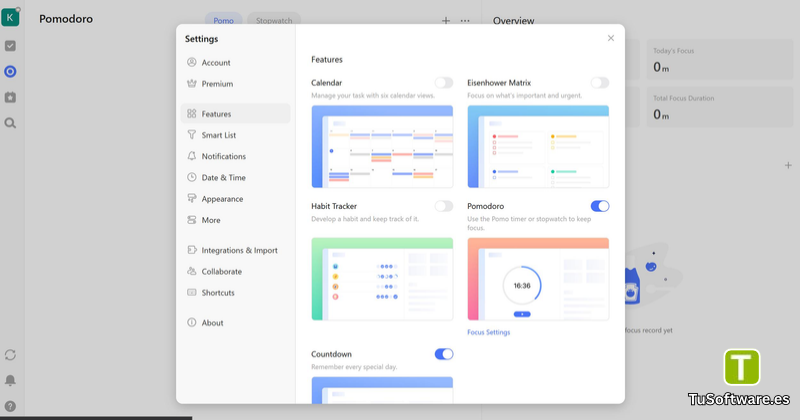
En este artículo encontrarás sus principales funciones, las diferencias entre el plan gratuito y Premium, los requisitos para PC y los pasos para descargar e instalar la aplicación de forma segura.
Descargar TickTick Premium 8.2.4 Gratis Full Español
TickTick está disponible para Windows y otras plataformas. Puedes consultar la versión oficial para ordenador y comprobar qué instalador corresponde a tu equipo desde la página de descarga del desarrollador.
Descarga oficial: https://www.ticktick.com/download
Ten en cuenta que TickTick ofrece un plan gratuito y una suscripción Premium. La descarga de la aplicación no significa que todas las funciones de pago estén desbloqueadas. Para utilizar las características Premium, debes disponer de una suscripción válida.
Antes de instalar una versión concreta, verifica que el número de versión, la compatibilidad y el idioma coincidan con lo que necesitas. No hemos podido confirmar que la versión 8.2.4 para Windows esté disponible oficialmente, por lo que conviene revisar el número publicado por el desarrollador.
¿Qué es TickTick Premium y para qué sirve?
TickTick es una aplicación de productividad diseñada para gestionar tareas, planificar actividades y organizar compromisos personales o profesionales. En lugar de repartir tus pendientes entre diferentes notas y calendarios, puedes reunir buena parte de esa información en una sola herramienta.
El programa puede resultar útil para estudiantes que preparan exámenes, profesionales que gestionan proyectos y usuarios que quieren organizar mejor sus rutinas.
Entre sus usos más habituales se encuentran:
Crear listas de tareas para el trabajo, los estudios y la vida personal.
Establecer fechas de vencimiento y recordatorios.
Organizar actividades según su prioridad.
Consultar las tareas programadas en el calendario.
Dividir proyectos grandes en subtareas más manejables.
Registrar hábitos y realizar sesiones de concentración.
Acceder a las tareas desde diferentes dispositivos compatibles.
La edición gratuita ofrece herramientas básicas de organización. La suscripción Premium amplía determinados límites y añade funciones avanzadas, como más opciones de calendario, duración de tareas y recordatorios por correo electrónico, según el plan vigente.
Principales características de TickTick Premium
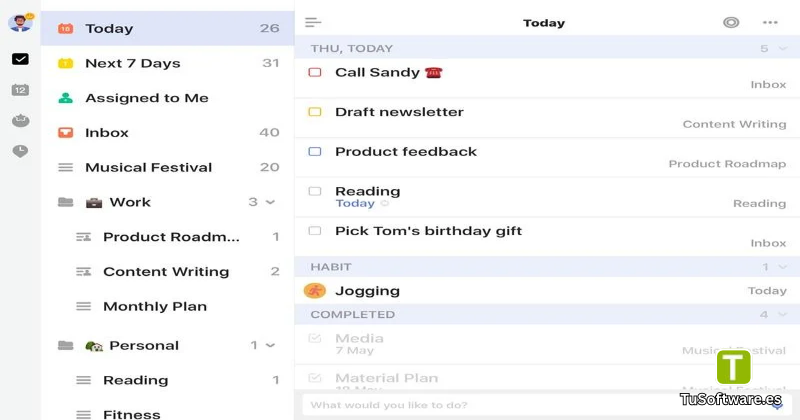
Gestión de tareas y listas personalizadas
Las listas son una de las funciones esenciales de TickTick. Permiten separar las actividades por categorías y mantener una visión más clara de lo que debes completar.
Por ejemplo, puedes crear listas para proyectos laborales, deberes universitarios, compras, tareas domésticas o entregas pendientes.
También puedes dividir una actividad compleja en subtareas. Así, un proyecto que inicialmente parece difícil puede organizarse en acciones pequeñas y fáciles de revisar.
Calendario y planificación diaria
El calendario facilita la distribución de tareas según sus fechas y horarios. Puedes revisar tus compromisos y decidir cuándo dedicar tiempo a cada actividad.
Esta función resulta especialmente práctica cuando tienes varias entregas durante una misma semana o necesitas equilibrar el trabajo con tus actividades personales.
Las vistas disponibles dependen del plan contratado. La versión gratuita tiene acceso limitado a ciertas opciones, mientras que Premium amplía las posibilidades de visualización.
Recordatorios y tareas recurrentes
Los recordatorios ayudan a mantener presentes las actividades importantes. Puedes establecer avisos para reuniones, entregas, citas y otras obligaciones.
Las tareas recurrentes son útiles para actividades que se repiten de forma regular, como estudiar todos los días, preparar un informe semanal o realizar una revisión mensual.
Para obtener mejores resultados, utiliza fechas realistas y configura los avisos que realmente necesitas. Demasiadas notificaciones pueden convertirse en una distracción.
Organización de proyectos y prioridades
TickTick permite clasificar tareas mediante prioridades, etiquetas, filtros y otras opciones de organización, según las funciones disponibles en tu cuenta.
Estas herramientas facilitan la identificación de las actividades urgentes y ayudan a separar los proyectos grandes de los pendientes cotidianos.
Una forma sencilla de empezar consiste en dividir tus tareas en tres grupos:
Prioridad alta: actividades urgentes o con fechas límite cercanas.
Prioridad media: tareas importantes que puedes programar.
Prioridad baja: actividades que pueden esperar sin generar problemas.
La clave es revisar las prioridades con regularidad para evitar que la lista de pendientes se convierta en una acumulación de tareas olvidadas.
Sincronización entre dispositivos
TickTick ofrece acceso desde diferentes plataformas, incluidas Windows, macOS, Linux, Android, iOS y la versión web, con disponibilidad que puede variar según el dispositivo.
Al iniciar sesión con la misma cuenta, puedes consultar tus tareas en los dispositivos compatibles y mantener tu planificación coordinada.
Esta característica es útil si trabajas en un ordenador durante el día y necesitas revisar tus compromisos desde el teléfono cuando estás fuera de casa.
Para evitar problemas de sincronización, utiliza la cuenta correcta y comprueba que tu dispositivo tenga conexión a Internet cuando sea necesario.
Temporizador Pomodoro y seguimiento de hábitos
Las herramientas de concentración pueden ayudarte a dedicar periodos definidos a una tarea sin cambiar constantemente de actividad.
La técnica Pomodoro suele organizar el trabajo en bloques de concentración separados por descansos. Puedes utilizarla para estudiar, escribir, preparar presentaciones o completar tareas que requieren atención.
El seguimiento de hábitos también permite registrar rutinas y observar tu constancia con el paso del tiempo. La disponibilidad y los límites de estas funciones dependen de la versión y del plan.
Ventajas de utilizar TickTick en Windows
La aplicación de escritorio permite administrar tareas directamente desde el ordenador, sin depender exclusivamente del navegador o del teléfono.
Entre sus ventajas se encuentran:
Acceso rápido a las tareas: puedes consultar y actualizar pendientes mientras trabajas.
Planificación visual: el calendario ayuda a comprender mejor la distribución de tus actividades.
Atajos de teclado: permiten registrar tareas rápidamente; la documentación oficial destaca el atajo Alt + Shift + A para capturar nuevas ideas.
Notas adhesivas de escritorio: puedes mantener determinadas tareas visibles.
Herramientas de concentración: el temporizador Pomodoro facilita la organización de sesiones de trabajo.
Sincronización multiplataforma: puedes consultar tus listas en otros dispositivos compatibles.
Organización personal y profesional: permite reunir diferentes tipos de actividades en una misma aplicación.
El beneficio principal es disponer de una estructura clara para gestionar tus pendientes. Sin embargo, la aplicación funciona mejor cuando mantienes tus listas actualizadas y revisas regularmente tus objetivos.
Requisitos del sistema para PC
Los siguientes valores son una referencia orientativa para un ordenador Windows moderno, no una ficha oficial de requisitos mínimos y recomendados de la versión 8.2.4. Comprueba la compatibilidad exacta en la página oficial antes de instalar el programa.
Componente | Requisitos mínimos orientativos | Requisitos recomendados orientativos |
|---|---|---|
Sistema operativo | Windows 10 de 64 bits | Windows 11 de 64 bits |
Procesador | CPU compatible con Windows 10 | Procesador de doble núcleo moderno |
Memoria RAM | 2 GB | 4 GB o más |
Almacenamiento | 300 MB de espacio libre | 500 MB de espacio libre |
Pantalla | Resolución de 1280 × 720 | Resolución de 1920 × 1080 |
Conexión | Internet para iniciar sesión y sincronizar | Conexión estable a Internet |
Arquitectura | Compatible con el instalador elegido | Versión optimizada para el equipo |
Estos valores son estimaciones prácticas para ejecutar una aplicación de productividad, no límites confirmados por el fabricante. El espacio real requerido puede variar con las actualizaciones y los archivos de la aplicación.
Otro software relacionado
Cómo descargar e instalar TickTick en Windows
Pasos para descargar el programa
Para conseguir el instalador correcto y reducir los riesgos de seguridad, utiliza la página oficial de TickTick.
Abre el sitio oficial: https://www.ticktick.com/download.
Busca la opción de descarga para Windows.
Comprueba la arquitectura compatible con tu ordenador, cuando se ofrezcan varias opciones.
Descarga el instalador desde el sitio oficial.
Antes de ejecutarlo, verifica que el archivo se haya descargado correctamente y que proceda de una fuente fiable.
No descargues instaladores modificados que prometan activar Premium de forma permanente sin una suscripción válida. Estos archivos pueden incluir modificaciones no autorizadas o representar riesgos para tus datos.
Instalación y configuración inicial
Una vez descargado el instalador oficial:
Abre el archivo descargado.
Sigue las instrucciones que aparecen en pantalla.
Espera a que finalice la instalación.
Inicia TickTick desde el menú Inicio o desde su acceso directo.
Inicia sesión o crea una cuenta si todavía no tienes una.
Crea tus primeras listas y añade las tareas que quieras organizar.
Configura fechas, prioridades y recordatorios según tus necesidades.
Si ya utilizas TickTick en el teléfono, inicia sesión con la misma cuenta para acceder a los datos sincronizados.
Diferencias entre TickTick Free y Premium
No todos los usuarios necesitan una suscripción de pago. La elección depende de cuántas tareas administras y de las funciones que utilizas habitualmente.
Función | Plan gratuito | Plan Premium |
|---|---|---|
Listas y tareas | Sí, con límites | Límites ampliados |
Recordatorios básicos | Sí | Sí, con opciones adicionales |
Sincronización entre plataformas | Sí | Sí |
Vistas de calendario | Acceso limitado | Opciones ampliadas |
Duración de tareas | Disponibilidad limitada | Función incluida |
Recordatorios por correo electrónico | No incluidos como función Premium | Incluidos |
Temas y personalización | Opciones limitadas | Más opciones |
Las características y los límites pueden cambiar. Consulta la página oficial de planes para confirmar las condiciones vigentes antes de pagar.
Si únicamente necesitas crear listas, registrar pendientes y configurar recordatorios básicos, el plan gratuito puede ser suficiente. Premium es más interesante para quienes necesitan límites superiores y herramientas avanzadas de planificación.
Problemas frecuentes y posibles soluciones
TickTick no se sincroniza
Si tus tareas no aparecen en otro dispositivo, prueba estas soluciones:
Comprueba que hayas iniciado sesión con la misma cuenta.
Verifica la conexión a Internet.
Cierra y vuelve a abrir la aplicación.
Comprueba si existen actualizaciones disponibles.
Espera unos instantes y revisa nuevamente la lista.
Si el problema continúa, consulta el centro de ayuda oficial antes de eliminar datos o reinstalar la aplicación.
Los recordatorios no funcionan
Los avisos pueden verse afectados por la configuración del sistema operativo o por las preferencias de notificación.
Comprueba que las notificaciones estén permitidas en Windows y que los recordatorios estén configurados correctamente dentro de TickTick. También revisa las opciones de ahorro de batería o las restricciones de aplicaciones en segundo plano que puedan afectar al funcionamiento.
Problemas al iniciar la aplicación
Si TickTick no se abre, reinicia el ordenador y vuelve a intentarlo. Comprueba que tu versión de Windows sea compatible y que el instalador proceda de una fuente oficial.
Si el error aparece después de una actualización, revisa las indicaciones del centro de ayuda y evita instalar versiones de procedencia desconocida.
Cómo mantener tus tareas seguras
Si guardas información importante en TickTick, utiliza una contraseña segura y mantén actualizado tu sistema operativo.
También puedes consultar las opciones de copia de seguridad disponibles en la versión web. Antes de realizar cambios importantes, asegúrate de saber cómo recuperar tus datos.
Alternativas a TickTick Premium
Si buscas otras aplicaciones para organizar tareas en PC, existen varias opciones que puedes comparar según tus necesidades.
Microsoft To Do: una opción sencilla para listas de pendientes y tareas personales.
Todoist: permite organizar tareas y proyectos con funciones de planificación.
Google Tasks: útil para quienes prefieren una solución integrada con los servicios de Google.
Trello: adecuado para organizar proyectos mediante tableros y tarjetas visuales.
Antes de elegir una alternativa, compara las funciones gratuitas, los límites de cada plan, la compatibilidad con tus dispositivos y las herramientas de colaboración que necesitas.
Preguntas frecuentes sobre TickTick Premium
¿TickTick es gratis para PC?
Sí. TickTick ofrece una modalidad gratuita con funciones básicas de organización, aunque determinadas herramientas y límites requieren una suscripción Premium.
¿Se puede instalar TickTick en Windows 10 y Windows 11?
TickTick dispone de una aplicación para Windows. Consulta la página oficial de descarga para comprobar los requisitos y las versiones de sistema operativo compatibles con el instalador actual.
¿TickTick Premium desbloquea todas las funciones?
La suscripción Premium amplía las funciones y los límites disponibles en el plan gratuito. Las prestaciones concretas dependen de las condiciones vigentes de la suscripción.
¿Puedo sincronizar mis tareas entre el PC y el móvil?
Sí. TickTick permite sincronizar información entre dispositivos compatibles cuando utilizas la misma cuenta y dispones de conexión cuando sea necesaria.
¿Es seguro descargar TickTick desde páginas de terceros?
La opción más recomendable es descargar el programa desde su sitio oficial. Evita instaladores modificados o archivos que prometan desbloquear funciones de pago sin autorización.
¿TickTick sirve para estudiar y trabajar?
Sí. Puedes crear listas para asignaturas, proyectos, reuniones y actividades personales, además de utilizar fechas límite y recordatorios para organizar tu tiempo.
¿Qué hago si olvido mi contraseña?
Utiliza el procedimiento de recuperación de cuenta que ofrece TickTick y sigue las instrucciones enviadas al correo electrónico asociado, si corresponde.
¿Necesito Premium para empezar a utilizar TickTick?
No. Puedes comenzar con el plan gratuito y valorar una suscripción más adelante si necesitas funciones avanzadas o límites superiores.
Conclusión
TickTick es una herramienta práctica para organizar tareas, establecer recordatorios y planificar actividades desde Windows y otros dispositivos compatibles. Sus listas, calendario y funciones de concentración pueden ayudarte a mantener una rutina más ordenada, tanto para estudiar como para trabajar.
Si buscas un gestor de tareas para PC, empieza por la versión oficial y comprueba qué funciones están disponibles en el plan gratuito. Considera Premium únicamente cuando las herramientas adicionales respondan a tus necesidades.
Para evitar problemas de compatibilidad y seguridad, verifica siempre la versión disponible, los requisitos y las condiciones de la suscripción directamente en el sitio oficial de TickTick.