
Descargar Fast Browser Cleaner para PC: limpieza del navegador en Windows
Fast Browser Cleaner es una herramienta para Windows diseñada para eliminar datos de navegación, cookies, archivos temporales e historial almacenado por determinados navegadores web. Su objetivo es facilitar el mantenimiento del navegador y ofrecer al usuario un mayor control sobre la información que conserva durante sus sesiones de Internet.
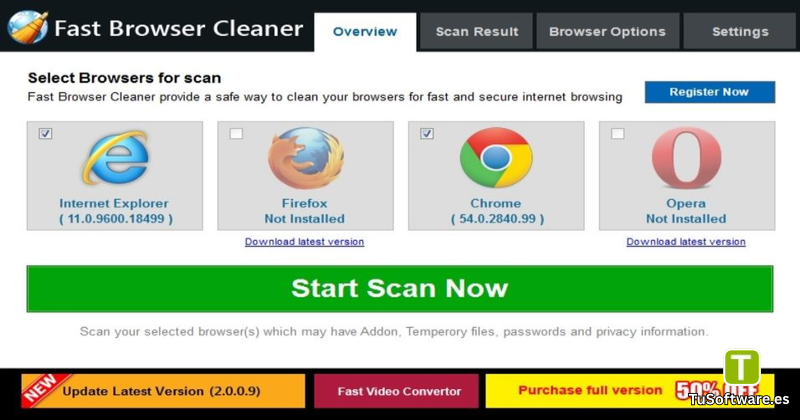
La versión solicitada para este artículo es Fast Browser Cleaner 2.1.1.6. Antes de descargarla, conviene comprobar que el instalador corresponde realmente a esa versión, ya que los catálogos de software consultados muestran versiones anteriores como la 2.1.1.4. Referencia de versiones.
Descargar Fast Browser Cleaner 2.1.1.6 Gratis Full Español
Si buscas Fast Browser Cleaner para PC, esta utilidad puede ayudarte a gestionar los datos que se acumulan mientras navegas por Internet. Incluye funciones de limpieza selectiva para determinados elementos del navegador y opciones para revisar la información antes de eliminarla.
El programa se ha asociado con navegadores como Google Chrome, Mozilla Firefox, Opera e Internet Explorer. La compatibilidad concreta depende de la versión instalada del navegador y del sistema operativo.
Información del software
Nombre: Fast Browser Cleaner
Versión solicitada: 2.1.1.6
Categoría: Seguridad y limpieza del navegador
Plataforma: Windows
Desarrollador: FastPcTools
Idioma: Inglés según los catálogos consultados
Licencia: La disponibilidad gratuita puede estar limitada a determinadas funciones
Uso principal: Gestión y eliminación de datos de navegación
No se ha podido verificar que la versión 2.1.1.6 esté disponible en una fuente oficial ni que exista una traducción completa al español. Por eso, comprueba la versión, el idioma y las condiciones de licencia antes de instalarla.
¿Qué es Fast Browser Cleaner?
Fast Browser Cleaner es un programa de mantenimiento orientado a la limpieza de información almacenada por los navegadores web. Durante la navegación, los sitios pueden guardar cookies, archivos de caché, historiales y otros datos que ayudan a recordar preferencias o acelerar la carga de páginas.
Esta información puede resultar útil, pero también puede ocupar espacio en el disco o conservar rastros de actividad que el usuario prefiera eliminar.
La aplicación permite revisar determinadas categorías de datos y seleccionar cuáles deseas limpiar. También se ha descrito con opciones para administrar complementos y modificar algunos ajustes del navegador, como la página de inicio o el motor de búsqueda predeterminado.
Es importante entender que limpiar el navegador no garantiza el anonimato en Internet. La eliminación de datos locales no borra necesariamente los registros almacenados por los sitios web, los proveedores de Internet ni otros servicios externos.
Características principales
Limpieza del historial de navegación
El historial permite consultar las páginas visitadas anteriormente. Fast Browser Cleaner está diseñado para facilitar su eliminación en los navegadores compatibles.
Esta función puede ser útil cuando compartes un ordenador con otras personas o deseas mantener más ordenados los datos locales de tu navegador.
Eliminación de cookies y archivos temporales
Las cookies guardan información relacionada con las sesiones y preferencias de determinados sitios web. Los archivos temporales y la caché, por su parte, pueden ayudar a cargar páginas con mayor rapidez.
La limpieza selectiva permite eliminar los elementos que ya no necesitas. Sin embargo, borrar cookies puede cerrar tus sesiones y obligarte a iniciar sesión de nuevo en algunas páginas.
Gestión de datos de varios navegadores
Una de las funciones atribuidas al programa es la posibilidad de seleccionar el navegador que deseas analizar. Entre los navegadores mencionados en las descripciones disponibles se encuentran Chrome, Firefox, Opera e Internet Explorer.
La compatibilidad con versiones modernas de estos navegadores debe comprobarse antes de utilizar el programa. No des por hecho que todas las versiones actuales están admitidas.
Control de los elementos que deseas eliminar
La limpieza selectiva ayuda a distinguir entre los datos que quieres conservar y los que prefieres borrar.
Antes de confirmar una operación, revisa las categorías seleccionadas. Ten especial cuidado con contraseñas guardadas, información de formularios, extensiones y otros datos que puedas necesitar más adelante.
Opciones de configuración del navegador
Las descripciones de Fast Browser Cleaner también mencionan opciones relacionadas con la página de inicio, las pestañas y el motor de búsqueda predeterminado.
Estas funciones pueden ser útiles si necesitas revisar configuraciones no deseadas. Antes de cambiar los ajustes, comprueba que reconoces la modificación que vas a realizar.
Ventajas de utilizar Fast Browser Cleaner
Un limpiador de navegador puede resultar práctico para quienes prefieren administrar varias categorías de datos desde una sola aplicación.
Entre sus posibles ventajas se encuentran:
Limpieza selectiva: permite elegir qué categorías de información eliminar.
Mantenimiento sencillo: reúne distintas tareas de limpieza en una interfaz.
Control de la privacidad local: ayuda a borrar determinados rastros de navegación almacenados en el equipo.
Gestión del navegador: ofrece opciones relacionadas con algunos ajustes y complementos.
Uso puntual: puede utilizarse cuando necesitas revisar los datos acumulados, en lugar de borrar todo automáticamente.
Los resultados dependen de los navegadores compatibles, de los elementos seleccionados y de las limitaciones de la licencia. La limpieza tampoco garantiza que el navegador vaya a funcionar más rápido en todos los ordenadores.
Requisitos del sistema para PC
Los siguientes requisitos son orientativos, no especificaciones oficiales verificadas para la versión 2.1.1.6. Los catálogos consultados documentan versiones anteriores para sistemas Windows, pero no confirman los requisitos exactos de la versión solicitada.
Componente | Requisitos mínimos orientativos | Requisitos recomendados orientativos |
|---|---|---|
Sistema operativo | Windows 7 o posterior | Windows 10 o Windows 11 |
Procesador | 1 GHz o equivalente | 2 GHz o superior |
Memoria RAM | 1 GB | 4 GB o más |
Almacenamiento libre | 100 MB | 200 MB |
Arquitectura | 32 o 64 bits, según el instalador | Compatible con la arquitectura del sistema |
Pantalla | Resolución de 1024 × 768 | Resolución de 1366 × 768 o superior |
Permisos | Cuenta con permisos para instalar software | Cuenta de administrador para la instalación |
Conexión a Internet | Para descargar el instalador | Para descargar y verificar el archivo |
Nota: estos valores sirven como referencia para preparar la página, no como garantía de compatibilidad. Antes de publicar la tabla como definitiva, verifica los requisitos del desarrollador. Windows 7 ya no recibe soporte de seguridad general de Microsoft, por lo que es preferible utilizar una versión de Windows que siga recibiendo actualizaciones.
Otro software relacionado
Cómo descargar e instalar Fast Browser Cleaner
1. Comprobar la fuente de descarga
Visita la página oficial del desarrollador, FastPcTools, y comprueba si ofrece la versión 2.1.1.6.
Si no encuentras esa versión, evita presentar un instalador de otra versión como si fuera el archivo solicitado. Comprueba el nombre del archivo, el editor y la versión antes de continuar.
2. Descargar el instalador
Si encuentras una versión legítima y compatible:
Descarga el instalador desde una fuente confiable.
Guarda el archivo en una carpeta fácil de localizar.
Comprueba que el archivo se haya descargado por completo.
Analízalo con Microsoft Defender u otra herramienta de seguridad actualizada.
No desactives el antivirus para instalar el programa. Si aparece una advertencia de seguridad, investiga su causa antes de continuar.
3. Instalar el programa en Windows
Localiza el archivo descargado.
Haz doble clic en el instalador si su procedencia es confiable.
Lee las condiciones de licencia.
Revisa la carpeta de instalación y las opciones adicionales.
Rechaza cualquier software adicional que no desees instalar.
Finaliza el proceso siguiendo las instrucciones que aparezcan en pantalla.
Los nombres exactos de las opciones pueden variar según la versión del instalador.
4. Abrir y revisar las opciones de limpieza
Una vez instalado el programa, abre la aplicación y comprueba qué navegadores reconoce. Selecciona las categorías de datos que deseas revisar y lee las descripciones antes de confirmar la limpieza.
No selecciones automáticamente todas las categorías si quieres conservar contraseñas, cookies de determinados sitios o información de formularios.
Cómo utilizar Fast Browser Cleaner
Para aprovechar una herramienta de limpieza del navegador, conviene seguir un proceso prudente.
Paso 1: Identifica el navegador. Comprueba qué navegador utilizas habitualmente y si la aplicación lo reconoce.
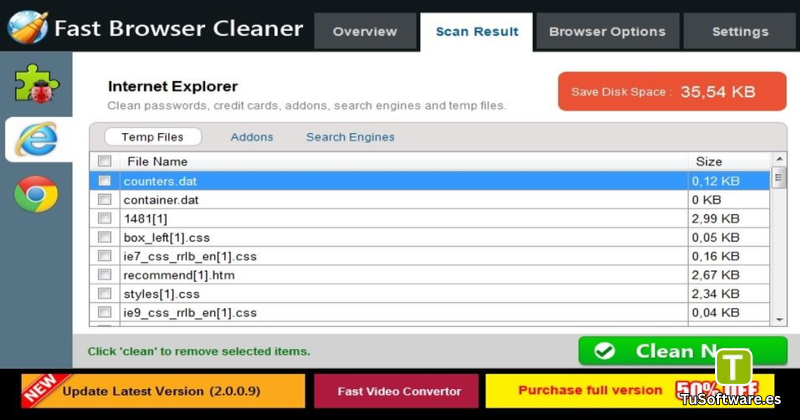
Paso 2: Revisa los datos disponibles. Examina las categorías que aparecen en la interfaz, como historial, cookies o archivos temporales.
Paso 3: Selecciona los elementos. Marca únicamente los datos que deseas eliminar. Evita borrar contraseñas o información importante sin comprobar antes si tienes una copia segura.
Paso 4: Ejecuta la limpieza. Confirma la operación después de revisar la selección.
Paso 5: Comprueba el resultado. Abre el navegador y verifica que tus páginas habituales funcionan correctamente. Si has eliminado cookies, es posible que debas iniciar sesión otra vez.
Si el programa no reconoce tu navegador, no puede completar el análisis o muestra errores, consulta la documentación del desarrollador antes de repetir la operación.
Problemas comunes y soluciones
El programa no se instala
Comprueba que el instalador sea compatible con tu versión de Windows y que se haya descargado correctamente. Revisa también el espacio disponible y los permisos de la cuenta.
Si el archivo procede de una fuente desconocida, no intentes forzar su ejecución.
Fast Browser Cleaner no detecta el navegador
La aplicación puede no reconocer una versión moderna o una instalación específica del navegador. Comprueba la compatibilidad documentada y verifica que el navegador esté instalado correctamente.
No elimines manualmente carpetas del perfil para intentar solucionar el problema.
Algunas páginas solicitan iniciar sesión de nuevo
Esto puede suceder después de eliminar las cookies. Las cookies pueden mantener sesiones activas y guardar preferencias de determinados sitios.
Inicia sesión de nuevo cuando sea necesario y selecciona cuidadosamente las cookies que elimines en futuras limpiezas.
No se libera mucho espacio en el disco
La cantidad de espacio recuperado depende de los datos almacenados. Si el navegador apenas contiene archivos temporales, el resultado puede ser pequeño.
Para revisar el almacenamiento general, utiliza también las herramientas de mantenimiento integradas en Windows.
El antivirus muestra una advertencia
No ignores una alerta de seguridad. Comprueba la procedencia del instalador, el nombre del editor y los resultados del análisis de seguridad. Si no puedes confirmar que el archivo es legítimo, elimínalo y no lo ejecutes.
Preguntas frecuentes
¿Fast Browser Cleaner es gratis?
La información disponible describe una modalidad con limitaciones en determinadas funciones. Comprueba las condiciones de licencia de la versión que vayas a instalar, ya que no debe asumirse que todas las herramientas estén disponibles gratuitamente.
¿Existe Fast Browser Cleaner en español?
Los catálogos consultados indican inglés para versiones anteriores. No he podido verificar una traducción oficial al español para la versión 2.1.1.6.
¿Qué datos puede limpiar?
Entre los datos descritos se encuentran el historial de navegación, las cookies y los archivos temporales. Las opciones disponibles pueden variar según el navegador y la versión del programa.
¿Es compatible con Windows 11?
No se ha confirmado oficialmente la compatibilidad específica de la versión 2.1.1.6 con Windows 11. Comprueba la documentación del desarrollador antes de instalarla en ese sistema.
¿Borrar las cookies elimina mis contraseñas?
No necesariamente. Las cookies y las contraseñas guardadas son tipos de datos diferentes, aunque algunas herramientas de limpieza ofrecen opciones para gestionar ambos. Revisa cuidadosamente las categorías seleccionadas antes de confirmar una operación.
¿Fast Browser Cleaner mejora la velocidad de Internet?
No aumenta directamente la velocidad contratada de tu conexión. Eliminar datos innecesarios puede ayudar a resolver algunos problemas locales, pero no garantiza una mejora de rendimiento.
¿Puedo utilizarlo con Google Chrome y Firefox?
Las descripciones de versiones anteriores mencionan ambos navegadores. La compatibilidad con sus versiones actuales debe verificarse antes de utilizar el programa.
¿Dónde puedo comprobar la versión disponible?
Puedes consultar la página del desarrollador en FastPcTools y contrastar la versión con un catálogo de software reconocido. No confundas una versión anterior con la 2.1.1.6.
Conclusión
Fast Browser Cleaner es una utilidad enfocada en la limpieza selectiva de datos de navegación y en la gestión de determinados ajustes del navegador. Puede resultar interesante para usuarios de Windows que desean revisar el historial, las cookies y los archivos temporales desde una aplicación específica.
Antes de descargarlo, comprueba la versión disponible, la compatibilidad con tu sistema operativo, el idioma y las condiciones de licencia. Para la versión 2.1.1.6, esos detalles no han podido confirmarse de forma independiente. Una descarga verificada y una selección cuidadosa de los datos que deseas eliminar son fundamentales para utilizar este tipo de herramienta con seguridad.