
Descargar Skylum Luminar Neo Gratis Full Español
Skylum Luminar Neo es un editor de fotografías diseñado para mejorar imágenes mediante herramientas de edición tradicionales y funciones basadas en inteligencia artificial. Es una opción interesante para fotógrafos, creadores de contenido, diseñadores y usuarios que desean retocar sus imágenes sin tener que dominar programas de edición complejos.
Con este software puedes ajustar los colores, mejorar la iluminación, trabajar con fotografías RAW y aplicar efectos creativos para conseguir resultados más atractivos. Su combinación de controles manuales y herramientas inteligentes permite adaptar el proceso de edición a diferentes estilos fotográficos.
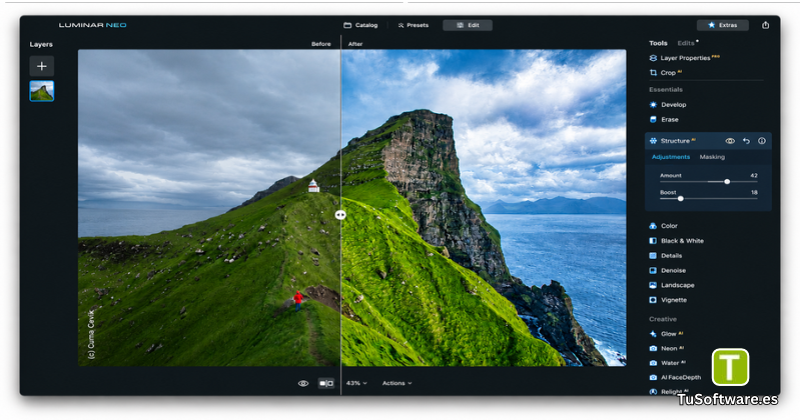
Si buscas Luminar Neo para PC en español, en este artículo encontrarás información sobre sus características, compatibilidad, requisitos del sistema, instalación y principales usos. También podrás conocer las opciones oficiales para probar o adquirir el programa.
¿Qué es Skylum Luminar Neo?
Luminar Neo es un programa de edición fotográfica desarrollado por Skylum para Windows y macOS. Está orientado a facilitar tareas como el retoque de retratos, la corrección de color, la mejora de paisajes y la optimización de fotografías con diferentes niveles de complejidad.
Una de sus principales ventajas es la integración de herramientas inteligentes que ayudan a automatizar determinados ajustes. Esto permite dedicar menos tiempo a las correcciones repetitivas y concentrarse en los aspectos creativos de cada imagen.
El programa puede utilizarse como editor independiente y también como complemento compatible con determinados flujos de trabajo fotográficos. Además, admite archivos RAW de cámaras compatibles, una característica importante para quienes necesitan mayor flexibilidad durante la edición.
Un editor fotográfico para principiantes y profesionales
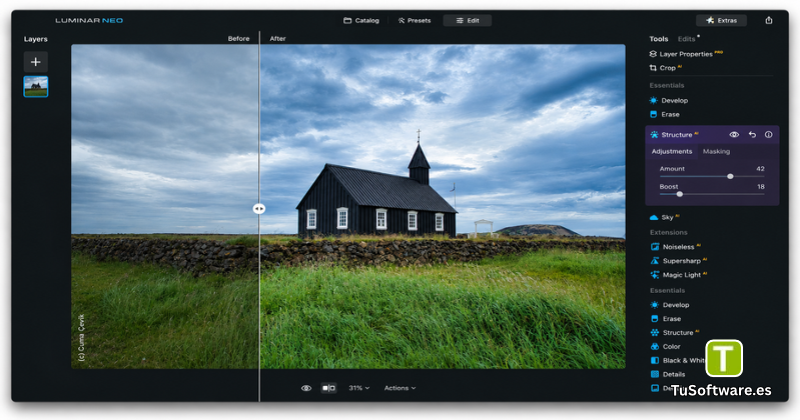
La interfaz de Luminar Neo reúne herramientas de ajuste y efectos en un entorno visual. Los usuarios principiantes pueden comenzar con mejoras sencillas, mientras que los fotógrafos con experiencia pueden experimentar con ajustes más precisos y técnicas de edición avanzadas.
Entre sus usos habituales se encuentran:
Mejorar fotografías tomadas con cámaras digitales y teléfonos móviles.
Corregir la exposición, el contraste y el balance de color.
Retocar retratos y destacar determinados elementos de una imagen.
Preparar fotografías para blogs, redes sociales y proyectos comerciales.
Aplicar estilos visuales personalizados a colecciones de fotografías.
Edición de fotografías con inteligencia artificial
La inteligencia artificial permite automatizar algunas tareas que tradicionalmente requerían numerosos ajustes manuales. Según la herramienta utilizada y la versión instalada, puedes encontrar funciones para modificar cielos, mejorar retratos, ampliar imágenes o realizar otros cambios creativos.
Estas funciones no sustituyen completamente el criterio del fotógrafo. Los mejores resultados suelen obtenerse combinando las correcciones automáticas con ajustes manuales que mantengan una apariencia natural.
Principales características de Luminar Neo
Herramientas inteligentes para mejorar imágenes
Las herramientas de edición inteligente ayudan a modificar diferentes aspectos de una fotografía de manera rápida. Son especialmente útiles cuando deseas mejorar una imagen sin tener que ajustar individualmente todos sus parámetros.
Entre las posibilidades que ofrece el programa se encuentran:
Mejora de fotografías: permite trabajar con la iluminación, el contraste y los detalles.
Edición del cielo: determinadas herramientas permiten modificar el aspecto del cielo y combinarlo con el resto de la escena.
Ajustes de color: facilitan la creación de estilos visuales y la corrección de tonos.
Mejora de retratos: ayudan a retocar rostros y resaltar detalles específicos.
Efectos creativos: permiten experimentar con diferentes acabados fotográficos.
La disponibilidad concreta de cada función depende de la edición, las actualizaciones y las herramientas instaladas.
Retoque de retratos y edición de paisajes
Luminar Neo puede utilizarse para editar fotografías de personas, naturaleza, arquitectura y viajes. En los retratos, puedes ajustar la iluminación y trabajar con diferentes detalles para conseguir una imagen más equilibrada.
En las fotografías de paisajes, las herramientas de color y exposición ayudan a recuperar detalles y mejorar la separación visual entre los elementos de la escena.
Para obtener resultados naturales, conviene evitar los ajustes excesivos. Una saturación demasiado alta o un retoque facial exagerado pueden reducir la calidad visual de la fotografía.
Compatibilidad con archivos RAW
El formato RAW conserva una gran cantidad de información capturada por la cámara y ofrece mayor flexibilidad para modificar la exposición, el balance de blancos y otros parámetros.
Luminar Neo incorpora un motor de procesamiento RAW para trabajar con cámaras compatibles. La compatibilidad exacta depende del modelo de cámara y de la versión del programa, por lo que es recomendable comprobar la lista oficial de dispositivos admitidos antes de comenzar un proyecto importante.
También puedes utilizar imágenes en formatos habituales, como JPEG y PNG, según las necesidades de cada tarea.
Capas, máscaras y ajustes creativos
Las capas y máscaras permiten trabajar sobre áreas concretas de una fotografía y combinar diferentes elementos. Son útiles cuando quieres aplicar un efecto a una parte de la imagen sin modificar de la misma manera todos los demás elementos.
Estas herramientas resultan prácticas para:
Destacar un objeto dentro de una escena.
Ajustar zonas específicas de una fotografía.
Combinar efectos y correcciones de color.
Crear composiciones con diferentes elementos visuales.
Mantener un mayor control sobre el resultado final.
Flujo de trabajo fotográfico
El programa está diseñado para reunir varias tareas de edición en una misma aplicación. Puedes importar imágenes, organizarlas, realizar ajustes y exportar los resultados para utilizarlos en otros proyectos.
Para trabajar de forma eficiente, es recomendable organizar las fotografías por carpetas, conservar copias originales y utilizar nombres descriptivos para las versiones editadas.
Ventajas de utilizar Luminar Neo en PC
Una de las razones para elegir este editor es la combinación de herramientas automáticas con controles tradicionales. Esta flexibilidad permite utilizarlo tanto para retoques rápidos como para trabajos fotográficos que requieren más atención.
Sus principales ventajas incluyen:
Edición accesible: las herramientas visuales facilitan el aprendizaje de las funciones básicas.
Funciones inteligentes: determinadas correcciones pueden realizarse con menos pasos manuales.
Control creativo: ofrece opciones para modificar colores, iluminación y detalles.
Compatibilidad RAW: permite trabajar con archivos de cámaras compatibles.
Uso independiente o como complemento: facilita su integración en determinados flujos de trabajo.
Aplicaciones variadas: resulta útil para fotografía personal, contenido digital y proyectos creativos.
Sin embargo, el rendimiento depende del hardware disponible, el tamaño de las imágenes y las herramientas que utilices. Las funciones de inteligencia artificial pueden necesitar más recursos que los ajustes básicos.
Requisitos del sistema para Windows
Antes de instalar Luminar Neo, comprueba que tu ordenador sea compatible. Los requisitos oficiales publicados por Skylum indican un procesador Intel Core i5 de octava generación o superior, o AMD Ryzen 5 o superior; Windows 10 versión 1909 o posterior de 64 bits; al menos 8 GB de RAM y 10 GB de espacio libre en disco.
La siguiente tabla distingue entre los requisitos mínimos publicados y una configuración recomendada para trabajar con mayor comodidad. La columna recomendada es orientativa, no una especificación oficial independiente.
Requisitos mínimos
Componente | Requisito mínimo |
|---|---|
Sistema operativo | Windows 10 versión 1909 o posterior, 64 bits |
Procesador | Intel Core i5 de 8.ª generación o superior, o AMD Ryzen 5 o superior |
Memoria RAM | 8 GB |
Tarjeta gráfica | Compatible con OpenGL 3.3 o posterior |
Almacenamiento | 10 GB de espacio libre |
Tipo de disco | HDD compatible; SSD recomendado |
Pantalla | Resolución mínima de 1280 × 768 |
Requisitos recomendados
Componente | Configuración recomendada |
|---|---|
Sistema operativo | Windows 11 de 64 bits actualizado |
Procesador | Intel Core i5 de 8.ª generación o superior, o AMD Ryzen 5 o superior |
Memoria RAM | 16 GB o más |
Tarjeta gráfica | GPU compatible con OpenGL 3.3 o posterior y controladores actualizados |
Almacenamiento | SSD con al menos 10 GB libres, preferiblemente con espacio adicional para fotografías |
Pantalla | 1920 × 1080 o superior |
La configuración recomendada es una orientación práctica para mejorar la experiencia de uso, especialmente al editar imágenes grandes. Para consultar los requisitos vigentes, visita la página oficial de Luminar Neo.
Otro software relacionado
Cómo descargar e instalar Luminar Neo
Para evitar instaladores modificados o archivos potencialmente peligrosos, utiliza la página oficial del desarrollador. Skylum ofrece una versión de prueba y diferentes opciones de licencia, según las condiciones comerciales vigentes.
Descargar el instalador desde una fuente oficial
Accede a la página oficial de descarga de Luminar Neo.
Consulta las opciones de prueba y las condiciones de uso disponibles.
Selecciona la opción correspondiente a tu sistema operativo.
Descarga el instalador desde el sitio autorizado.
Comprueba que el archivo se haya descargado correctamente antes de ejecutarlo.
Importante: la disponibilidad de una versión específica, como la 1.29.0.18200, debe confirmarse en los canales oficiales. No debe darse por hecho que ese número de versión sigue disponible o que corresponde al instalador más reciente.
Pasos para instalar y activar el programa
Localiza el instalador descargado en tu ordenador.
Haz doble clic en el archivo y sigue las instrucciones que aparecen en pantalla.
Acepta las condiciones de licencia después de revisarlas.
Espera a que termine la instalación.
Abre Luminar Neo desde el menú Inicio o el acceso directo.
Inicia sesión con tu cuenta de Skylum cuando el programa lo solicite.
Sigue las instrucciones de activación correspondientes a tu prueba o licencia.
La activación puede requerir conexión a Internet. Si tienes una licencia válida, utiliza la cuenta asociada a tu compra para acceder a las funciones autorizadas.
Cómo empezar a editar fotografías
Una vez instalado el programa, puedes comenzar con un flujo de trabajo sencillo que te permita familiarizarte con sus herramientas.
1. Importa tus imágenes
Abre una fotografía compatible y comprueba que se visualice correctamente. Para los primeros ejercicios, utiliza una copia de una imagen en lugar de modificar el único archivo original.
2. Corrige la iluminación y el color
Ajusta la exposición, las luces, las sombras y el contraste. Después, modifica el balance de blancos y la saturación si es necesario.
3. Prueba las herramientas inteligentes
Experimenta con las funciones automáticas disponibles en tu instalación. Compara el resultado con la fotografía original para comprobar si la mejora es realmente útil.
4. Realiza retoques específicos
Utiliza las herramientas de retrato, las máscaras y los ajustes locales cuando necesites modificar solo una parte de la imagen.
5. Exporta la fotografía
Selecciona el formato, la resolución y la calidad adecuados para el uso final. Para redes sociales puede bastar una imagen optimizada para pantalla, mientras que para impresión conviene revisar las dimensiones y la resolución necesarias.
Problemas frecuentes y soluciones
El programa funciona lentamente
Si Luminar Neo tarda en abrir imágenes o aplicar efectos, prueba las siguientes soluciones:
Cierra las aplicaciones que no estés utilizando.
Comprueba que dispones de suficiente memoria RAM.
Mantén actualizados los controladores gráficos.
Asegúrate de que el disco tenga espacio libre suficiente.
Si es posible, trabaja desde un SSD.
Reduce el tamaño de las imágenes de prueba para identificar si el problema depende de su resolución.
Errores al importar fotografías
Un archivo puede no abrirse correctamente si está dañado o utiliza un formato que no es compatible con la instalación actual.
Comprueba que la imagen se abra en otro visor, verifica la compatibilidad del formato y revisa si tu cámara requiere una versión más reciente del programa.
Problemas de instalación o activación
Si el instalador no funciona, descarga una copia nueva desde el sitio oficial y comprueba los requisitos del sistema. Si la activación falla, verifica tu conexión, inicia sesión con la cuenta correcta y consulta el soporte de Skylum cuando sea necesario.
Evita desactivar las protecciones del sistema o descargar archivos de activación de terceros para resolver estos problemas.
Preguntas frecuentes
¿Luminar Neo es gratis?
Luminar Neo es un producto comercial. Skylum ofrece una versión de prueba para que los usuarios puedan evaluar el programa, pero el acceso completo depende de las condiciones de licencia vigentes. La disponibilidad de funciones gratuitas puede variar.
¿Funciona en Windows 10 y Windows 11?
Los requisitos oficiales publicados incluyen Windows 10 versión 1909 o posterior, exclusivamente de 64 bits. Windows 11 también es una opción para ordenadores compatibles. Comprueba los requisitos actuales antes de instalar una versión concreta.
¿Se necesita una tarjeta gráfica dedicada?
No se especifica una tarjeta gráfica dedicada como requisito universal en la lista básica de compatibilidad de Skylum, pero sí se requiere compatibilidad con OpenGL 3.3 o posterior. Una GPU adecuada y controladores actualizados pueden ayudar al rendimiento, especialmente con imágenes grandes y herramientas exigentes.
¿Permite editar archivos RAW?
Sí. Luminar Neo incluye procesamiento RAW para cámaras compatibles. La compatibilidad depende del modelo y de la versión instalada.
¿Es adecuado para principiantes?
Sí. Sus controles visuales y determinadas herramientas automáticas pueden facilitar el aprendizaje. Los usuarios nuevos pueden empezar con ajustes de iluminación y color antes de pasar a máscaras y funciones más avanzadas.
¿Se puede utilizar como complemento de otros programas?
Sí. Luminar Neo puede funcionar como aplicación independiente y como complemento en determinados programas y flujos de trabajo compatibles. Conviene consultar la documentación oficial para comprobar la compatibilidad exacta con tu aplicación.
¿Qué diferencia hay entre los requisitos mínimos y los recomendados?
Los requisitos mínimos representan la base de compatibilidad publicada. Una configuración con más memoria RAM, almacenamiento SSD y una GPU adecuada puede ofrecer una experiencia más fluida, aunque el resultado también depende del tamaño de las imágenes y de las operaciones realizadas.
Conclusión
Skylum Luminar Neo es una alternativa interesante para quienes buscan un editor fotográfico con herramientas inteligentes, corrección de color, retoque de retratos y compatibilidad con archivos RAW. Su enfoque visual permite empezar con tareas sencillas y avanzar hacia técnicas más elaboradas a medida que se adquiere experiencia.
Antes de descargarlo, comprueba los requisitos de tu ordenador y consulta las opciones oficiales de prueba o licencia. Utilizar un instalador legítimo y mantener el programa actualizado ayuda a reducir los riesgos de seguridad y los problemas de compatibilidad.