
Descargar AllMapSoft Universal Maps Downloader Gratis Full Español
AllMapSoft Universal Maps Downloader es un programa para Windows diseñado para descargar imágenes de mapas desde diferentes servicios cartográficos en línea y guardarlas directamente en el ordenador. Es una herramienta útil para quienes trabajan con información geográfica, estudian territorios, preparan rutas o necesitan conservar mapas para consultarlos posteriormente sin depender de una conexión permanente a Internet.
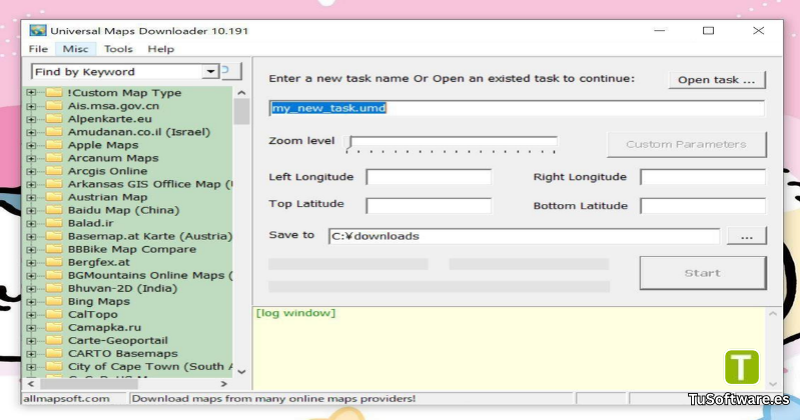
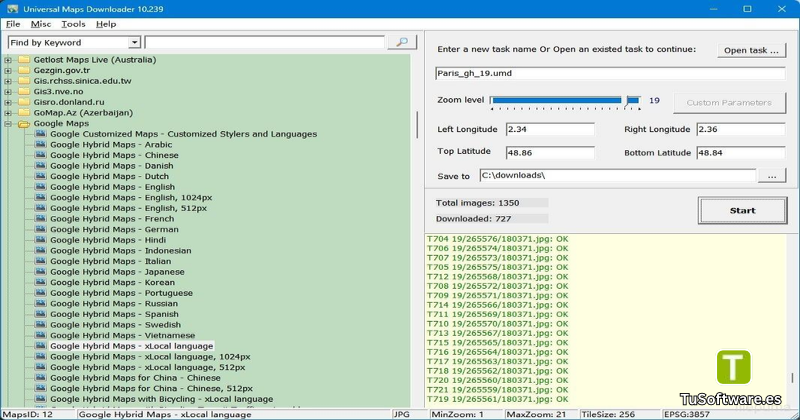
El software permite seleccionar una fuente cartográfica, definir una zona mediante coordenadas geográficas, establecer el nivel de zoom y guardar las imágenes descargadas en el disco. También ofrece herramientas para visualizar los mapas y combinar las imágenes individuales en archivos cartográficos de mayor tamaño.
Si buscas un descargador de mapas para PC, esta aplicación puede ser una opción interesante para organizar datos geográficos y trabajar con diferentes tipos de mapas. Antes de instalarla, conviene comprobar la compatibilidad de tu equipo y conocer las limitaciones de la versión de prueba.
¿Qué es AllMapSoft Universal Maps Downloader?
Universal Maps Downloader es una aplicación desarrollada por AllMapSoft que permite obtener imágenes de mapas de distintos proveedores compatibles. Su funcionamiento se basa en descargar pequeñas imágenes cartográficas, conocidas como mosaicos o tiles, que representan partes de una zona geográfica.
Una vez descargadas, estas imágenes se pueden visualizar individualmente o combinar para crear una imagen cartográfica más amplia. El programa también dispone de opciones para exportar los datos a formatos que pueden utilizarse en herramientas de cartografía y sistemas de información geográfica (GIS).
Entre sus usos habituales se encuentran:
Consultar mapas de determinadas regiones sin conexión.
Guardar imágenes de zonas urbanas y rurales.
Organizar mapas para proyectos de investigación geográfica.
Preparar material cartográfico para análisis y documentación.
Exportar mapas para trabajar con aplicaciones compatibles.
Es importante distinguir entre descargar imágenes de mapas y obtener datos geográficos completos. Las imágenes guardadas no siempre incluyen información editable sobre carreteras, edificios, límites administrativos o puntos de interés.
Características principales
Compatibilidad con diferentes fuentes de mapas
Una de las características más destacadas del programa es la variedad de fuentes cartográficas que admite. La disponibilidad depende del proveedor, del tipo de mapa y de sus condiciones de acceso.
Entre los servicios y tipos de mapas compatibles se encuentran fuentes como Google Maps, OpenStreetMap, Bing Maps, Yandex Maps y ArcGIS Online, además de otras opciones incluidas en su catálogo.
Esto permite trabajar con diferentes representaciones de una región, como mapas de calles, imágenes satelitales y mapas de transporte, siempre que la fuente seleccionada sea compatible y autorice el acceso correspondiente.
Selección de zonas mediante coordenadas
La aplicación permite definir el área geográfica que se desea descargar mediante los límites de longitud y latitud.
Esta función resulta útil cuando necesitas conservar una región específica en lugar de descargar imágenes de un territorio demasiado amplio.
Para obtener mejores resultados, conviene comprobar las coordenadas antes de iniciar una tarea y seleccionar únicamente el área necesaria. De esta manera, puedes reducir el espacio de almacenamiento utilizado y evitar descargas innecesarias.
Configuración del nivel de zoom
El nivel de zoom influye en el grado de detalle de las imágenes cartográficas. Un nivel superior puede proporcionar más detalle, pero también suele requerir más mosaicos, tiempo de descarga y espacio en el disco.
La versión de prueba tiene un límite de zoom de 13 y restringe la descarga de imágenes de alta precisión. Por ello, es recomendable comprobar estas limitaciones antes de comenzar un proyecto que requiera mapas detallados.
Almacenamiento de mapas en el ordenador
Las imágenes descargadas se guardan localmente, por lo que puedes organizarlas en carpetas y utilizarlas posteriormente con las herramientas compatibles.
El programa también permite continuar tareas interrumpidas abriendo el archivo de tarea correspondiente y reanudando la descarga sin cambiar sus parámetros originales.
Esta función puede resultar práctica cuando una descarga requiere mucho tiempo o se interrumpe por un problema de conexión.
Visualización y combinación de imágenes
Universal Maps Downloader incluye herramientas para visualizar los mapas descargados y combinar los mosaicos en una imagen más grande.
Según el flujo de trabajo y la herramienta de exportación utilizada, se admiten formatos como BMP, TIFF, JPG, PNG, KMZ, PDF, MBTiles y GPKG, entre otros.
Estos formatos pueden facilitar la integración de los mapas en aplicaciones cartográficas compatibles. No obstante, las funciones concretas de visualización y exportación dependen de la herramienta utilizada y del formato de destino.
Ventajas y limitaciones del programa
Ventajas
Permite trabajar con diferentes fuentes cartográficas compatibles.
Facilita la descarga de áreas geográficas seleccionadas.
Ofrece controles para definir coordenadas y nivel de zoom.
Guarda las imágenes localmente para su consulta posterior.
Incluye herramientas para visualizar y combinar mosaicos.
Puede ser útil en proyectos educativos, cartográficos y de investigación.
Limitaciones que debes conocer
Es un programa shareware, no completamente gratuito.
La versión de prueba limita el nivel de zoom a 13.
La disponibilidad y resolución de los mapas dependen de cada proveedor.
Las descargas pueden fallar si el servidor limita las solicitudes.
Los mapas descargados no necesariamente contienen datos vectoriales editables.
La compatibilidad con cada fuente puede cambiar según sus condiciones técnicas y de uso.
Antes de descargar grandes cantidades de imágenes, comprueba las condiciones de licencia del proveedor cartográfico y evita utilizar los datos de una manera que infrinja sus términos de servicio.
Requisitos del sistema para PC
El desarrollador indica compatibilidad con Windows 7, Windows 8, Windows 10 y Windows 11. Sin embargo, no publica en la información consultada una tabla completa de requisitos mínimos y recomendados de procesador, memoria RAM y almacenamiento.
La siguiente tabla ofrece una estimación práctica para preparar un ordenador, no una lista oficial de requisitos certificados.
Componente | Requisitos mínimos estimados | Requisitos recomendados estimados |
|---|---|---|
Sistema operativo | Windows 7, 8, 10 u 11 | Windows 10 u 11 actualizado |
Procesador | Doble núcleo | Intel Core i3 o equivalente, o superior |
Memoria RAM | 2 GB | 4 GB o más |
Espacio en disco | 200 MB libres para la instalación, como margen práctico | 1 GB o más libre, según el tamaño de los mapas |
Pantalla | Resolución de 1024 × 768 | Resolución de 1366 × 768 o superior |
Conexión a Internet | Necesaria para descargar mapas | Conexión estable de banda ancha |
Permisos | Cuenta con permisos de instalación | Ejecutar como administrador si es necesario |
Importante: el espacio requerido para almacenar mapas puede superar ampliamente el tamaño del instalador. Las descargas de áreas extensas o con niveles de zoom elevados pueden necesitar varios gigabytes. La tabla debe entenderse como orientación y no como especificación oficial del fabricante.
Otro software relacionado
Cómo descargar el programa para Windows
Para obtener el instalador, lo más recomendable es utilizar el sitio oficial de AllMapSoft.
Accede a la página oficial de descarga de Universal Maps Downloader.
Busca uno de los enlaces de descarga disponibles.
Descarga el archivo de instalación en formato EXE.
Comprueba las propiedades del archivo antes de ejecutarlo.
Verifica que la firma digital sea válida y que el nombre del firmante coincida con el indicado por el desarrollador.
Ejecuta el instalador únicamente si la descarga es legítima y no presenta advertencias de seguridad.
El instalador oficial publicado por el desarrollador tiene un tamaño aproximado de 25,6 MB según la información disponible, aunque puede cambiar entre versiones.
Nota sobre la versión 10.260: comprueba que el instalador oficial indique esa versión antes de publicarla o instalarla. La versión exacta 10.260 no queda confirmada por la documentación oficial consultada en esta revisión.
Cómo instalar Universal Maps Downloader en Windows
Después de descargar el archivo de instalación, sigue estos pasos:
Abre la carpeta donde guardaste el instalador.
Haz doble clic en el archivo EXE verificado.
Sigue las instrucciones que aparecen en pantalla.
Selecciona la ubicación de instalación si el asistente ofrece esa opción.
Espera a que termine el proceso.
Abre el programa desde el acceso directo o desde el menú Inicio.
Si la aplicación no se inicia correctamente, prueba a ejecutarla como administrador. También puedes revisar las advertencias del antivirus y las propiedades del archivo, pero no desactives las protecciones de seguridad para ejecutar un instalador de procedencia desconocida.
Cómo utilizar el programa para descargar mapas
Paso 1. Seleccionar el tipo de mapa
Abre la aplicación y selecciona una de las fuentes cartográficas disponibles en el panel correspondiente.
Elige el tipo de mapa que mejor se adapte a tu proyecto, como un mapa de calles o una imagen satelital, cuando ambas opciones estén disponibles.
Paso 2. Crear una tarea
Introduce un nombre para la tarea. El programa utiliza archivos de proyecto con extensión UMD para guardar los parámetros de descarga.
Conservar estos archivos puede ayudarte a reanudar una tarea o repetir una descarga más adelante.
Paso 3. Definir las coordenadas
Introduce las longitudes y latitudes que delimitan la zona que deseas obtener.
Comprueba que los valores correspondan al territorio correcto. Las longitudes representan posiciones al este o al oeste, mientras que las latitudes representan posiciones al norte o al sur.
Paso 4. Elegir el nivel de zoom
Selecciona el nivel de zoom adecuado para el detalle que necesitas.
Para áreas extensas, puede ser conveniente empezar con un nivel moderado y comprobar el resultado antes de realizar una descarga más grande.
Recuerda que la versión de prueba limita el nivel de zoom a 13.
Paso 5. Elegir la carpeta de destino
Selecciona la ubicación en la que deseas guardar el proyecto y las imágenes descargadas.
Es recomendable utilizar una carpeta dedicada a cada región o proyecto para facilitar la organización de los archivos.
Paso 6. Iniciar la descarga
Pulsa el botón de inicio y observa el registro de actividad para comprobar el progreso.
Cuando termine el proceso, utiliza las herramientas de visualización o combinación para consultar las imágenes y preparar los archivos de salida que necesites.
Problemas frecuentes y posibles soluciones
La descarga no comienza
Comprueba que tu conexión a Internet funciona y que las coordenadas introducidas son válidas. Verifica también que el tipo de mapa seleccionado siga disponible.
Si el problema continúa, consulta la documentación del desarrollador.
Aparece un error 404
Un error 404 puede indicar que las imágenes solicitadas no están disponibles para la región o el nivel de zoom elegido.
Prueba con un nivel de zoom inferior y comprueba si el proveedor dispone de datos para esa zona.
Aparece un error 403
Algunos proveedores limitan las solicitudes repetidas o automatizadas. Si aparece este error, detén la tarea y revisa las condiciones de acceso del servicio cartográfico.
Evita realizar solicitudes excesivas o intentar eludir las restricciones del proveedor. Si existe una opción de pausa en la aplicación, úsala de acuerdo con las condiciones permitidas por el servicio.
El programa se cierra inesperadamente
Asegúrate de que has instalado una versión legítima y compatible. Revisa las actualizaciones disponibles en el sitio oficial y comprueba que el ordenador tenga suficiente memoria y espacio libre.
Los mapas no muestran suficiente detalle
La calidad depende de los datos disponibles para la zona seleccionada, del proveedor y del nivel de zoom. También debes tener en cuenta las restricciones de la versión de prueba.
No todas las regiones ofrecen imágenes de alta resolución en todos los niveles.
Preguntas frecuentes
¿Universal Maps Downloader es gratis?
Se puede probar sin pagar, pero es un programa shareware. La versión de prueba limita el zoom máximo a 13 y restringe las imágenes de alta precisión. Para eliminar esas limitaciones, es necesario adquirir una licencia válida.
¿Funciona en Windows 11?
Sí. El desarrollador indica compatibilidad con Windows 11, además de Windows 7, 8 y 10. En algunos equipos puede ser necesario ejecutar la aplicación como administrador.
¿Permite descargar mapas satelitales?
Puede descargar imágenes satelitales cuando la fuente cartográfica seleccionada ofrece ese tipo de mapa y es compatible con la aplicación.
¿Puedo utilizar los mapas sin conexión?
Sí, puedes consultar localmente las imágenes que hayas descargado. La disponibilidad de funciones adicionales sin conexión depende del formato exportado y del programa utilizado para visualizar los datos.
¿Qué formatos de exportación admite?
Las herramientas asociadas permiten trabajar con formatos como BMP, TIFF, JPG, PNG, KMZ, PDF, MBTiles y GPKG, entre otros. Las opciones disponibles dependen de la herramienta de exportación.
¿Es compatible con QGIS?
Los mapas exportados en formatos compatibles pueden utilizarse en QGIS. Sin embargo, una imagen de mapa no equivale a una capa vectorial con entidades geográficas editables.
¿Puedo continuar una descarga interrumpida?
Sí. Puedes abrir la tarea guardada y reanudarla manteniendo los parámetros originales, incluido el nivel de zoom.
¿Dónde debo descargar el instalador?
La opción recomendada es la página oficial de AllMapSoft. Evita instaladores modificados y verifica la firma digital del archivo antes de instalarlo.
Conclusión
AllMapSoft Universal Maps Downloader es una herramienta práctica para descargar imágenes cartográficas, delimitar áreas mediante coordenadas y conservar mapas en el ordenador. Sus opciones de visualización y exportación pueden resultar útiles para estudiantes, viajeros y usuarios que trabajan con información geográfica.
Antes de instalarlo, verifica la versión disponible, los requisitos de tu PC y las condiciones de uso de las fuentes cartográficas. Si necesitas evaluar sus funciones, la versión de prueba permite conocer el funcionamiento básico, aunque mantiene restricciones de resolución y zoom.