
Descargar FBackup: programa gratuito para copias de seguridad en Windows
Proteger los documentos personales, las fotografías, los proyectos de trabajo y otros archivos importantes es fundamental para evitar pérdidas de información. Un fallo del disco duro, un error accidental o un problema con Windows puede hacer que desaparezcan datos que tardaste mucho tiempo en guardar. Por eso, contar con un programa de copias de seguridad es una buena forma de mantener tus archivos protegidos.
FBackup es un software de respaldo desarrollado por Softland que permite crear copias de seguridad de archivos y carpetas de manera manual o automática. Su interfaz utiliza un asistente que facilita la selección de los datos, la ubicación de destino y el tipo de copia que deseas realizar.
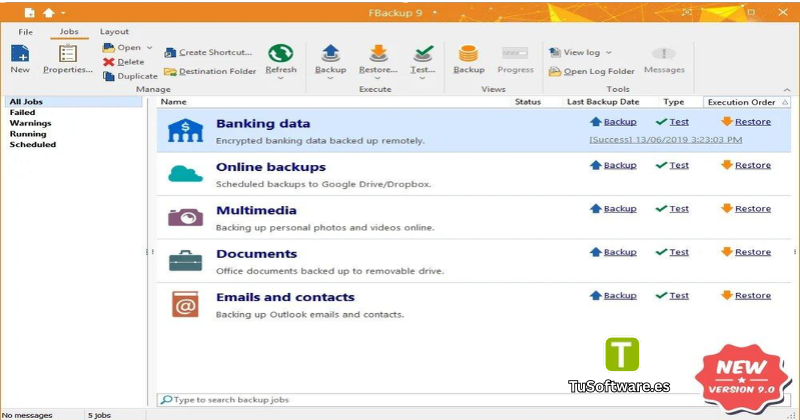
El programa permite guardar respaldos en unidades locales, discos duros externos, dispositivos USB y ubicaciones de red. También ofrece opciones para almacenar copias en Google Drive y Dropbox, así como crear archivos comprimidos ZIP para facilitar su almacenamiento y recuperación.
Si buscas un programa gratuito de copias de seguridad para PC, FBackup puede ser una opción interesante para proteger tus documentos sin necesidad de utilizar una solución empresarial compleja.
Descargar FBackup 9.9.1062 Gratis Full Español
FBackup está diseñado para usuarios que necesitan proteger sus datos de forma sencilla. Permite configurar tareas de respaldo y elegir cuándo deben ejecutarse, por lo que puedes crear una rutina de protección sin tener que copiar todos los archivos manualmente cada vez.
Antes de instalar la versión 9.9.1062, comprueba que el instalador corresponda realmente a esa compilación y que sea compatible con tu sistema operativo.
Datos del programa:
Nombre: FBackup
Versión solicitada: 9.9.1062
Categoría: Copias de seguridad y recuperación
Desarrollador: Softland
Licencia: Gratuita para uso personal y comercial, según las condiciones oficiales
Plataforma: Windows
Funciones principales: respaldo automático, compresión ZIP, copias espejo y restauración de archivos
Para obtener el instalador, puedes visitar la página oficial de descarga de FBackup. Allí encontrarás la versión que el desarrollador ofrece actualmente, además de información sobre los sistemas operativos compatibles.
¿Qué es FBackup y para qué sirve?
FBackup es una aplicación de Windows que permite realizar copias de seguridad de archivos y carpetas seleccionados por el usuario. Su objetivo principal es conservar una copia adicional de los datos para que puedan recuperarse cuando los originales se pierdan, se eliminen o resulten dañados.
A diferencia de copiar archivos manualmente, el programa permite guardar configuraciones de respaldo y programar su ejecución. Esto resulta útil para quienes trabajan habitualmente con documentos, fotografías, hojas de cálculo y otros archivos que cambian con frecuencia.
Protección de archivos personales
Puedes utilizar FBackup para guardar copias de documentos importantes, imágenes, vídeos, proyectos personales y carpetas de trabajo. Los archivos se almacenan en la ubicación que elijas, como un disco externo o una unidad de red.
Tener una copia independiente ayuda a reducir el riesgo de perder información cuando el disco principal deja de funcionar o se produce un error en el sistema.
Copias de seguridad para trabajo y oficina
El programa también puede ser útil en pequeñas oficinas y para trabajadores independientes que necesitan proteger informes, facturas, hojas de cálculo y otros documentos.
Al configurar una tarea automática, puedes mantener una rutina de respaldo sin depender exclusivamente de la memoria o de las operaciones manuales.
Sin embargo, una copia de seguridad no sustituye a un antivirus ni evita todos los tipos de pérdida de datos. Para mejorar la protección, conviene mantener varias copias en ubicaciones diferentes.
Características principales de FBackup
FBackup incluye herramientas que permiten organizar las tareas de respaldo sin exigir conocimientos avanzados. Estas son algunas de sus funciones más destacadas.
Copias de seguridad automáticas
Una de sus funciones más útiles es la posibilidad de programar tareas. Después de seleccionar los archivos y el destino, puedes configurar cuándo debe ejecutarse el respaldo.
Por ejemplo, puedes crear una tarea para guardar los documentos de trabajo cada día o respaldar una carpeta de fotografías una vez por semana.
La programación reduce el trabajo manual y ayuda a mantener actualizadas las copias de los archivos.
Respaldo completo y copia espejo
FBackup ofrece diferentes métodos para guardar información:
Copia completa comprimida: guarda los archivos seleccionados en un archivo ZIP, lo que facilita su almacenamiento y transporte.
Copia espejo: conserva los archivos en el destino sin comprimirlos, siguiendo la estructura de las carpetas originales.
La copia ZIP es útil cuando quieres agrupar los datos en un archivo de respaldo. La copia espejo resulta práctica cuando prefieres acceder directamente a los archivos guardados.
Antes de elegir el modo espejo, revisa las opciones de la tarea y el comportamiento de los archivos eliminados en el origen. No debes asumir que una copia espejo conserva automáticamente todas las versiones anteriores.
Compresión ZIP y protección con contraseña
El modo de respaldo completo utiliza el formato ZIP estándar. Esto permite abrir los archivos guardados con herramientas compatibles con ese formato.
También puedes utilizar las opciones de protección mediante contraseña disponibles para los archivos de respaldo.
Si guardas información confidencial, utiliza una contraseña robusta y conserva una copia segura de ella. Comprueba además que puedas abrir y restaurar el respaldo antes de depender de él.
Almacenamiento local y unidades externas
El programa permite seleccionar diferentes destinos para almacenar las copias de seguridad, entre ellos:
Discos duros internos.
Discos duros externos.
Memorias USB con espacio suficiente.
Unidades de red compatibles.
Google Drive y Dropbox mediante las opciones correspondientes.
Guardar una copia en una unidad externa ayuda a separar los datos respaldados del disco principal. Si utilizas una unidad USB, comprueba que esté conectada cuando se ejecute la tarea programada.
Restauración de archivos
Crear una copia de seguridad es solo una parte del proceso. También necesitas poder recuperar los archivos cuando sea necesario.
FBackup incluye un asistente de restauración que permite recuperar archivos o carpetas desde los respaldos disponibles. Según la tarea y las copias conservadas, puedes seleccionar los datos que deseas recuperar.
Es recomendable probar la restauración de algunos archivos después de configurar el programa. Así podrás comprobar que el respaldo funciona correctamente antes de que ocurra una emergencia.
Complementos para respaldos específicos
FBackup dispone de complementos que ayudan a seleccionar datos asociados con determinadas aplicaciones y configuraciones. Estos complementos pueden simplificar la creación de tareas para programas compatibles.
La disponibilidad depende del complemento y de la aplicación correspondiente. Revisa las opciones del programa para confirmar si existe uno adecuado para tus necesidades.
Requisitos del sistema para instalar FBackup
FBackup es una aplicación para Windows. La documentación del desarrollador indica compatibilidad con distintas versiones de Windows y Windows Server, mientras que el espacio necesario para almacenar los respaldos depende del volumen de archivos que quieras proteger.
La siguiente tabla distingue entre una referencia mínima de instalación y una configuración recomendada para un uso cotidiano. Los valores recomendados de hardware son orientativos, no requisitos oficiales publicados por el desarrollador.
Componente | Requisitos mínimos orientativos | Requisitos recomendados |
|---|---|---|
Sistema operativo | Windows 10 de 64 bits | Windows 11 de 64 bits |
Procesador | CPU compatible con Windows | Procesador moderno de doble núcleo o superior |
Memoria RAM | 2 GB | 4 GB o más |
Almacenamiento para el programa | Al menos 200 MB libres como referencia de la documentación | 500 MB o más libres para instalación y archivos temporales |
Unidad de respaldo | Disco local o externo compatible | Disco externo o unidad de red con capacidad suficiente |
Conexión a Internet | Necesaria para descargar el instalador y utilizar servicios en la nube | Conexión estable para respaldos en la nube |
Permisos | Permisos suficientes para instalar el programa y acceder a los archivos | Cuenta con permisos adecuados para las carpetas de origen y destino |
Importante: la tabla es orientativa y no representa una lista oficial completa de requisitos mínimos y recomendados para la compilación 9.9.1062. Consulta la documentación del desarrollador para confirmar la compatibilidad con tu versión de Windows. El espacio adicional necesario depende del tamaño de los archivos, de la compresión y de la ubicación temporal utilizada.
Otro software relacionado
Cómo descargar e instalar FBackup en Windows
La instalación es sencilla si utilizas un instalador válido y compatible con tu sistema operativo.
Paso 1: descargar el instalador
Accede a la página oficial de FBackup y localiza la descarga disponible. Comprueba el número de versión, el origen del archivo y la compatibilidad con tu equipo antes de continuar.
Si necesitas específicamente la versión 9.9.1062, verifica que el archivo descargado corresponda a esa compilación, ya que la versión publicada en la página oficial puede ser diferente.
Paso 2: ejecutar el archivo de instalación
Busca el instalador en la carpeta de descargas y ábrelo. Sigue las instrucciones que aparecen en pantalla y revisa las condiciones de licencia antes de aceptar.
Si Windows solicita permisos de administrador, confirma que el archivo procede de una fuente fiable y que esperabas realizar esa instalación.
Paso 3: completar la configuración
Espera a que finalice el proceso y abre FBackup desde el acceso directo o desde el menú Inicio.
Comprueba que el programa se inicia correctamente y que reconoce las unidades donde quieres guardar tus copias de seguridad.
Paso 4: crear la primera tarea de respaldo
Selecciona la opción para crear una nueva tarea y utiliza el asistente para definir los elementos principales:
Origen: elige los archivos y carpetas que deseas proteger.
Destino: selecciona la unidad o ubicación donde se guardará el respaldo.
Tipo de copia: decide si necesitas una copia comprimida ZIP o una copia espejo.
Programación: establece una frecuencia adecuada si deseas automatizar la tarea.
Guarda la configuración y ejecuta el primer respaldo para comprobar que funciona.
Cómo utilizar FBackup para proteger tus archivos
Una vez instalado, puedes adaptar las tareas a tus necesidades y organizar los respaldos por tipo de contenido.
Seleccionar los archivos de origen
Empieza por identificar los datos que no quieres perder. Puedes elegir documentos, fotografías, carpetas de proyectos y otros archivos importantes.
Evita seleccionar únicamente los accesos directos a tus archivos. Comprueba que has incluido las carpetas originales y que el programa tiene permisos para leer su contenido.
Elegir el destino del respaldo
El destino debe disponer de espacio suficiente para almacenar los archivos. Un disco externo es una alternativa práctica porque permite mantener una copia separada del almacenamiento principal.
Si utilizas Google Drive o Dropbox, verifica que la cuenta esté conectada y que dispongas de espacio suficiente para completar la tarea.
Para información importante, considera conservar una copia adicional en otra ubicación. Así reducirás el riesgo de perder tanto los archivos originales como el respaldo.
Programar copias de seguridad automáticas
La programación te permite definir cuándo debe ejecutarse una tarea. El intervalo adecuado depende de la frecuencia con la que cambien tus archivos.
Uso personal: respaldos diarios o semanales, según la importancia de los datos.
Trabajo de oficina: copias frecuentes de documentos que cambian durante la jornada.
Fotografías y vídeos: respaldos después de importar nuevas colecciones.
Proyectos activos: copias más frecuentes cuando se realizan cambios importantes.
Comprueba periódicamente que las tareas se ejecutan correctamente y revisa los mensajes de error o advertencia.
Restaurar archivos guardados
Si necesitas recuperar un archivo, abre la tarea correspondiente y utiliza el asistente de restauración.
Selecciona los archivos o carpetas que deseas recuperar y revisa cuidadosamente la ubicación de destino para evitar sobrescribir datos que todavía necesitas.
Cuando sea posible, prueba la restauración en una carpeta diferente. Esto permite verificar el contenido antes de reemplazar los archivos originales.
Ventajas y limitaciones de FBackup
Antes de elegir un programa de copias de seguridad, conviene conocer sus puntos fuertes y las situaciones en las que puede no ser suficiente.
Principales ventajas
Uso gratuito: permite realizar copias de seguridad para uso personal y comercial de acuerdo con su licencia.
Interfaz sencilla: el asistente facilita la configuración de tareas.
Automatización: permite programar respaldos y reducir las operaciones manuales.
Formato ZIP: utiliza un formato ampliamente compatible para las copias comprimidas.
Destinos variados: admite unidades locales, externas y ubicaciones compatibles de red o nube.
Restauración: facilita recuperar archivos y carpetas respaldados.
Configuración flexible: permite adaptar las tareas al contenido que necesitas proteger.
Aspectos que debes tener en cuenta
FBackup está centrado en la copia de seguridad de archivos y carpetas. No debes considerarlo una herramienta completa para clonar discos, recuperar cualquier sistema operativo o sustituir todas las funciones de una solución empresarial.
También debes tener presente que:
La capacidad del destino limita la cantidad de datos que puedes guardar.
Las tareas programadas pueden fallar si una unidad externa no está disponible.
Un respaldo conectado permanentemente al equipo puede verse afectado por ciertos ataques o incidentes.
Una copia espejo no equivale necesariamente a un historial de versiones.
La restauración depende de que los archivos de respaldo estén disponibles y no estén dañados.
Para datos especialmente importantes, conserva varias copias y prueba periódicamente su restauración.
Preguntas frecuentes sobre FBackup
¿FBackup es completamente gratis?
Sí. Según la información oficial del desarrollador, FBackup es gratuito para uso personal y comercial. Consulta su licencia para conocer las condiciones aplicables.
¿FBackup funciona en Windows 11?
Sí. La página oficial incluye Windows 11 entre los sistemas operativos compatibles. Comprueba los requisitos concretos de la versión que deseas instalar.
¿Puedo utilizar FBackup en Windows 10?
Sí. Windows 10 aparece en la lista de sistemas compatibles del desarrollador. Asegúrate de que tu equipo tenga espacio suficiente y una configuración compatible.
¿FBackup permite guardar copias en Google Drive?
Sí. FBackup ofrece la posibilidad de utilizar Google Drive y Dropbox como destinos de respaldo mediante las opciones compatibles del programa. Necesitarás una cuenta y espacio de almacenamiento disponible.
¿Cómo puedo restaurar archivos con FBackup?
Abre la tarea de respaldo y utiliza el asistente de restauración. Selecciona los archivos que necesitas recuperar y elige una ubicación adecuada. Es recomendable comprobar el resultado antes de reemplazar los originales.
¿FBackup es compatible con macOS o Linux?
No. Según las preguntas frecuentes oficiales, FBackup está diseñado para Windows y no es compatible de forma nativa con macOS o Linux.
¿Cuánto espacio necesita FBackup?
El manual del programa indica que se necesitan al menos 200 MB de espacio libre para la instalación en las versiones documentadas. También puede necesitar espacio temporal adicional para la compresión. El almacenamiento para las copias dependerá del tamaño y del número de archivos que respaldes.
¿FBackup protege contra ransomware?
FBackup puede ayudar a recuperar datos si dispones de una copia intacta, pero no es un antivirus ni garantiza protección frente al ransomware. Para mejorar la seguridad, conserva copias desconectadas o protegidas, utiliza software de seguridad actualizado y prueba la restauración periódicamente.
Conclusión
FBackup es una alternativa práctica para quienes necesitan un programa gratuito de copias de seguridad para Windows. Sus funciones de automatización, compresión ZIP, copia espejo y restauración permiten organizar la protección de documentos y carpetas sin recurrir a procedimientos manuales cada vez.
Es especialmente útil para usuarios domésticos, estudiantes y pequeñas oficinas que desean mantener una copia adicional de sus archivos importantes.
Antes de instalar la versión 9.9.1062, verifica que el instalador corresponda a la compilación solicitada. Después de configurar tus tareas, comprueba que los respaldos se completen correctamente y que puedas restaurar los datos cuando sea necesario.
Una rutina de copias de seguridad bien configurada puede marcar la diferencia cuando se produce un fallo del equipo o una pérdida accidental de información.