
Descargar BlueStacks para PC: emulador Android para Windows
BlueStacks es un emulador de Android diseñado para ejecutar juegos y aplicaciones móviles en ordenadores con Windows. Gracias a sus herramientas de configuración, permite utilizar el teclado, el ratón y otros controles para disfrutar de una experiencia adaptada a la pantalla del PC.
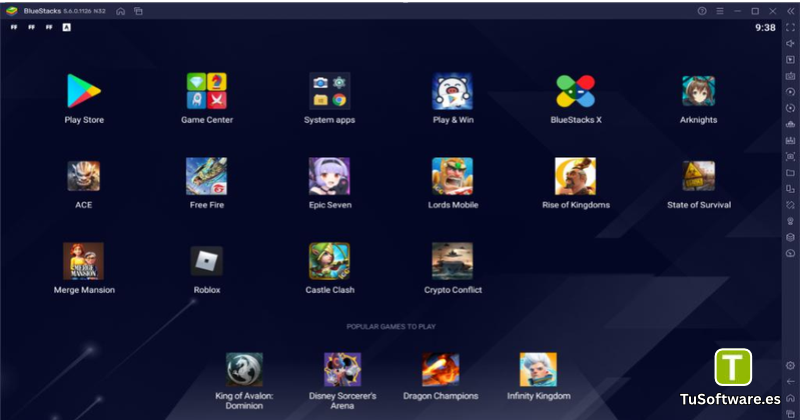
Si buscas un emulador Android para PC gratis, BlueStacks ofrece una alternativa práctica para jugar, probar aplicaciones y acceder a diferentes servicios móviles sin depender exclusivamente de un teléfono. Su versión 5 incorpora opciones para gestionar varias instancias, ajustar los recursos del equipo y personalizar los controles según las necesidades de cada usuario.
Descargar BlueStacks 5.22.166.1003 Gratis Full Español
BlueStacks 5.22.166.1003
Emulador Android para Windows
Licencia: gratuita con opciones prémium.
Plataforma: Windows.
Categoría: emuladores Android.
Uso principal: aplicaciones y juegos móviles.
Instalación: archivo ejecutable.
Descarga oficial: BlueStacks para PC.
La versión 5.22.166.1003 dispone de un instalador completo para Windows de 64 bits documentado por el soporte oficial. Aunque esta versión es útil si necesitas específicamente esa compilación, no debe confundirse con la versión general más reciente del programa. Para obtener las últimas mejoras, consulta también las notas de lanzamiento oficiales.
Antes de instalar el programa, comprueba que tu ordenador cumple los requisitos mínimos y que tienes suficiente espacio libre para el emulador y los juegos que quieras utilizar.
¿Qué es BlueStacks y para qué sirve?
BlueStacks es un software de emulación que crea un entorno Android dentro de un ordenador compatible. En lugar de instalar cada aplicación directamente en Windows, ejecuta las aplicaciones dentro de su propio entorno.
Esto permite utilizar juegos móviles, aplicaciones de comunicación y otras herramientas compatibles desde una pantalla más grande.
Ejecutar juegos Android en el ordenador
Una de sus funciones más conocidas es ejecutar juegos diseñados para teléfonos y tabletas. Puedes utilizar el teclado y el ratón para controlar los movimientos, los disparos, las acciones y otras funciones de cada juego, siempre que sean compatibles.
También puedes ajustar la resolución y otros parámetros gráficos para encontrar un equilibrio entre calidad visual y rendimiento.
Utilizar aplicaciones móviles desde Windows
Además de los videojuegos, el emulador permite instalar aplicaciones compatibles desde Google Play Store o mediante archivos APK obtenidos de fuentes confiables.
Entre sus posibles usos se encuentran:
Acceder a aplicaciones de entretenimiento.
Utilizar aplicaciones de mensajería compatibles.
Probar aplicaciones Android en un entorno de escritorio.
Ejecutar varias aplicaciones según los recursos disponibles.
Realizar pruebas básicas de compatibilidad.
La disponibilidad de cada aplicación depende de su versión de Android requerida, sus restricciones y la compatibilidad del emulador.
Principales características de BlueStacks 5
BlueStacks 5 incorpora diferentes herramientas para adaptar la experiencia Android a las capacidades del ordenador. Estas son algunas de sus funciones más destacadas.
1. Controles de teclado y ratón
El programa permite asignar acciones del juego a teclas y botones del ratón. Esta opción resulta especialmente útil en títulos que requieren movimientos rápidos, selección de objetos o combinaciones de comandos.
Los controles se pueden personalizar cuando el juego y el perfil de configuración lo permiten.
2. Administrador de múltiples instancias
La función de múltiples instancias permite crear y gestionar distintos entornos del emulador. Así puedes utilizar diferentes aplicaciones o perfiles de Android sin depender de una sola instancia.
Sin embargo, ejecutar varios entornos simultáneamente aumenta el consumo de memoria y procesador. Por eso, es recomendable disponer de suficiente RAM antes de activar varias instancias.
3. Configuración del rendimiento
BlueStacks ofrece ajustes relacionados con la asignación de CPU y memoria, la resolución y los gráficos. Estas opciones ayudan a adaptar el programa a equipos de diferentes capacidades.
Un ordenador con SSD, memoria suficiente y controladores gráficos actualizados suele ofrecer una experiencia más cómoda que un equipo que apenas cumple los requisitos mínimos.
4. Compatibilidad con diferentes versiones de Android
El instalador completo documentado para la versión indicada permite configurar distintos entornos de Android compatibles, como Nougat, Pie, Android 11 y Android 13, según el sistema y el método de instalación utilizados.
No todos los juegos funcionan en todas las versiones. Si una aplicación no aparece en la tienda o muestra un mensaje de incompatibilidad, conviene comprobar sus requisitos y seleccionar una instancia compatible.
5. Instalación de aplicaciones
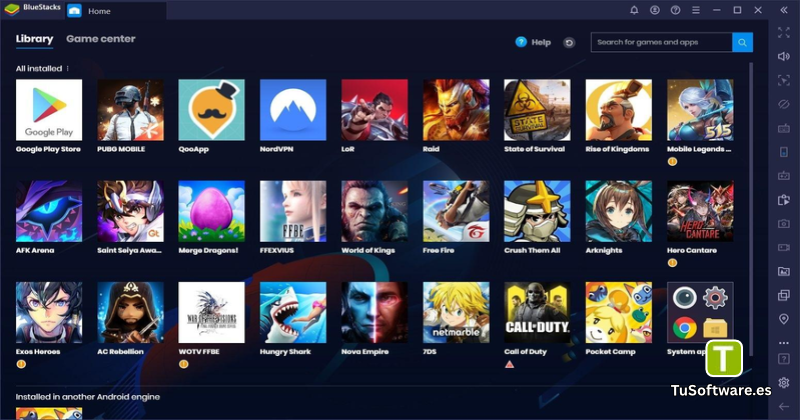
Las aplicaciones se pueden instalar mediante Google Play Store, la tienda de BlueStacks o archivos APK compatibles. Esta flexibilidad facilita probar diferentes aplicaciones desde el mismo entorno.
Para reducir riesgos de seguridad, descarga los archivos desde fuentes oficiales o de confianza y revisa los permisos solicitados por cada aplicación.
Ventajas de utilizar BlueStacks en PC
El uso de un emulador puede resultar conveniente cuando prefieres la pantalla y los controles de un ordenador.
Entre sus principales ventajas destacan:
Pantalla más grande: permite visualizar juegos y aplicaciones en un monitor.
Controles personalizables: adapta las acciones a un teclado y ratón.
Gestión de aplicaciones: facilita organizar diferentes aplicaciones Android en un solo entorno.
Varias instancias: permite utilizar distintos entornos cuando el hardware lo admite.
Ajustes gráficos: ofrece opciones para adaptar la experiencia al rendimiento disponible.
Descarga gratuita: puedes empezar a utilizar las funciones básicas sin comprar una licencia de pago.
Hay que tener en cuenta que la experiencia no será idéntica en todos los equipos. El rendimiento depende del procesador, la memoria, la tarjeta gráfica, la configuración de virtualización y los requisitos particulares de cada aplicación.
Requisitos mínimos y recomendados del sistema
Antes de descargar el emulador Android para Windows, comprueba las especificaciones de tu PC. La siguiente tabla resume los requisitos publicados por el soporte oficial para BlueStacks 5.
Componente | Requisitos mínimos | Requisitos recomendados |
|---|---|---|
Sistema operativo | Windows 7 o superior para versiones compatibles | Windows 10 o Windows 11 |
Procesador | Intel o AMD | Intel o AMD multinúcleo |
Memoria RAM | 4 GB | 8 GB o más |
Almacenamiento | 5 GB libres | SSD con espacio adicional para juegos |
Gráficos | Controladores actualizados | GPU integrada o dedicada compatible |
Virtualización | Según la configuración utilizada | Intel VT-x o AMD-V habilitada |
Internet | Conexión para descargar contenido y acceder a servicios | Conexión de banda ancha |
Permisos | Cuenta con privilegios de administrador | Cuenta con privilegios de administrador |
Importante: los requisitos pueden variar según la versión de BlueStacks, la versión de Android seleccionada y la configuración de Windows. Windows 7 y Windows 8 están limitados a versiones antiguas del programa; para las versiones actuales, comprueba la compatibilidad con Windows 10 o posterior.
Para jugar con mayor fluidez, se recomienda cerrar las aplicaciones innecesarias, mantener actualizados los controladores gráficos y reservar suficiente espacio de almacenamiento para los datos de los juegos.
Otro software relacionado
Cómo descargar e instalar BlueStacks en Windows
La instalación suele ser sencilla si descargas el instalador adecuado y tu equipo cumple los requisitos.
Paso 1. Descargar el instalador
Visita la página oficial de descarga de BlueStacks. Selecciona la versión apropiada para tu sistema y descarga el archivo ejecutable.
Si necesitas específicamente la compilación 5.22.166.1003, consulta el instalador offline oficial y comprueba que el archivo corresponda a la versión deseada.
Paso 2. Ejecutar el archivo de instalación
Cuando termine la descarga:
Abre la carpeta donde guardaste el instalador.
Haz doble clic en el archivo
.exe.Revisa las opciones de instalación que aparecen en pantalla.
Acepta las condiciones correspondientes y continúa.
Espera a que finalice el proceso.
Es posible que el instalador necesite descargar componentes adicionales, dependiendo del paquete utilizado.
Paso 3. Abrir el emulador
Una vez completada la instalación, inicia BlueStacks desde el acceso directo o el menú Inicio de Windows.
Si se abre la interfaz de BlueStacks X, busca el acceso al reproductor de aplicaciones para iniciar el entorno de BlueStacks 5 cuando correspond
Paso 4. Iniciar sesión en Google Play
Abre Google Play Store desde las aplicaciones del sistema e inicia sesión con tu cuenta de Google si deseas instalar aplicaciones desde la tienda.
Busca el juego o la aplicación que necesitas y pulsa el botón de instalación. Cuando termine, podrás abrirla desde la pantalla principal del emulador.
Paso 5. Configurar los controles
Antes de comenzar a jugar, revisa las opciones de teclado, ratón y gráficos. Ajusta los controles para que se adapten al juego y comprueba que el rendimiento sea estable.
Si experimentas lentitud, reduce temporalmente la resolución o los parámetros gráficos y cierra otras aplicaciones abiertas.
Cómo configurar BlueStacks para mejorar el rendimiento
Una configuración adecuada puede ayudar a reducir los bloqueos y mejorar la respuesta de los juegos.
Activar la virtualización
La virtualización por hardware permite que el emulador aproveche funciones del procesador. En muchos ordenadores se identifica como Intel VT-x o AMD-V.
Para comprobarla, consulta el Administrador de tareas de Windows, en la sección de rendimiento del procesador, si tu sistema muestra ese dato. Si aparece desactivada, revisa las opciones de BIOS o UEFI de tu equipo antes de modificar la configuración.
Los nombres de los ajustes varían según el fabricante de la placa base o del portátil.
Ajustar la memoria y el procesador
Asigna recursos de acuerdo con la capacidad total del ordenador. Si utilizas varias instancias, evita reservar demasiada memoria para cada una.
Un equipo con 8 GB de RAM puede resultar adecuado para tareas habituales, mientras que juegos exigentes y sesiones con múltiples instancias pueden beneficiarse de una configuración más potente.
Actualizar los controladores gráficos
Los controladores desactualizados pueden provocar errores visuales, cierres inesperados o problemas de compatibilidad.
Descarga las actualizaciones desde Windows Update o desde la página oficial del fabricante de tu tarjeta gráfica. Después, reinicia el ordenador si es necesario.
Elegir una resolución adecuada
Una resolución alta puede mejorar la nitidez, pero también aumentar el consumo de recursos. Si el juego funciona lentamente, prueba una resolución más baja y compara el resultado.
No existe una configuración universal: los mejores ajustes dependen del hardware y de la aplicación utilizada.
Problemas frecuentes y sus soluciones
Aunque la instalación sea correcta, pueden aparecer errores relacionados con la compatibilidad, los recursos del sistema o la conexión a Internet.
BlueStacks no se instala
Comprueba que el archivo se haya descargado por completo, que dispongas de espacio libre y que tu versión de Windows sea compatible.
Si el instalador presenta errores, vuelve a descargarlo desde la página oficial. Evita ejecutar archivos modificados o paquetes procedentes de sitios desconocidos.
BlueStacks funciona lentamente
Prueba estas soluciones:
Cierra programas que consuman mucha memoria.
Comprueba que la virtualización esté habilitada.
Actualiza los controladores gráficos.
Reduce la resolución o la configuración gráfica.
Utiliza un SSD si está disponible.
Evita ejecutar demasiadas instancias al mismo tiempo.
Google Play Store no descarga aplicaciones
Comprueba la conexión a Internet y asegúrate de que puedes iniciar sesión correctamente. También conviene verificar que la aplicación sea compatible con la versión de Android de la instancia seleccionada.
Si el problema persiste, consulta las instrucciones oficiales de solución de problemas antes de reinstalar el programa.
Aparece un error de incompatibilidad
Algunas aplicaciones necesitan una versión específica de Android, una arquitectura determinada o funciones que no están disponibles en todos los entornos.
Revisa los requisitos de la aplicación y, si BlueStacks lo permite, crea una instancia compatible desde el Administrador de múltiples instancias.
Preguntas frecuentes sobre BlueStacks
¿BlueStacks es gratis?
Sí. BlueStacks ofrece una descarga gratuita y funciones básicas sin necesidad de adquirir una licencia de pago. Algunas opciones o servicios adicionales pueden tener condiciones comerciales distintas.
¿Puedo utilizar BlueStacks en Windows 11?
Sí, BlueStacks 5 admite configuraciones compatibles con Windows 11. Debes comprobar los requisitos del sistema, la virtualización y la compatibilidad de la versión concreta que deseas instalar.
¿Necesito un ordenador potente para utilizar BlueStacks?
No necesariamente. El programa puede funcionar en equipos que cumplan sus requisitos mínimos. Sin embargo, una mayor cantidad de RAM, un procesador adecuado y una unidad SSD pueden mejorar la experiencia, especialmente en juegos exigentes.
¿Puedo instalar juegos desde Google Play Store?
Sí. Puedes iniciar sesión en Google Play Store dentro del emulador, buscar una aplicación compatible e instalarla como lo harías en un dispositivo Android.
¿Es posible utilizar teclado y ratón?
Sí. BlueStacks ofrece herramientas de asignación de controles para muchos juegos. Las opciones disponibles dependen del título y de su configuración.
¿BlueStacks funciona sin Internet?
Algunas funciones locales pueden estar disponibles sin conexión, pero descargar aplicaciones, iniciar sesión, actualizar juegos y acceder a servicios en línea requiere Internet. El instalador offline no significa que todas las funciones del emulador puedan utilizarse sin conexión.
¿Qué hago si un juego no funciona?
Comprueba los requisitos del juego, la versión de Android utilizada y las actualizaciones disponibles. También puedes probar una instancia diferente, si es compatible, o consultar la documentación oficial del desarrollador.
¿Es seguro descargar BlueStacks?
Para reducir riesgos, utiliza la página oficial de BlueStacks y evita instaladores modificados o procedentes de fuentes desconocidas. Revisa las condiciones de instalación y los permisos de las aplicaciones que añadas al emulador.
Conclusión
BlueStacks 5 es una alternativa práctica para ejecutar aplicaciones y juegos Android desde un ordenador con Windows. Sus controles personalizables, las opciones de rendimiento y el administrador de múltiples instancias permiten adaptar el entorno a diferentes necesidades.
Si buscas descargar BlueStacks gratis para PC en español, empieza por comprobar los requisitos del sistema y elige el instalador adecuado. Para obtener la mejor experiencia, mantén Windows y los controladores actualizados, configura correctamente la virtualización y descarga las aplicaciones desde fuentes confiables.