Descargar ExplorerPatcher: personaliza Windows 11 a tu manera
ExplorerPatcher es una herramienta gratuita y de código abierto diseñada para personalizar diferentes elementos de la interfaz de Windows. Permite recuperar opciones visuales clásicas y ajustar componentes como la barra de tareas, el menú Inicio, el conmutador de ventanas y el Explorador de archivos.
Si buscas ExplorerPatcher para Windows 11, este programa puede ayudarte a adaptar el escritorio a tus preferencias sin tener que cambiar de sistema operativo. Es especialmente interesante para quienes prefieren algunas funciones de la interfaz de Windows 10 o desean disponer de más opciones de configuración.
La compatibilidad depende de la compilación de Windows instalada y de la versión del programa. Por eso, antes de instalarlo, conviene revisar las notas de la versión y las advertencias publicadas por sus desarrolladores.
Descargar ExplorerPatcher 26100.9711.71.1 Gratis Full Español
ExplorerPatcher es un proyecto de código abierto que modifica determinados componentes del entorno de Windows para ofrecer opciones de personalización adicionales. La versión 26100.9711.71.1 aparece publicada como una versión preliminar (pre-release), por lo que no debe confundirse con una versión estable universalmente recomendada.
Puedes consultar los archivos, las novedades y las instrucciones de instalación en la página oficial:
Descargar ExplorerPatcher desde GitHub Releases
Antes de continuar, ten en cuenta lo siguiente:
Licencia: software de código abierto.
Sistema principal: Windows.
Uso: personalización de la interfaz y del entorno de escritorio.
Idioma: la disponibilidad de las traducciones depende de la versión y de los componentes.
Compatibilidad: algunas funciones pueden no estar disponibles en determinadas compilaciones de Windows.
Versión indicada: 26100.9711.71.1, identificada como preliminar en la información publicada.
Descarga siempre el instalador desde el repositorio oficial. Evita las páginas que redistribuyen ejecutables modificados o que prometen paquetes adicionales no publicados por los desarrolladores.
¿Qué es ExplorerPatcher y para qué sirve?
ExplorerPatcher está pensado para los usuarios que desean tener más control sobre la apariencia y el comportamiento del escritorio de Windows. En lugar de limitarse a cambiar el fondo de pantalla o los colores, permite modificar elementos de la interfaz que normalmente están restringidos a las opciones integradas del sistema.
Por ejemplo, puedes configurar una barra de tareas de estilo clásico, cambiar determinados comportamientos del menú Inicio y ajustar la experiencia de navegación entre ventanas. Las opciones disponibles dependen de la versión de ExplorerPatcher y de la compilación de Windows.
La herramienta resulta útil para quienes prefieren una interfaz familiar, buscan reducir cambios en su flujo de trabajo o desean adaptar el escritorio a sus hábitos diarios.
Características principales de ExplorerPatcher
Personalización de la barra de tareas
La barra de tareas es uno de los elementos más destacados de ExplorerPatcher. Según la compatibilidad de tu sistema, puedes utilizar un diseño inspirado en versiones anteriores de Windows y modificar varios aspectos de su comportamiento.
Entre las opciones disponibles en las versiones compatibles se encuentran:
Cambiar el estilo de la barra de tareas.
Ajustar determinados comportamientos de los iconos.
Recuperar algunas funciones clásicas.
Modificar la forma en que se muestran las aplicaciones abiertas.
Configurar elementos del área de notificaciones.
Estas funciones pueden resultar útiles para quienes trabajan con muchas ventanas y prefieren una organización tradicional del escritorio.
Opciones del menú Inicio
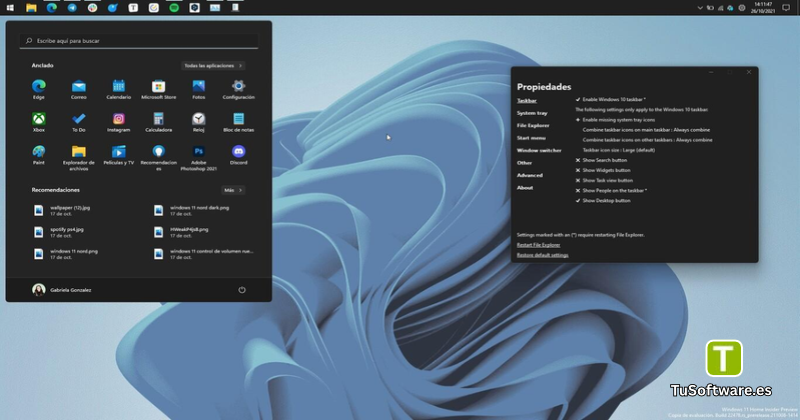
El menú Inicio permite acceder a las aplicaciones instaladas, los documentos y las herramientas del sistema. ExplorerPatcher ofrece opciones para utilizar un estilo clásico en las versiones de Windows compatibles.
Entre sus posibilidades se incluyen:
Seleccionar un diseño alternativo del menú Inicio.
Recuperar determinadas características visuales tradicionales.
Ajustar opciones relacionadas con su presentación y comportamiento.
No todas las configuraciones están disponibles en todas las compilaciones. Por ello, es recomendable comprobar la documentación de la versión instalada antes de cambiar ajustes importantes.
Ajustes del Explorador de archivos
El Explorador de archivos es esencial para organizar carpetas, documentos, imágenes y otros contenidos. ExplorerPatcher proporciona opciones relacionadas con algunos de sus componentes y comportamientos.
Dependiendo de la versión de Windows, puede permitir ajustes en elementos de la interfaz, como determinadas barras, menús y dimensiones de los controles.
Estas modificaciones pueden ayudar a conseguir una experiencia más cercana a la que algunos usuarios conocían en versiones anteriores del sistema operativo.
Personalización de Alt+Tab
La combinación Alt+Tab permite cambiar rápidamente entre aplicaciones abiertas. ExplorerPatcher ofrece la posibilidad de recuperar un estilo clásico del selector de ventanas en determinadas configuraciones compatibles.
Esta función puede ser interesante para quienes prefieren una presentación tradicional al alternar entre programas de oficina, navegadores, editores y otras aplicaciones.
Configuración de la bandeja del sistema
El área de notificaciones muestra iconos y controles relacionados con el estado del sistema y las aplicaciones en segundo plano. ExplorerPatcher incorpora ajustes para ciertos elementos de esta zona.
Las opciones exactas varían según la compilación de Windows y la versión de la herramienta. Antes de aplicar cambios, revisa qué características se encuentran disponibles en tu equipo.
Ventajas de utilizar ExplorerPatcher
Una de las principales ventajas de ExplorerPatcher es que ofrece más libertad para adaptar la interfaz de Windows a las preferencias personales.
Entre sus beneficios destacan:
Personalización avanzada: permite modificar más elementos que las opciones visuales básicas de Windows.
Experiencia clásica: facilita recuperar determinados comportamientos de interfaces anteriores.
Código abierto: su código puede consultarse en el repositorio público del proyecto.
Configuración flexible: ofrece distintos ajustes para adaptar el escritorio.
Distribución gratuita: no requiere comprar una licencia comercial para utilizar el programa.
Actualizaciones del proyecto: los desarrolladores publican cambios y correcciones en GitHub.
Sin embargo, esta flexibilidad también implica ciertos riesgos. Como la herramienta interviene en componentes del entorno de Windows, una actualización del sistema puede provocar incompatibilidades o fallos en algunas funciones.
Requisitos del sistema de ExplorerPatcher
Los requisitos exactos pueden variar según la versión de Windows y las características que quieras utilizar. La siguiente tabla es una referencia práctica de hardware para un ordenador con Windows compatible, no una lista oficial de requisitos mínimos y recomendados publicada por los desarrolladores.
Componente | Requisitos mínimos orientativos | Recomendados orientativos |
|---|---|---|
Sistema operativo | Windows 10 o Windows 11 compatible | Windows 11 actualizado y expresamente compatible con la versión instalada |
Procesador | CPU compatible con la instalación de Windows | Intel o AMD de 64 bits, o ARM64 si se utiliza el instalador correspondiente |
Memoria RAM | 4 GB | 8 GB o más |
Espacio libre | 200 MB disponibles como margen de trabajo | 500 MB o más disponibles |
Arquitectura | Compatible con el paquete de instalación | Utilizar el instalador correcto para x64 o ARM64 |
Pantalla | Resolución compatible con Windows | 1366 × 768 o superior |
Permisos | Cuenta con permisos de administrador para instalar | Cuenta de administrador y copia de seguridad previa |
Importante: los valores de RAM, espacio libre y resolución son recomendaciones orientativas, no mínimos oficiales de ExplorerPatcher. El programa modifica componentes de Windows, por lo que la compatibilidad de la compilación es más importante que disponer de hardware potente.
Otro software relacionado
Cómo descargar e instalar ExplorerPatcher
Para instalar el programa de forma más segura, sigue estos pasos.
Paso 1. Accede a la página oficial
Abre el repositorio de ExplorerPatcher en GitHub y localiza la versión que deseas utilizar.
Lee las notas de publicación y comprueba si la versión está marcada como preliminar. Si necesitas un equipo estable para trabajar, evita instalar una versión de prueba sin verificar previamente su compatibilidad.
Paso 2. Selecciona el instalador correcto
El proyecto ofrece paquetes distintos según la arquitectura del procesador:
x64: normalmente para equipos con procesadores Intel o AMD compatibles.
ARM64: para equipos con procesadores ARM, como determinados dispositivos con Snapdragon.
No elijas el archivo únicamente por el nombre del ordenador. Comprueba el tipo de sistema en Configuración de Windows, dentro de la información del dispositivo.
Paso 3. Revisa las condiciones de seguridad
Antes de ejecutar el archivo, comprueba que procede del repositorio oficial. Mantén una copia de seguridad de tus documentos y, si es posible, crea un punto de restauración del sistema.
La documentación del proyecto advierte de posibles problemas con Smart App Control y de incompatibilidades con determinados programas de seguridad. No desactives protecciones de Windows ni añadas exclusiones de antivirus automáticamente para forzar la instalación.
Paso 4. Ejecuta el instalador
Abre el archivo descargado y sigue las indicaciones que aparezcan en pantalla. La instalación puede solicitar permisos de administrador y reiniciar el proceso del Explorador de Windows.
Durante este procedimiento, la barra de tareas o el escritorio pueden desaparecer temporalmente. Evita apagar el equipo mientras el instalador está trabajando.
Paso 5. Abre las propiedades del programa
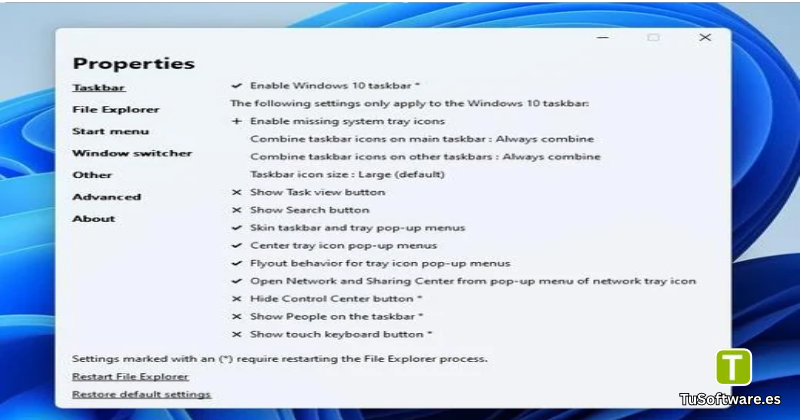
Después de la instalación, haz clic con el botón derecho en la barra de tareas y selecciona Properties o la opción equivalente disponible en tu idioma.
Desde ese panel puedes revisar las secciones de configuración y seleccionar las opciones compatibles con tu versión de Windows.
Paso 6. Comprueba los cambios
Modifica una opción cada vez y comprueba el resultado. Si una función no aparece o genera errores, restablece el ajuste anterior y consulta las notas de la versión.
No es recomendable aplicar numerosas modificaciones simultáneamente, especialmente en un equipo que utilizas para trabajar.
Cómo configurar ExplorerPatcher en Windows 11
Una vez instalado, puedes personalizar la interfaz siguiendo una estrategia sencilla.
Cambiar el estilo de la barra de tareas
Abre las propiedades de ExplorerPatcher y entra en la sección Taskbar. Busca la opción relacionada con el estilo de la barra de tareas y selecciona una alternativa compatible.
Aplica los cambios y comprueba si los iconos, las aplicaciones abiertas y el área de notificaciones se muestran correctamente.
Configurar el menú Inicio
Entra en la sección Start menu y revisa los estilos disponibles. Si tu compilación admite el menú Inicio clásico, selecciona la opción correspondiente y prueba su funcionamiento.
Si el menú deja de abrirse o presenta errores, vuelve a la configuración anterior y comprueba si existe una actualización compatible.
Ajustar el selector de ventanas
Abre la sección Window switcher y revisa las opciones asociadas a Alt+Tab. Selecciona el diseño que prefieras, siempre que esté disponible para tu versión.
Prueba la combinación de teclas después de aplicar los cambios para asegurarte de que puedes alternar entre aplicaciones sin problemas.
Revisar las actualizaciones
ExplorerPatcher incluye opciones de actualización en su panel de propiedades. También puedes comprobar manualmente las nuevas versiones desde el repositorio oficial.
Antes de actualizar Windows, consulta si el desarrollador ha publicado información sobre la compatibilidad con la nueva compilación. Esta precaución ayuda a reducir los problemas con la barra de tareas y el Explorador.
Problemas frecuentes y posibles soluciones
La barra de tareas no aparece
Este problema puede deberse a una incompatibilidad entre ExplorerPatcher y la compilación de Windows instalada.
Qué puedes hacer:
Espera unos momentos para comprobar si el Explorador se reinicia.
Reinicia el equipo si el sistema responde normalmente.
Consulta las notas de la versión y los problemas conocidos del proyecto.
Si el problema continúa, utiliza las instrucciones oficiales de desinstalación o recuperación.
No elimines archivos del sistema manualmente sin saber qué función cumplen.
El menú Inicio no funciona correctamente
Algunas versiones de Windows cambian internamente el funcionamiento del menú Inicio. Esto puede impedir que determinados ajustes de ExplorerPatcher funcionen como se esperaba.
Prueba a recuperar la configuración predeterminada y revisa si existe una versión compatible con tu compilación.
El antivirus muestra una advertencia
Las herramientas que modifican componentes del sistema pueden generar advertencias en algunos programas de seguridad. Una advertencia no demuestra por sí sola que un archivo sea malicioso, pero tampoco debe ignorarse.
Verifica la procedencia del instalador, revisa las indicaciones oficiales y no desactives el antivirus para ejecutar un archivo de origen desconocido.
ExplorerPatcher deja de funcionar después de actualizar Windows
Las actualizaciones acumulativas de Windows pueden introducir cambios que afecten a la compatibilidad.
Si esto ocurre, consulta el repositorio oficial para comprobar si existe una corrección. Mientras no haya una versión compatible, considera volver a las opciones originales de Windows o desinstalar el programa.
Cómo desinstalar ExplorerPatcher
Puedes utilizar la sección Uninstall del panel de propiedades, si está disponible. También puedes revisar las opciones de aplicaciones instaladas de Windows o seguir el procedimiento oficial publicado por el proyecto.
Antes de desinstalar, guarda tu trabajo y evita interrumpir el proceso. Después, reinicia el equipo si es necesario y comprueba que la barra de tareas y el escritorio funcionan correctamente.
Seguridad y compatibilidad
ExplorerPatcher es un proyecto de código abierto, pero su instalación requiere precaución porque modifica elementos del entorno de Windows. La seguridad depende de utilizar un archivo auténtico y una versión compatible con el sistema.
Para reducir los riesgos:
Descarga el programa únicamente desde el repositorio oficial de GitHub.
Lee las advertencias de la versión antes de instalarla.
Crea una copia de seguridad de los archivos importantes.
Comprueba la compatibilidad antes de instalar actualizaciones importantes de Windows.
Evita versiones modificadas distribuidas por páginas de terceros.
No instales versiones preliminares en equipos críticos sin realizar pruebas.
En ordenadores de trabajo, equipos administrados por una empresa o sistemas que necesitan máxima estabilidad, es preferible evaluar los riesgos antes de modificar el entorno del Explorador.
Preguntas frecuentes sobre ExplorerPatcher
¿ExplorerPatcher es gratis?
Sí. Es un proyecto de código abierto que se distribuye gratuitamente. Puedes consultar su código, las versiones disponibles y las condiciones de licencia en el repositorio oficial.
¿ExplorerPatcher funciona en Windows 11?
Sí, admite determinadas compilaciones de Windows 11, pero la disponibilidad de sus funciones depende de la versión del sistema operativo y del programa. Comprueba siempre las compilaciones probadas en las notas de publicación.
¿Puedo recuperar la barra de tareas de Windows 10?
En las versiones compatibles, ExplorerPatcher permite utilizar un estilo de barra de tareas inspirado en Windows 10. No garantiza que todas las funciones antiguas estén disponibles en todas las compilaciones actuales.
¿Es seguro descargar ExplorerPatcher?
La opción más prudente es descargarlo desde el repositorio oficial del proyecto y revisar las advertencias publicadas. Como modifica componentes de Windows, puede generar problemas de compatibilidad aunque el archivo sea auténtico.
¿Necesito un ordenador potente para utilizarlo?
No suele necesitar un equipo de alto rendimiento para sus funciones de personalización básicas. Sin embargo, es necesario que el ordenador pueda ejecutar una versión compatible de Windows y que disponga de recursos suficientes para el sistema operativo.
¿ExplorerPatcher está disponible en español?
La disponibilidad del idioma depende de las traducciones y de la versión instalada. Algunos elementos pueden aparecer en inglés aunque Windows esté configurado en español.
¿Qué debo hacer si deja de funcionar después de una actualización?
Consulta las notas de la versión y comprueba si existe una actualización compatible. Si aparecen errores en el escritorio o en la barra de tareas, considera revertir los cambios o desinstalar la herramienta siguiendo las instrucciones oficiales.
¿Cómo puedo eliminar ExplorerPatcher?
Puedes utilizar la opción de desinstalación de sus propiedades o los métodos indicados en la documentación oficial. Sigue las instrucciones correspondientes a la versión instalada y comprueba el funcionamiento del escritorio después del proceso.
Conclusión
ExplorerPatcher es una opción interesante para quienes desean personalizar Windows y recuperar determinados elementos clásicos de la interfaz. Sus herramientas para la barra de tareas, el menú Inicio y el selector de ventanas permiten adaptar el escritorio a distintas preferencias.
No obstante, la compatibilidad con las compilaciones de Windows es fundamental. Antes de instalar la versión que buscas, revisa sus notas de publicación, descarga el instalador original y prepara una copia de seguridad. De esta manera, podrás valorar sus funciones de personalización con mayor seguridad y reducir el riesgo de problemas en tu equipo.