
Descargar UniGetUI Gratis Full Español
UniGetUI es una herramienta de código abierto diseñada para facilitar la instalación, actualización y desinstalación de programas desde una interfaz gráfica. En lugar de utilizar diferentes comandos para administrar aplicaciones, permite trabajar con varios gestores de paquetes desde una misma ventana.
Este programa resulta útil para usuarios de Windows que desean mantener sus aplicaciones actualizadas, encontrar nuevas herramientas y administrar paquetes sin depender constantemente de PowerShell o del símbolo del sistema.
Con UniGetUI para PC, puedes buscar aplicaciones disponibles en diferentes fuentes, consultar información sobre los paquetes y realizar operaciones individuales o por lotes. También incluye opciones para gestionar las actualizaciones y guardar listas de aplicaciones, según las funciones disponibles en la versión instalada.
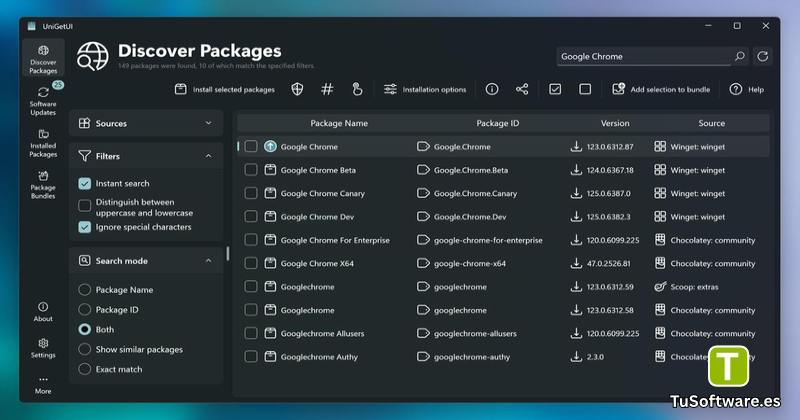
En este artículo encontrarás información sobre sus características, compatibilidad, requisitos del sistema y pasos para descargar e instalar UniGetUI.
Descargar UniGetUI 2026.3.2 Gratis Full Español
UniGetUI ofrece una forma visual de gestionar programas mediante gestores de paquetes compatibles. Su objetivo es simplificar tareas que normalmente requieren herramientas de línea de comandos, proporcionando opciones para buscar software, seleccionar paquetes y administrar instalaciones desde una interfaz centralizada.
La versión indicada en esta página es 2026.3.2. Antes de descargarla, comprueba que el archivo corresponda a esa versión y que proceda del repositorio oficial del proyecto.
Información del programa
Nombre: UniGetUI
Versión: 2026.3.2
Categoría: Gestión de paquetes y aplicaciones
Sistema principal: Windows
Licencia: Software libre y de código abierto
Funciones principales: Instalar, actualizar, buscar y desinstalar paquetes
Uso: Gestión de aplicaciones, utilidades y herramientas de desarrollo
UniGetUI actúa como una interfaz para otros gestores de paquetes, por lo que la disponibilidad de cada aplicación depende de las fuentes compatibles y de los paquetes publicados por sus respectivos responsables.
¿Qué es UniGetUI y para qué sirve?
UniGetUI es una aplicación que permite administrar programas mediante una interfaz gráfica conectada a diferentes sistemas de gestión de paquetes.
Normalmente, instalar software implica visitar una página web, descargar un instalador y seguir sus instrucciones. Con un gestor de paquetes, algunas de estas tareas pueden realizarse mediante comandos. UniGetUI proporciona una alternativa visual para trabajar con esos gestores.
El programa puede utilizarse para:
Buscar aplicaciones: localizar paquetes disponibles en las fuentes compatibles.
Instalar programas: iniciar instalaciones desde la interfaz.
Actualizar software: comprobar las actualizaciones disponibles para los paquetes compatibles.
Desinstalar aplicaciones: ejecutar las operaciones de eliminación que admite cada gestor.
Administrar varios paquetes: seleccionar diferentes aplicaciones para procesarlas conjuntamente.
Consultar información: revisar detalles como el nombre del editor, la versión y otros metadatos disponibles.
Es una opción práctica tanto para usuarios domésticos como para desarrolladores y administradores que necesitan mantener organizado el software de sus equipos.
Características principales de UniGetUI
Interfaz gráfica para gestionar paquetes
Una de las principales ventajas de UniGetUI es que permite trabajar con gestores de paquetes sin escribir manualmente cada comando.
La interfaz organiza las operaciones habituales en diferentes secciones. Desde ellas puedes buscar aplicaciones, consultar paquetes instalados y revisar actualizaciones disponibles.
Esta estructura facilita el acceso a herramientas de administración de software, especialmente para quienes prefieren utilizar menús y controles visuales.
Compatibilidad con varios gestores de paquetes
UniGetUI integra diferentes gestores para ofrecer acceso a diversas fuentes de aplicaciones desde una sola interfaz.
Entre los gestores y sistemas compatibles, según la plataforma y la versión, se encuentran:
WinGet: gestor de paquetes de Windows.
Chocolatey: sistema de gestión de software para Windows.
Scoop: herramienta para instalar y administrar aplicaciones.
PowerShell Gallery: fuente de módulos y herramientas de PowerShell.
npm: gestor de paquetes utilizado en el ecosistema JavaScript.
pip: herramienta para instalar paquetes de Python.
.NET Tool: sistema para gestionar herramientas de .NET.
Bun: entorno y gestor de paquetes para proyectos JavaScript y TypeScript.
La disponibilidad depende del sistema operativo, de los componentes instalados y de la versión de UniGetUI. No todos los gestores funcionan de la misma manera ni ofrecen las mismas operaciones.
Búsqueda de programas y filtros
La función de búsqueda permite localizar paquetes sin tener que recorrer manualmente diferentes repositorios.
Puedes buscar una aplicación por su nombre y consultar los resultados disponibles. Los detalles mostrados dependen de la información publicada por cada fuente.
Esta función resulta útil cuando necesitas encontrar utilidades, navegadores, aplicaciones de productividad o herramientas de desarrollo.
Antes de instalar un paquete, conviene revisar su nombre, editor, versión y origen para evitar confusiones con aplicaciones de nombre parecido.
Instalación, actualización y desinstalación
UniGetUI centraliza varias operaciones habituales de administración de software.
Entre ellas se encuentran:
Instalar paquetes compatibles.
Comprobar si existen versiones nuevas.
Actualizar aplicaciones seleccionadas.
Desinstalar paquetes administrados por los gestores compatibles.
Consultar información de las aplicaciones antes de ejecutar una operación.
La aplicación coordina estas tareas, pero el resultado final depende del gestor utilizado, del instalador del paquete y de los permisos disponibles en Windows.
Operaciones por lotes
Las operaciones por lotes permiten seleccionar varias aplicaciones y ejecutar acciones sobre ellas sin gestionar cada paquete de forma completamente independiente.
Esta función puede ahorrar tiempo cuando preparas un ordenador nuevo o necesitas actualizar diferentes herramientas.
Por ejemplo, puedes seleccionar varias aplicaciones compatibles y procesar las operaciones correspondientes desde la interfaz. El comportamiento y las opciones disponibles dependen de cada gestor y paquete.
Historial y control de actualizaciones
Mantener el software actualizado ayuda a disponer de correcciones, mejoras y nuevas funciones.
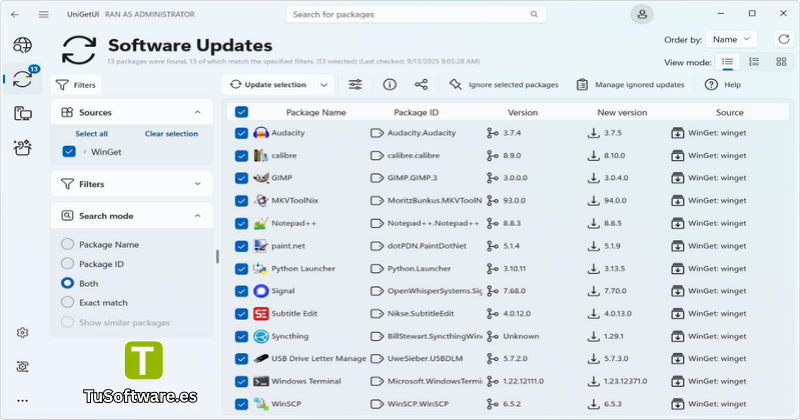
UniGetUI permite consultar y administrar las actualizaciones de los paquetes compatibles. También ofrece opciones de control para gestionar las versiones que deseas actualizar o ignorar, según las funciones de la versión instalada.
Estas posibilidades son útiles para quienes prefieren revisar las actualizaciones disponibles antes de instalarlas.
Es recomendable comprobar los cambios importantes de cada aplicación, especialmente cuando se utiliza software para trabajar o desarrollar proyectos.
Exportación y copia de listas de aplicaciones
UniGetUI ofrece funciones para guardar y reutilizar listas de paquetes. Esto puede ayudar a documentar el software instalado o preparar la configuración de otro ordenador.
Según las funciones disponibles, puedes exportar listas de aplicaciones y volver a utilizarlas para facilitar instalaciones posteriores.
Esta opción resulta especialmente práctica para desarrolladores, técnicos y usuarios que configuran varios equipos con un conjunto de herramientas similar.
Ten en cuenta que una lista de paquetes no garantiza que todas las aplicaciones puedan instalarse en cualquier ordenador: la disponibilidad depende de la plataforma, las fuentes y las versiones existentes.
Ventajas de utilizar UniGetUI en Windows
UniGetUI está pensado para hacer más accesible la administración de aplicaciones mediante gestores de paquetes.
Entre sus principales ventajas destacan:
Administración centralizada: permite acceder a varios gestores desde una interfaz.
Menos comandos manuales: facilita las tareas habituales mediante controles gráficos.
Búsqueda integrada: ayuda a encontrar paquetes en fuentes compatibles.
Actualizaciones organizadas: permite revisar y gestionar las versiones disponibles.
Instalaciones por lotes: reduce el trabajo repetitivo al administrar varios paquetes.
Código abierto: permite consultar el código fuente y las condiciones de su licencia.
Opciones para usuarios avanzados: integra herramientas que pueden ser útiles en desarrollo y administración de sistemas.
Gestión más cómoda: reúne operaciones de instalación, actualización y desinstalación en un mismo entorno.
Aunque simplifica muchas tareas, UniGetUI no sustituye por completo a los gestores que utiliza. Algunas operaciones pueden necesitar permisos de administrador o intervención adicional.
Requisitos del sistema para PC
Antes de instalar UniGetUI, comprueba que tu equipo sea compatible con la versión descargada y que disponga de suficiente espacio libre.
Los requisitos pueden variar entre versiones y plataformas. La documentación oficial del proyecto debe ser la referencia para confirmar la compatibilidad exacta de UniGetUI 2026.3.2.
Requisitos mínimos
Componente | Requisito orientativo |
|---|---|
Sistema operativo | Windows 10 u 11 compatible con la versión |
Arquitectura | Preferiblemente 64 bits |
Procesador | CPU compatible con el sistema operativo |
Memoria RAM | 4 GB |
Espacio libre en disco | 500 MB disponibles como margen orientativo |
Conexión a Internet | Necesaria para consultar fuentes y descargar paquetes |
Permisos | Permisos de usuario; administrador cuando lo requiera una operación |
Requisitos recomendados
Componente | Requisito orientativo |
|---|---|
Sistema operativo | Windows 11 o Windows 10 compatible |
Arquitectura | 64 bits |
Procesador | CPU moderna de varios núcleos |
Memoria RAM | 8 GB o más |
Espacio libre en disco | 1 GB o más para disponer de margen adicional |
Almacenamiento | SSD recomendado para mejorar la respuesta general del sistema |
Conexión a Internet | Estable para descargar e instalar paquetes |
Importante: estos valores son recomendaciones prácticas para un ordenador de uso general, no una lista oficial certificada para la versión 2026.3.2. El espacio necesario también depende de las aplicaciones que instales, ya que los programas descargados pueden ocupar mucho más que la propia interfaz de UniGetUI.
Consulta el repositorio oficial para confirmar los requisitos y las dependencias correspondientes a tu instalador.
Otro software relacionado
Cómo descargar UniGetUI para Windows
Para obtener UniGetUI, utiliza los canales oficiales del proyecto y verifica el número de versión antes de instalarlo.
Accede a la sección de versiones o Releases.
Busca la versión 2026.3.2, si continúa disponible en las publicaciones oficiales.
Selecciona el instalador apropiado para tu sistema operativo y arquitectura.
Descarga el archivo y espera a que finalice el proceso.
Comprueba el nombre del archivo y su procedencia antes de ejecutarlo.
Si la versión solicitada no aparece entre las publicaciones oficiales, utiliza la versión estable recomendada por el proyecto en lugar de descargar un instalador de una página no verificada.
Cómo instalar UniGetUI en tu PC
Una vez descargado el instalador adecuado, sigue estos pasos generales:
Abre la carpeta donde guardaste el archivo.
Ejecuta el instalador de UniGetUI.
Si Windows solicita permisos, comprueba el editor y el origen del archivo.
Sigue las instrucciones del asistente de instalación.
Selecciona las opciones disponibles según tus preferencias.
Espera a que finalice la instalación.
Inicia UniGetUI desde el menú Inicio.
Permite que detecte los gestores de paquetes compatibles.
Comprueba que las fuentes necesarias estén disponibles antes de instalar aplicaciones.
Cuando utilices UniGetUI por primera vez, empieza con un paquete conocido y verifica el nombre del editor y la fuente antes de confirmar la instalación.
¿UniGetUI es gratis y seguro?
UniGetUI es un proyecto de código abierto que se distribuye bajo la licencia MIT. Puedes consultar su código y las condiciones de uso en el repositorio oficial.
Sin embargo, es importante distinguir entre la seguridad de la aplicación y la de los paquetes que administra. UniGetUI se conecta con fuentes de terceros y no controla necesariamente el contenido de todos los instaladores disponibles.
Para reducir riesgos:
Descarga UniGetUI desde el repositorio oficial de Devolutions en GitHub.
Revisa el nombre y el editor del paquete que deseas instalar.
Comprueba la fuente de descarga antes de confirmar una operación.
Evita paquetes que imiten el nombre de aplicaciones conocidas.
Mantén Windows y las aplicaciones actualizados.
Revisa los permisos solicitados por los instaladores.
La herramienta puede facilitar la administración del software, pero no garantiza que todos los paquetes de terceros sean seguros o estén libres de problemas.
Problemas comunes y soluciones
UniGetUI no detecta un gestor de paquetes
Comprueba si el gestor correspondiente está instalado y si funciona correctamente fuera de UniGetUI. Revisa también las dependencias y la configuración de la aplicación.
No aparecen resultados al buscar un programa
Verifica tu conexión a Internet y comprueba que la fuente correspondiente esté disponible. Prueba con el nombre exacto de la aplicación y revisa si el paquete está publicado en el gestor seleccionado.
Una aplicación no se instala
Puede existir un problema con el paquete, sus dependencias o el propio gestor. Consulta los detalles del error y comprueba si el paquete se puede instalar mediante el gestor original.
Las actualizaciones fallan
Asegúrate de que el gestor tenga acceso a sus fuentes y de que no haya otra instalación en curso. Si el problema continúa, consulta el registro de la operación y la documentación del gestor correspondiente.
Windows solicita permisos de administrador
Algunas instalaciones o actualizaciones modifican componentes del sistema y requieren permisos elevados. Comprueba qué aplicación estás instalando antes de autorizar la operación.
UniGetUI no inicia correctamente
Revisa la compatibilidad de la versión con tu sistema operativo, instala las actualizaciones necesarias de Windows y consulta los errores registrados por la aplicación. Si el problema comenzó tras una actualización, revisa las incidencias conocidas del proyecto.
Preguntas frecuentes
¿Qué es UniGetUI?
Es una interfaz gráfica de código abierto que permite gestionar aplicaciones mediante diferentes gestores de paquetes compatibles.
¿UniGetUI es compatible con Windows 11?
El proyecto ofrece soporte para Windows 10 y Windows 11. Comprueba la versión concreta y sus requisitos antes de instalarla.
¿UniGetUI es completamente gratuito?
Sí, UniGetUI es software libre y de código abierto bajo la licencia MIT. Los términos de las aplicaciones de terceros que instales pueden ser diferentes.
¿Necesita conexión a Internet?
Normalmente necesitas Internet para buscar paquetes en repositorios en línea, consultar versiones y descargar aplicaciones. Algunas tareas locales pueden funcionar sin conexión, según la operación.
¿Es necesario instalar WinGet?
No todas las funciones dependen de WinGet. UniGetUI puede utilizar otros gestores compatibles, aunque la disponibilidad de cada uno depende del sistema operativo y de la configuración.
¿Puedo actualizar varios programas a la vez?
Sí. La aplicación permite realizar operaciones por lotes con paquetes compatibles, lo que facilita la administración de varias aplicaciones.
¿Se puede utilizar sin conocimientos de comandos?
Sí. La interfaz gráfica permite realizar muchas operaciones habituales sin escribir manualmente comandos de instalación o actualización.
¿UniGetUI es seguro para instalar programas?
La aplicación facilita el acceso a gestores de paquetes, pero la seguridad también depende del origen y del editor de cada paquete. Comprueba la información disponible antes de instalar software.
Conclusión
UniGetUI es una herramienta útil para quienes desean administrar sus aplicaciones de Windows desde una interfaz gráfica. Su integración con distintos gestores de paquetes permite buscar, instalar, actualizar y desinstalar software sin depender constantemente de comandos manuales.
Las operaciones por lotes, las opciones de actualización y la gestión de listas de aplicaciones pueden ahorrar tiempo, especialmente al configurar un ordenador nuevo o mantener varias herramientas instaladas.
Antes de descargar UniGetUI 2026.3.2, confirma que la versión esté disponible en el repositorio oficial, revisa la compatibilidad con tu sistema y comprueba la procedencia de los paquetes que vayas a instalar.