
Descargar TechSmith Camtasia: grabación de pantalla y edición de vídeo para PC
TechSmith Camtasia es un software de grabación de pantalla y edición de vídeo pensado para crear tutoriales, demostraciones de programas, presentaciones y contenido educativo. Sus herramientas permiten capturar la actividad del ordenador, añadir narraciones, incorporar textos y organizar diferentes elementos multimedia en una línea de tiempo.
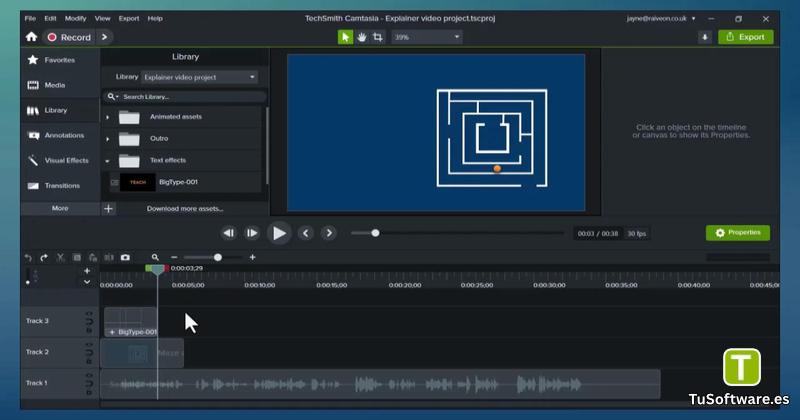
Si buscas un programa para grabar la pantalla en Windows y editar las grabaciones sin utilizar varias aplicaciones, Camtasia reúne las principales herramientas de producción audiovisual en un mismo entorno. Es una opción interesante para profesores, estudiantes, creadores de contenido y profesionales que necesitan explicar procesos mediante vídeos.
Descargar TechSmith Camtasia 26.2.3.20804 Gratis Full Español
TechSmith Camtasia ofrece herramientas para grabar la pantalla, editar vídeos y preparar contenido visual para compartir. Antes de instalar una versión concreta, conviene comprobar que el número de compilación, el idioma y la compatibilidad coincidan con las características publicadas por el desarrollador.
Puedes consultar la descarga oficial y conocer las condiciones de uso en la página de Camtasia en español.
La versión gratuita oficial permite probar el editor y sus funciones. Sin embargo, los vídeos exportados durante la prueba incluyen una marca de agua. Para exportar sin ella, es necesario disponer de una licencia o plan que lo permita.
Antes de descargar el instalador, comprueba los siguientes aspectos:
Compatibilidad: verifica que tu sistema operativo y procesador sean compatibles.
Arquitectura: utiliza una versión adecuada para tu instalación de Windows de 64 bits.
Espacio disponible: deja suficiente almacenamiento para el programa, los archivos multimedia y los proyectos.
Procedencia: descarga el instalador desde TechSmith o desde una fuente autorizada.
Licencia: revisa las condiciones aplicables a la edición que deseas utilizar.
No se debe asumir que cualquier archivo que anuncie una versión completa o preactivada corresponde a una distribución oficial.
¿Qué es TechSmith Camtasia?
Camtasia es una herramienta de creación audiovisual que combina un grabador de pantalla con un editor de vídeo. Está diseñada especialmente para producir contenido explicativo, en el que es importante mostrar acciones realizadas en el ordenador y acompañarlas con instrucciones claras.
A diferencia de un grabador básico, el programa permite trabajar con clips, audio, títulos, anotaciones, transiciones y otros recursos para transformar una grabación original en una presentación más organizada.
¿Para quién está diseñado?
Este software puede resultar útil para diferentes perfiles:
Docentes: preparar clases grabadas y explicaciones de conceptos.
Estudiantes: crear presentaciones y proyectos académicos en vídeo.
Creadores de contenido: producir tutoriales para YouTube y otras plataformas.
Empresas: elaborar materiales de formación interna y demostraciones de productos.
Desarrolladores: documentar procedimientos de instalación y uso de aplicaciones.
Equipos de soporte técnico: explicar soluciones a problemas informáticos mediante grabaciones.
La utilidad principal de Camtasia es convertir procesos que normalmente se explicarían con instrucciones escritas en vídeos fáciles de seguir.
Principales características de Camtasia
El conjunto de herramientas de Camtasia está orientado a simplificar las tareas habituales de grabación y edición. La disponibilidad de determinadas funciones puede depender de la versión y del plan utilizado.
Grabación de pantalla
El grabador permite capturar la actividad que aparece en el escritorio para mostrar cómo funciona una aplicación, cómo se configura una herramienta o cómo se completa una tarea.
Esta función es especialmente práctica para crear tutoriales paso a paso, demostraciones de software y explicaciones técnicas.
Captura de cámara y audio
Camtasia permite combinar la grabación de pantalla con imágenes de cámara, micrófono y audio del sistema, según la configuración del equipo y las opciones disponibles.
De esta manera, puedes mostrar tu rostro mientras explicas una tarea o añadir una narración que acompañe las acciones realizadas en pantalla.
Edición mediante línea de tiempo
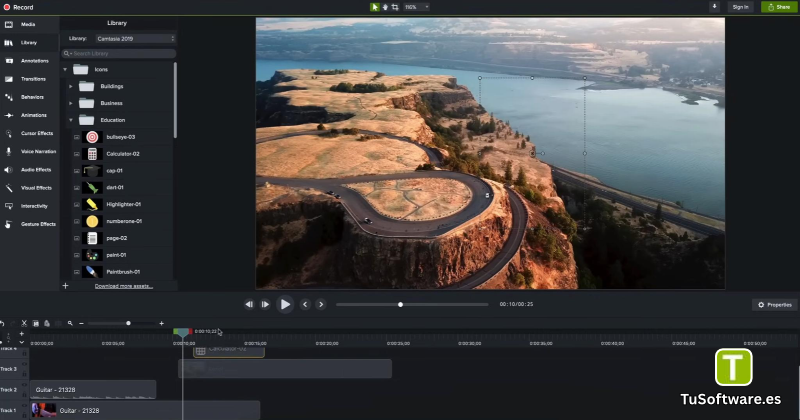
La línea de tiempo facilita organizar clips de vídeo, pistas de audio, imágenes y otros elementos. Puedes recortar partes innecesarias, ajustar la duración de las escenas y ordenar el material según la estructura de tu explicación.
Esta organización ayuda a crear vídeos más claros sin tener que volver a grabar todo el contenido cada vez que necesitas realizar un cambio.
Anotaciones y efectos visuales
Las anotaciones permiten destacar información importante mediante textos, flechas, formas y otros elementos gráficos disponibles en el editor.
Son útiles para señalar botones, explicar opciones de un menú y dirigir la atención hacia una parte específica de la interfaz.
Transiciones y movimiento
Las transiciones ayudan a conectar escenas y mejorar el ritmo de una presentación. También puedes utilizar animaciones y efectos compatibles para dar movimiento a los elementos visuales.
Lo recomendable es utilizar estos recursos con moderación, de modo que la edición facilite la comprensión en lugar de distraer al espectador.
Subtítulos y herramientas de audio
Las funciones de subtitulado ayudan a que el contenido sea más accesible. Las herramientas de audio permiten trabajar con la narración y mejorar la presentación sonora de las grabaciones.
Algunas funciones avanzadas relacionadas con transcripción, generación de voz o procesamiento mediante inteligencia artificial pueden requerir acceso a servicios compatibles o determinados planes.
Exportación y publicación
Una vez terminada la edición, puedes exportar el proyecto en un formato de vídeo compatible con el destino previsto. La configuración elegida influye en la resolución, el tamaño del archivo y el tiempo necesario para completar el proceso.
Para publicar tutoriales en Internet, conviene seleccionar una resolución adecuada y comprobar el vídeo completo antes de compartirlo.
Ventajas de utilizar Camtasia en PC
Una de las principales ventajas de Camtasia es que permite gestionar la grabación y la edición desde una misma aplicación. Esto reduce la necesidad de alternar entre distintas herramientas para completar un tutorial sencillo.
Entre sus beneficios destacan:
Flujo de trabajo integrado: graba, organiza y edita el contenido en un mismo entorno.
Enfoque educativo: resulta apropiado para cursos, clases y explicaciones técnicas.
Control de la edición: permite ajustar clips, audio, textos y elementos visuales.
Presentaciones más claras: las anotaciones ayudan a destacar acciones importantes.
Contenido reutilizable: los vídeos terminados pueden servir como material de referencia.
Opciones de publicación: permite preparar grabaciones para distintos usos y plataformas compatibles.
No obstante, Camtasia no es completamente gratuito en todas sus modalidades. Si necesitas exportar vídeos sin marca de agua o utilizar funciones sujetas a una licencia, revisa las condiciones vigentes antes de empezar un proyecto importante.
Requisitos del sistema para Windows
Antes de instalar Camtasia, comprueba las especificaciones del ordenador. Los proyectos con grabaciones extensas, varias pistas, efectos y archivos de alta resolución pueden exigir más recursos que las ediciones sencillas.
La siguiente tabla recoge los requisitos generales publicados por TechSmith para Camtasia en Windows. No representa una verificación independiente de cada compilación concreta.
Componente | Requisitos mínimos | Requisitos recomendados |
|---|---|---|
Sistema operativo | Windows 10 de 64 bits, versión 20H2 o posterior | Windows 11 de 64 bits, versión 23H2 o posterior |
Procesador | Intel compatible de 8.ª generación o AMD Ryzen 2000 o posterior, según compatibilidad | Intel de 12.ª generación o AMD Ryzen 4000 o posterior |
Memoria RAM | 8 GB | 16 GB o más |
Memoria gráfica | 2 GB de memoria de vídeo disponible | 4 GB o más, preferiblemente dedicada |
Almacenamiento | 4 GB de espacio libre | SSD con al menos 4 GB libres |
Micrófono | Micrófono interno o compatible | Micrófono USB o externo |
Resolución de pantalla | 1366 × 768 como referencia práctica | 1920 × 1080 o superior como referencia práctica |
Conexión a Internet | Necesaria para iniciar sesión o activar la prueba | Recomendada para activación y funciones en línea |
Consulta los requisitos oficiales del sistema antes de descargar el programa.
Consejo: si vas a editar proyectos grandes o grabar durante periodos prolongados, una configuración con 16 GB de RAM, almacenamiento SSD y un procesador moderno suele ofrecer una experiencia más cómoda. La compatibilidad real también depende de los controladores, el sistema operativo y la configuración del equipo.
Otro software relacionado
Cómo descargar e instalar Camtasia
La instalación debe realizarse mediante un instalador legítimo y compatible con tu ordenador. Sigue estos pasos generales:
Paso 1. Acceder a la página oficial
Abre la página de descarga de TechSmith y selecciona la versión correspondiente a Windows. Comprueba los requisitos antes de continuar.
Paso 2. Descargar el instalador
Descarga el archivo desde la fuente oficial y espera a que termine. Evita instaladores modificados que prometan activar el programa sin autorización.
Paso 3. Ejecutar el archivo
Localiza el instalador descargado y ejecútalo. Si Windows solicita permisos para continuar, verifica que el archivo proceda de una fuente fiable antes de aceptarlos.
Paso 4. Completar la instalación
Sigue las instrucciones del asistente. Lee las condiciones de licencia y selecciona las opciones de instalación que necesites.
Paso 5. Iniciar Camtasia
Abre la aplicación desde el menú Inicio. Si utilizas la prueba oficial, inicia sesión con tu cuenta de TechSmith y sigue las instrucciones de activación que aparezcan.
Paso 6. Comprobar el funcionamiento
Realiza una grabación breve y prueba la reproducción, el audio y la exportación. Así podrás detectar posibles problemas antes de comenzar un proyecto largo.
Cómo grabar y editar vídeos con Camtasia
Una vez instalado el programa, puedes seguir un flujo de trabajo sencillo para producir un tutorial o una demostración.
Preparar la grabación
Antes de empezar, cierra las aplicaciones que no necesitas y prepara el contenido que mostrarás. Desactiva las notificaciones que puedan revelar información privada y verifica el funcionamiento del micrófono.
Selecciona las fuentes de captura que quieras utilizar, como la pantalla, la cámara o el audio. Haz una prueba corta para comprobar que todo se registra correctamente.
Grabar el contenido
Inicia la grabación y realiza las acciones con un ritmo claro. Si estás explicando una aplicación, evita mover el cursor demasiado rápido y deja tiempo para que el espectador identifique los elementos importantes.
Cuando termines, detén la captura y revisa el material antes de comenzar la edición.
Editar la grabación
Importa o coloca el material en la línea de tiempo. Después, elimina pausas innecesarias, corrige errores y organiza las escenas en un orden lógico.
Puedes añadir títulos, anotaciones, transiciones y una narración adicional cuando resulte útil. También conviene comprobar que el volumen de la voz sea uniforme y que la música de fondo no dificulte la comprensión.
Exportar el vídeo
Selecciona una configuración de exportación compatible con el uso previsto. Para un tutorial convencional, una resolución de 1080p puede ser suficiente, siempre que la grabación original tenga calidad adecuada.
Antes de publicar el resultado, revisa el inicio, el final, la sincronización del audio y la legibilidad de los textos.
Problemas frecuentes y posibles soluciones
Aunque el programa ofrece un flujo de trabajo integrado, pueden surgir inconvenientes durante la instalación, la grabación o la exportación.
Camtasia no se inicia
Comprueba que tu sistema operativo sea compatible y que Windows esté actualizado. Reinicia el ordenador y verifica que los controladores gráficos no presenten errores.
Si el problema continúa, consulta las instrucciones de soporte de TechSmith para tu versión específica.
La grabación no incluye sonido
Revisa la fuente de audio seleccionada, el volumen del sistema y los permisos del micrófono en Windows. Si utilizas un dispositivo externo, confirma que esté conectado y seleccionado correctamente.
Realiza una grabación de prueba antes de registrar una sesión completa.
La edición funciona lentamente
Cierra los programas innecesarios y comprueba el consumo de memoria. Si trabajas con muchos clips o archivos de alta resolución, prueba con una edición más ligera o utiliza medios optimizados cuando la versión lo permita.
También es recomendable guardar los proyectos en un disco local rápido con espacio suficiente.
La exportación tarda demasiado
El tiempo de exportación depende de la duración del proyecto, los efectos, la resolución y el hardware. Comprueba que el equipo no esté ejecutando otras tareas exigentes y evita interrumpir el proceso sin necesidad.
Si aparece un error, guarda el proyecto y consulta los registros o la documentación de soporte antes de repetir una exportación extensa.
El vídeo exportado incluye una marca de agua
La versión gratuita de prueba de Camtasia incluye una marca de agua en los vídeos producidos. Revisa las condiciones de tu licencia y las opciones oficiales disponibles si necesitas exportar sin ella.
Preguntas frecuentes
Preguntas generales
¿Para qué sirve TechSmith Camtasia?
Sirve para grabar la pantalla y editar vídeos destinados a tutoriales, formación, demostraciones de aplicaciones, presentaciones y otros contenidos explicativos.
¿Camtasia está disponible para Windows?
Sí. TechSmith ofrece Camtasia para Windows y macOS. Antes de instalarlo, consulta los requisitos correspondientes a tu sistema operativo.
¿Se puede utilizar Camtasia gratis?
Sí, existe una opción de prueba gratuita oficial. Los vídeos exportados durante la prueba incluyen una marca de agua, y algunas funciones o usos pueden estar sujetos a condiciones específicas.
¿Camtasia permite grabar la pantalla y la cámara al mismo tiempo?
El programa permite combinar la captura de pantalla con la cámara y otras fuentes compatibles. La configuración dependerá de los dispositivos disponibles y de las opciones de grabación.
¿Qué tipo de vídeos puedo crear con Camtasia?
Puedes crear tutoriales de software, demostraciones, cursos educativos, presentaciones narradas y vídeos de formación para empresas.
Solución de problemas
¿Cuánta memoria RAM necesito para utilizar Camtasia?
El requisito mínimo publicado para Windows es de 8 GB de RAM. TechSmith recomienda 16 GB o más para una experiencia más cómoda.
¿Por qué Camtasia se bloquea durante la exportación?
Puede deberse a recursos insuficientes, controladores, archivos multimedia problemáticos o errores de la aplicación. Guarda el proyecto, actualiza el programa desde una fuente oficial y prueba la exportación con una copia reducida del proyecto.
¿Puedo instalar Camtasia en un ordenador antiguo?
Depende del procesador, la memoria, la tarjeta gráfica y la versión de Windows. Compara las especificaciones de tu ordenador con los requisitos oficiales antes de instalarlo.
¿Cómo puedo evitar perder mi proyecto?
Guarda los cambios con frecuencia y conserva copias de seguridad del proyecto y de los archivos multimedia originales. Para trabajos importantes, utiliza una ubicación local con espacio suficiente y evita depender únicamente de archivos temporales.
Conclusión
TechSmith Camtasia es una solución práctica para quienes necesitan grabar la pantalla y editar vídeos en PC sin separar cada tarea en distintas aplicaciones. Sus herramientas de captura, edición, anotación y audio permiten preparar tutoriales, demostraciones y materiales educativos con un flujo de trabajo organizado.
Antes de descargar una versión concreta, comprueba su procedencia, compatibilidad y licencia. Si quieres probar el programa, utiliza la descarga oficial de TechSmith y verifica los requisitos de tu ordenador para comenzar a crear vídeos con una configuración adecuada.