
Descargar JWIZARD Cleaner para PC: limpieza y mantenimiento de Windows
Mantener un ordenador limpio y organizado es importante para aprovechar mejor el espacio de almacenamiento y evitar la acumulación de archivos innecesarios. JWIZARD Cleaner es una herramienta de mantenimiento diseñada para ayudar a los usuarios a gestionar archivos temporales, cachés del sistema y otros datos que pueden ocupar espacio en el disco.
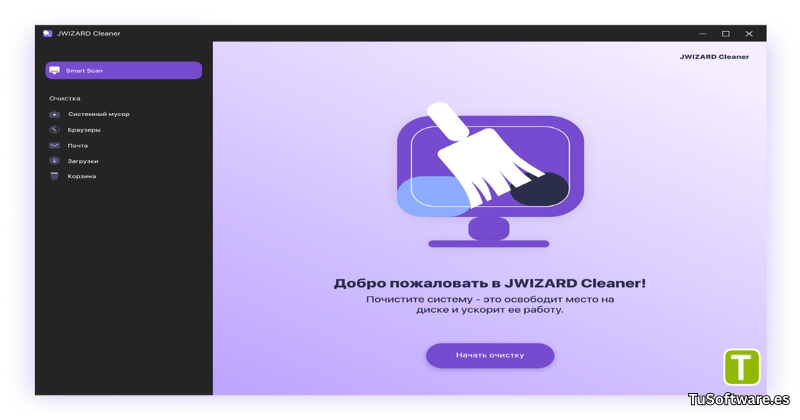
Si buscas JWIZARD Cleaner para PC, en este artículo encontrarás información sobre sus funciones, compatibilidad, requisitos del sistema y los pasos para descargar e instalar el programa en Windows. También explicamos qué debes comprobar antes de eliminar archivos de tu ordenador.
Descargar JWIZARD Cleaner 1.11.2.7 Gratis Full Español
JWIZARD Cleaner está diseñado para facilitar las tareas habituales de limpieza del ordenador mediante una interfaz sencilla y distintas categorías de mantenimiento. Puede ayudar a identificar archivos prescindibles, revisar datos del navegador y organizar determinadas áreas del almacenamiento.
Antes de descargar JWIZARD Cleaner 1.11.2.7, comprueba que el archivo corresponda a la versión que buscas y que sea compatible con tu sistema operativo. La disponibilidad de una edición concreta, su idioma y las condiciones de la licencia pueden variar según la fuente.
Información del software
Nombre: JWIZARD Cleaner
Versión solicitada: 1.11.2.7
Categoría: Herramientas del sistema
Plataforma: Windows
Función principal: limpieza y mantenimiento del ordenador
Idioma: comprueba los idiomas incluidos en el instalador
Licencia: consulta las condiciones de la edición disponible
Sitio oficial: https://jwizard.com/cleaning-program-for-windows/
La página oficial de JWIZARD Cleaner para Windows describe herramientas para limpiar archivos innecesarios, gestionar datos del navegador y organizar determinadas áreas del almacenamiento. No obstante, conviene verificar la versión exacta antes de instalarla.
¿Qué es JWIZARD Cleaner?
JWIZARD Cleaner es un programa de mantenimiento informático orientado a la limpieza de archivos que ya no necesitas. Su objetivo es facilitar tareas que, de otro modo, tendrías que realizar manualmente desde Windows y las aplicaciones instaladas.
Durante el uso cotidiano del ordenador se acumulan cachés, registros, archivos temporales y datos de navegación. Aunque algunos de estos elementos son útiles para acelerar determinadas operaciones, otros pueden eliminarse cuando dejan de ser necesarios.
Con una herramienta de limpieza puedes revisar distintas categorías de archivos y decidir cuáles quieres eliminar. El resultado depende del espacio ocupado por los elementos detectados y de cómo utilices tu equipo.
Si necesitas descargar JWIZARD Cleaner para Windows, es importante distinguir entre la capacidad de liberar espacio y la de mejorar el rendimiento. Eliminar archivos innecesarios puede ayudar a recuperar almacenamiento, pero no garantiza que el ordenador sea más rápido en todos los casos.
Características principales de JWIZARD Cleaner
1. Limpieza de archivos innecesarios
Una de las funciones principales de este tipo de software es localizar elementos que pueden ocupar espacio sin ser necesarios para el uso diario.
Entre las categorías de limpieza descritas para JWIZARD Cleaner se encuentran:
Archivos temporales del sistema.
Cachés y registros que pueden eliminarse.
Datos residuales de determinadas operaciones.
Archivos almacenados en ubicaciones seleccionadas para la limpieza.
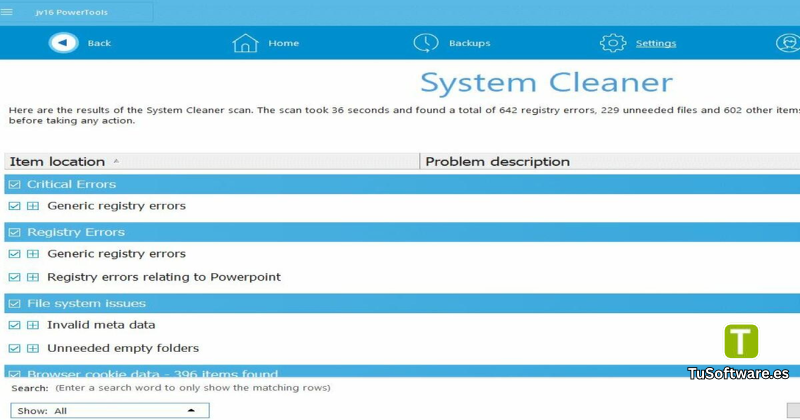
Antes de confirmar cualquier operación, revisa los elementos encontrados. No todos los archivos temporales son prescindibles en cualquier situación.
2. Limpieza de datos del navegador
Los navegadores almacenan información para acelerar la carga de páginas y recordar determinadas preferencias. Con el tiempo, estos datos pueden ocupar espacio en el disco.
JWIZARD Cleaner incluye funciones orientadas a la gestión de datos de navegación, como la caché, las cookies y el historial, según las opciones disponibles en la versión instalada.
Esta limpieza puede resultar útil cuando deseas:
Eliminar datos de navegación antiguos.
Liberar parte del espacio ocupado por la caché.
Borrar el historial de páginas visitadas.
Gestionar información almacenada por los navegadores.
Ten en cuenta que borrar cookies puede cerrar tus sesiones en algunas páginas y que eliminar contraseñas guardadas, si la herramienta ofrece esa opción, puede dificultar el acceso posterior a tus cuentas.
3. Organización de descargas y archivos
La carpeta de descargas suele acumular instaladores antiguos, documentos duplicados y archivos que ya no necesitas. Revisarla periódicamente permite recuperar espacio y mantener tus documentos organizados.
El programa ofrece opciones para gestionar determinadas categorías, como las descargas y la papelera de reciclaje, de acuerdo con las funciones disponibles en su edición.
Antes de eliminar elementos, comprueba que no contengan documentos importantes, instaladores que quieras conservar o archivos que todavía necesites.
4. Herramientas de análisis y revisión
La página del desarrollador describe un modo de análisis inteligente, denominado Smart Scan, para revisar distintas categorías de limpieza.
Este enfoque puede simplificar el mantenimiento porque reúne varias comprobaciones en un mismo proceso. Aun así, un análisis automático no significa que debas aceptar todas las eliminaciones sin revisar los resultados.
Para utilizar estas herramientas de forma responsable:
Ejecuta el análisis inicial.
Revisa las categorías encontradas.
Comprueba el tipo de archivo que se propone eliminar.
Conserva los elementos que no reconozcas o que puedas necesitar.
Confirma la limpieza únicamente cuando estés seguro.
5. Interfaz orientada a usuarios domésticos
Una interfaz organizada puede facilitar las tareas de mantenimiento a quienes no tienen experiencia técnica. En lugar de buscar manualmente cada ubicación, el usuario puede acceder a las categorías que ofrece el programa.
La disponibilidad concreta de cada herramienta puede variar según la versión y la licencia. Por eso, conviene revisar la interfaz y la documentación del desarrollador antes de dar por hecho que una función está incluida en la edición que has descargado.
Ventajas de utilizar JWIZARD Cleaner
El uso de una herramienta de limpieza puede ser útil cuando el ordenador acumula archivos que ya no necesitas.
Entre sus posibles ventajas se encuentran:
Mantenimiento más sencillo: reúne diferentes tareas de limpieza en una misma aplicación.
Recuperación de espacio: permite localizar categorías de archivos que pueden eliminarse.
Gestión del navegador: facilita la revisión de caché, cookies e historial.
Organización del almacenamiento: ayuda a revisar descargas y otros elementos seleccionados.
Proceso accesible: puede simplificar el mantenimiento para usuarios con poca experiencia.
Sin embargo, ninguna herramienta de limpieza puede garantizar por sí sola una mejora considerable del rendimiento. Si tu ordenador funciona lentamente, también conviene revisar los programas de inicio, la memoria disponible, el estado del disco y las actualizaciones de Windows.
Requisitos del sistema para JWIZARD Cleaner
Antes de instalar el programa, comprueba que tu ordenador cumpla los requisitos de la versión que vas a utilizar.
El sitio oficial de JWIZARD Cleaner para Windows indica compatibilidad con Windows 10 y versiones posteriores. Los valores de memoria, procesador y almacenamiento de la tabla siguiente son recomendaciones prácticas para un equipo doméstico, no una lista completa de requisitos oficiales confirmados para la versión 1.11.2.7.
Componente | Requisitos mínimos orientativos | Requisitos recomendados orientativos |
|---|---|---|
Sistema operativo | Windows 10 | Windows 11 o Windows 10 actualizado |
Procesador | 1 GHz, compatible con Windows | Procesador de doble núcleo o superior |
Memoria RAM | 2 GB | 4 GB o más |
Espacio en disco | 200 MB disponibles | 500 MB disponibles |
Arquitectura | Según el instalador disponible | Según el instalador disponible |
Pantalla | Resolución compatible con Windows | 1366 × 768 o superior |
Conexión a Internet | Para descargar el instalador | Para descargar y comprobar actualizaciones |
Importante: estos valores no deben presentarse como especificaciones oficiales de JWIZARD Cleaner 1.11.2.7. Comprueba los requisitos incluidos en el instalador o publicados por el desarrollador antes de instalarlo.
Otro software relacionado
Cómo descargar JWIZARD Cleaner para PC
Para obtener el programa, es preferible empezar por la página oficial y comprobar qué versión está disponible.
Sigue estos pasos:
Abre la página oficial de JWIZARD Cleaner para Windows: https://jwizard.com/cleaning-program-for-windows/.
Busca la opción de descarga correspondiente a Windows.
Comprueba el nombre del programa y la versión que se ofrece.
Revisa los requisitos del sistema y las condiciones de la licencia.
Descarga el instalador desde una fuente de confianza.
Cuando finalice la descarga, localiza el archivo en la carpeta correspondiente.
Si necesitas específicamente la versión 1.11.2.7, verifica que la página de descarga indique ese número. No des por hecho que el archivo disponible en la página oficial coincide con una versión publicada en otro sitio.
Evita instaladores modificados, activadores desconocidos y paquetes que soliciten desactivar el antivirus. Si el desarrollador ofrece una versión de prueba o una edición gratuita, revisa las limitaciones antes de continuar.
Cómo instalar JWIZARD Cleaner en Windows
Una vez descargado el instalador correcto, puedes seguir el procedimiento habitual de instalación de una aplicación para Windows.
Paso 1. Localiza el instalador
Abre la carpeta donde guardaste el archivo descargado. Comprueba que el nombre del programa y la versión coincidan con la edición que deseas instalar.
Paso 2. Ejecuta el archivo
Haz doble clic en el instalador. Si Windows muestra una solicitud de permisos, comprueba el nombre del editor y el origen del archivo antes de autorizar los cambios.
No continúes si el archivo procede de una fuente dudosa o presenta advertencias de seguridad que no puedes verificar.
Paso 3. Sigue el asistente de instalación
Lee las instrucciones que aparezcan en pantalla. Selecciona las opciones disponibles y revisa si el instalador propone componentes adicionales o cambios en la configuración.
Paso 4. Finaliza la instalación
Cuando termine el proceso, abre el programa desde el menú Inicio o desde el acceso directo creado durante la instalación.
Paso 5. Realiza una primera revisión
Antes de ejecutar una limpieza, familiarízate con las categorías disponibles. Si el programa ofrece una vista previa de los archivos encontrados, utilízala para comprobar qué elementos se eliminarán.
Consejos antes de utilizar JWIZARD Cleaner
Las herramientas de limpieza requieren cierta precaución porque algunas operaciones pueden eliminar información que quieras conservar.
Sigue estas recomendaciones:
Crea una copia de seguridad de los documentos importantes.
Revisa los archivos detectados antes de eliminarlos.
No borres carpetas del sistema manualmente si no conoces su función.
Comprueba las cookies y los datos de navegación que quieres conservar.
Evita limpiar archivos mientras Windows está realizando actualizaciones importantes.
Descarga el programa desde el sitio del desarrollador siempre que sea posible.
Mantén Windows actualizado y utiliza una solución de seguridad fiable.
Si tu objetivo principal es liberar espacio, también puedes utilizar las herramientas integradas de Windows, como Sensor de almacenamiento y las opciones de archivos temporales de Configuración.
Preguntas frecuentes sobre JWIZARD Cleaner
¿JWIZARD Cleaner es gratis?
La disponibilidad de una descarga no significa necesariamente que todas las funciones sean gratuitas. Las condiciones pueden depender de la edición, la licencia y las opciones disponibles en el momento de la descarga. Consulta la página oficial antes de instalarlo.
¿JWIZARD Cleaner es compatible con Windows 10 y Windows 11?
La página oficial de la edición para Windows indica compatibilidad con Windows 10 y versiones posteriores. Aun así, verifica los requisitos específicos de la versión que vas a instalar.
¿JWIZARD Cleaner está disponible en español?
La disponibilidad del español puede variar según la versión. Comprueba los idiomas incluidos en el programa o en la documentación oficial antes de afirmar que una edición concreta está completamente traducida.
¿JWIZARD Cleaner mejora el rendimiento del ordenador?
Puede ayudar a recuperar espacio al eliminar archivos innecesarios. No obstante, una limpieza no garantiza una mejora notable de velocidad, especialmente si el problema está relacionado con la memoria RAM, el procesador, el almacenamiento o los programas que se ejecutan al inicio.
¿Cómo puedo comprobar que el instalador es seguro?
Descarga el programa desde el sitio oficial, revisa la firma digital del archivo cuando esté disponible y analiza el instalador con tu solución de seguridad. Evita los paquetes modificados y los activadores de procedencia desconocida.
¿Qué hago si JWIZARD Cleaner no se instala?
Comprueba que el instalador se haya descargado correctamente, que tu versión de Windows sea compatible y que tengas suficiente espacio disponible. Si el error continúa, consulta el soporte oficial y el mensaje exacto que muestra Windows.
¿Puedo eliminar todos los archivos que detecta el programa?
No es recomendable hacerlo automáticamente sin revisar los resultados. Comprueba cada categoría y conserva cualquier archivo cuya utilidad desconozcas o que necesites para tus actividades.
¿Es necesario utilizar un limpiador de PC con frecuencia?
No necesariamente. Puedes revisar el almacenamiento cuando notes que queda poco espacio o utilizar las herramientas integradas de Windows para mantener el equipo organizado. La frecuencia dependerá del uso que hagas del ordenador.
Conclusión
JWIZARD Cleaner es una herramienta orientada al mantenimiento de Windows que permite revisar archivos innecesarios y gestionar determinadas categorías de datos del sistema y del navegador. Puede ser una opción para quienes prefieren reunir varias tareas de limpieza en una misma interfaz.
Antes de descargar JWIZARD Cleaner 1.11.2.7, confirma la versión, los requisitos, los idiomas disponibles y las condiciones de la licencia. Utiliza una fuente fiable y revisa los elementos detectados antes de eliminarlos.
Un mantenimiento responsable, acompañado de copias de seguridad y de las herramientas integradas de Windows, puede ayudarte a conservar el almacenamiento organizado y evitar la eliminación accidental de archivos importantes.