
Descargar Windows 11 Professional: descarga, instalación y características
Windows 11 Professional es una edición del sistema operativo de Microsoft diseñada para usuarios que necesitan herramientas adicionales de administración, seguridad y productividad. Es una opción habitual en ordenadores de trabajo, estaciones de desarrollo y equipos que deben integrarse en entornos empresariales.
Si buscas instalar Windows 11 Pro en tu ordenador, es importante elegir una imagen de instalación fiable, comprobar los requisitos de hardware y utilizar una licencia válida. Una instalación correcta ayuda a mantener el sistema actualizado y reduce los riesgos asociados a imágenes modificadas que pueden contener programas no deseados.
Windows 11 Professional Preactivated Descargar para PC
En este artículo encontrarás información sobre las características de Windows 11 Professional, sus requisitos mínimos y recomendados, los pasos de instalación y las opciones disponibles para activar el sistema.
Descargar Windows 11 Professional Preactivated 26300.971 Gratis Full Español
Windows 11 Professional incluye funciones orientadas a la productividad, la administración de dispositivos y la seguridad. Puede instalarse desde un medio de instalación oficial y activarse mediante una licencia válida correspondiente a la edición Pro.
El término preactivated se utiliza en algunas páginas de descarga para describir sistemas que supuestamente ya están activados. Sin embargo, esa etiqueta no demuestra que la imagen sea auténtica, que la licencia sea legítima o que el sistema esté libre de modificaciones.
Para evitar riesgos, utiliza la fuente oficial de Microsoft:
Descarga oficial: Descargar Windows 11.
Requisitos del sistema: Consultar los requisitos oficiales.
Instalación y actualización: Consultar las instrucciones de Microsoft.
Microsoft proporciona medios de instalación para instalar o actualizar Windows 11 en equipos compatibles. La edición que se instala y las opciones de activación disponibles dependen del medio utilizado, de la licencia y de la configuración del dispositivo.
Información de la versión
Sistema operativo: Windows 11 Pro.
Número solicitado: 26300.971, pendiente de corrección o confirmación.
Compilación publicada por Microsoft: 26300.9711, asociada a la actualización KB5127648 del 13 de octubre de 2026.
Arquitectura: consulta las opciones disponibles en la página oficial.
Licencia: se necesita una licencia válida para activar la edición correspondiente.
Idioma: selecciona español cuando esté disponible en el medio de instalación.
La compilación 26300.9711 está documentada por Microsoft; no debe asumirse que una ISO de terceros con el número 26300.971 contiene exactamente esa actualización.
H2: ¿Qué es Windows 11 Professional?
Windows 11 Pro es una edición de Windows que incorpora funciones destinadas a usuarios avanzados y organizaciones. Además de las herramientas habituales del sistema operativo, ofrece opciones para administrar dispositivos, proteger información y conectarse a infraestructuras de trabajo.
Puede utilizarse para tareas de oficina, desarrollo de software, gestión de archivos, videoconferencias, productividad y administración de ordenadores.
H3: ¿Para quién está recomendada la edición Pro?
Puede resultar adecuada para:
Profesionales que necesitan opciones adicionales de administración.
Desarrolladores que utilizan máquinas virtuales o entornos de pruebas.
Empresas que gestionan varios dispositivos.
Administradores de sistemas que requieren directivas y controles adicionales.
Usuarios avanzados que necesitan funciones como BitLocker o Escritorio remoto como anfitrión.
Para navegar por Internet, realizar tareas escolares y utilizar aplicaciones básicas, Home puede ser suficiente. La elección depende de las funciones que realmente necesites.
H2: Principales características de Windows 11 Pro
Windows 11 combina una interfaz moderna con herramientas de seguridad, productividad y administración. Algunas funciones avanzadas dependen de la edición, la configuración del dispositivo y las políticas aplicadas.
H3: Interfaz moderna y escritorio organizado
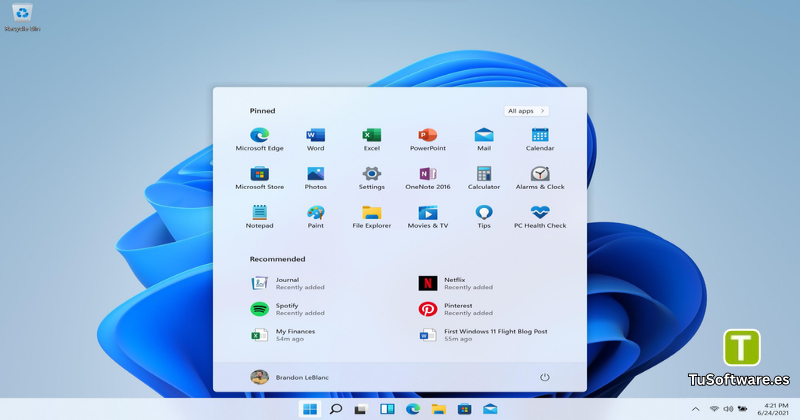
El sistema incluye un menú Inicio actualizado, una barra de tareas moderna y herramientas para organizar ventanas.
Entre las opciones útiles se encuentran:
Diseños de acoplamiento: organizar varias aplicaciones en la pantalla.
Escritorios virtuales: separar actividades personales y profesionales.
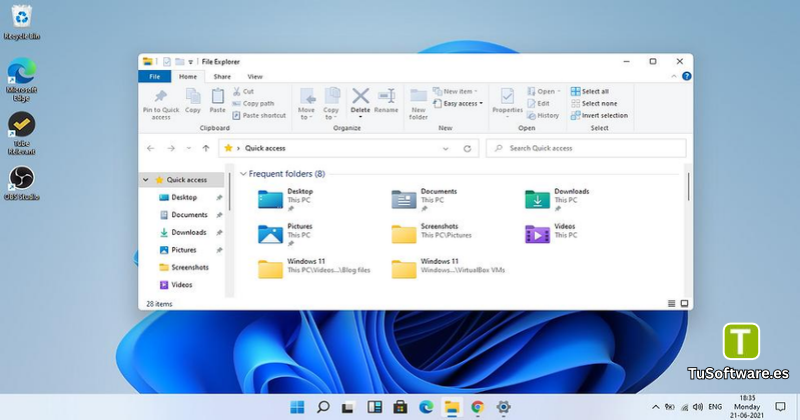
Explorador de archivos: acceder a documentos, unidades y carpetas.
Configuración centralizada: modificar las preferencias del sistema.
Integración con aplicaciones de productividad: trabajar con herramientas compatibles.
Estas funciones facilitan el trabajo con varias aplicaciones, especialmente en monitores de alta resolución.
H3: Seguridad y protección de datos
La seguridad es un aspecto importante para los equipos que contienen documentos personales o información empresarial.
Windows 11 admite funciones de seguridad como:
Windows Security: administrar la protección antivirus y otras opciones de seguridad.
TPM 2.0: proporcionar funciones de seguridad basadas en hardware.
Secure Boot: ayudar a impedir que se cargue software de arranque no confiable.
BitLocker: cifrar unidades en las ediciones y configuraciones compatibles.
Windows Update: recibir actualizaciones de seguridad y correcciones.
Para aprovechar estas funciones, mantén los controladores y el sistema actualizados y utiliza una cuenta protegida.
H3: Herramientas de administración empresarial
La edición Pro está orientada a equipos que requieren controles adicionales de administración.
Según la infraestructura utilizada, permite aprovechar características como la unión a dominios, las directivas de grupo, la administración de dispositivos y la conexión mediante Escritorio remoto.
Estas opciones pueden ayudar a los administradores a aplicar configuraciones consistentes y controlar el acceso a los recursos corporativos.
H3: Virtualización y desarrollo
Los usuarios que trabajan con programación o pruebas de software pueden aprovechar las funciones de virtualización disponibles en equipos compatibles.
Hyper-V permite crear y administrar máquinas virtuales cuando se cumplen los requisitos de hardware y software. Esto facilita probar aplicaciones en entornos aislados sin modificar directamente la instalación principal.
Antes de activar la virtualización, comprueba que el procesador y el firmware admitan las funciones necesarias.
Ventajas y desventajas
H3: Ventajas principales
Incluye herramientas avanzadas para la administración de dispositivos.
Ofrece funciones de seguridad adicionales respecto a escenarios básicos de uso doméstico.
Permite utilizar capacidades de virtualización compatibles.
Facilita la conexión remota al equipo mediante Escritorio remoto como anfitrión.
Es adecuado para tareas profesionales y entornos empresariales.
Recibe actualizaciones conforme al ciclo de soporte de la versión instalada.
H3: Aspectos que debes considerar
Algunas funciones requieren hardware compatible y una configuración específica.
La edición Pro requiere una licencia válida para su activación.
Las instalaciones modificadas pueden incluir componentes no deseados o carecer de actualizaciones fiables.
Una actualización importante puede requerir espacio adicional en el disco.
La compatibilidad con aplicaciones antiguas depende de cada programa.
Un equipo que no cumple los requisitos puede presentar problemas de instalación o funcionamiento.
En general, es recomendable utilizar una imagen oficial y evitar activadores desconocidos, ya que pueden modificar archivos del sistema y comprometer la seguridad.
H2: Requisitos del sistema para Windows 11 Pro
Microsoft publica requisitos mínimos para instalar Windows 11. Es importante distinguirlos de una configuración recomendada para trabajar con varias aplicaciones y mantener un buen rendimiento.
H3: Requisitos mínimos y recomendados
La columna de requisitos mínimos se basa en las especificaciones oficiales. La columna recomendada es una orientación práctica para un uso más fluido, no una lista oficial de Microsoft.
Componente | Mínimo oficial | Recomendado para un uso fluido |
|---|---|---|
Procesador | 1 GHz o más, 2 núcleos, CPU de 64 bits compatible | Procesador moderno de 4 núcleos o más |
RAM | 4 GB | 8 GB como base; 16 GB para multitarea |
Almacenamiento | Dispositivo de 64 GB o más | SSD de 256 GB o más |
Firmware | UEFI compatible con Secure Boot | UEFI actualizado con Secure Boot habilitado |
TPM | TPM 2.0 | TPM 2.0 habilitado |
Gráficos | Compatible con DirectX 12 y controlador WDDM 2.0 | GPU compatible con controladores actualizados |
Pantalla | Más de 9 pulgadas, resolución HD de 720p | 1920 × 1080 o superior |
Conexión a Internet | Necesaria para actualizaciones y determinadas funciones | Conexión estable |
Cuenta de Microsoft | Necesaria durante la configuración inicial de Pro para uso personal | Cuenta compatible con las necesidades del usuario |
Microsoft señala que el procesador debe pertenecer a la lista de CPU compatibles. Por ello, cumplir únicamente la frecuencia y el número de núcleos no garantiza que un ordenador sea apto para la instalación.
H3: Cómo comprobar si tu PC es compatible
Abre Configuración y entra en Sistema → Acerca de.
Comprueba el procesador y la memoria instalada.
Abre el Explorador de archivos para consultar el espacio disponible.
Comprueba la versión del firmware y el estado de TPM 2.0.
Utiliza la herramienta oficial PC Health Check para comprobar la compatibilidad del equipo.
Si el ordenador no cumple los requisitos, revisa las opciones que recomienda el fabricante del dispositivo antes de intentar instalar el sistema.
Otro software relacionado
Cómo descargar e instalar Windows 11 Pro
La forma más segura de instalar el sistema es utilizar los medios de Microsoft y seguir las instrucciones oficiales. Antes de comenzar, guarda tus documentos importantes en otra unidad o en una copia de seguridad.
H3: Descargar la imagen oficial
Visita la página de descarga de Windows 11.
Selecciona la opción de descarga o creación de medios que corresponda a tu equipo.
Comprueba el idioma y la arquitectura disponibles.
Sigue las instrucciones para descargar la imagen ISO o crear un USB de instalación.
Conserva la imagen original sin modificarla.
La página oficial ofrece métodos para crear medios de instalación y actualizar equipos compatibles.
H3: Crear un USB de instalación
Conecta una unidad USB con capacidad suficiente.
Copia previamente los archivos que quieras conservar, ya que el proceso puede borrar su contenido.
Utiliza la herramienta oficial de creación de medios o las instrucciones de Microsoft para preparar el USB.
Espera a que termine el proceso.
Expulsa la unidad de forma segura.
H3: Instalar el sistema operativo
Haz una copia de seguridad de tus documentos.
Conecta el USB y reinicia el ordenador.
Abre el menú de arranque del fabricante y selecciona la unidad USB.
Sigue las instrucciones del instalador.
Selecciona la edición que corresponda a tu licencia cuando el instalador ofrezca esa opción.
Elige la partición de destino con cuidado.
Completa la configuración inicial.
Advertencia: una instalación limpia puede borrar los datos de la partición seleccionada. Comprueba el disco de destino antes de continuar.
H3: Activar Windows 11 Pro
Para activar la edición Pro, utiliza una licencia válida correspondiente a esa edición.
Si ya tienes una licencia digital asociada al dispositivo, conéctate a Internet e inicia sesión con la cuenta correspondiente.
Si dispones de una clave de producto válida, introdúcela desde Configuración → Sistema → Activación.
Si la licencia corresponde a Home, comprueba las opciones oficiales para cambiar a Pro.
Si aparece un error, utiliza el solucionador de problemas de activación o consulta el soporte de Microsoft.
La etiqueta preactivated en una página de terceros no sustituye una licencia válida ni garantiza que el sistema se haya activado de forma legítima.
H2: Problemas frecuentes y soluciones
H3: El ordenador no cumple los requisitos
Comprueba el procesador, TPM 2.0, Secure Boot y el espacio de almacenamiento. Si el equipo no cumple las condiciones oficiales, consulta las recomendaciones del fabricante antes de continuar.
H3: Windows no se activa después de la instalación
Verifica que la licencia corresponda a Windows 11 Pro y que la clave se haya introducido correctamente. Si tienes una licencia digital, inicia sesión con la cuenta asociada y utiliza el solucionador de problemas de activación.
H3: La instalación se queda bloqueada
Comprueba la integridad del medio de instalación, desconecta los periféricos innecesarios y verifica que exista espacio suficiente en la unidad. Si el problema continúa, vuelve a crear el medio utilizando la herramienta oficial.
H3: Faltan controladores después de instalar Windows
Ejecuta Windows Update y consulta la página de soporte del fabricante del ordenador. Instala los controladores compatibles de chipset, red, audio y gráficos desde fuentes fiables.
H2: Preguntas frecuentes
H3: ¿Windows 11 Pro se puede descargar gratis?
Microsoft permite descargar los medios oficiales de instalación sin cobrar por el archivo de instalación. Sin embargo, utilizar y activar la edición Pro requiere una licencia válida, salvo los casos cubiertos por una licencia existente. Descargar el instalador no equivale a obtener una licencia gratuita.
H3: ¿Qué significa Windows 11 Professional Preactivated?
Es una expresión utilizada por sitios de terceros para describir una instalación que supuestamente ya está activada. Esa denominación no garantiza que la activación sea legítima, que la ISO sea original ni que el sistema esté libre de modificaciones.
H3: ¿La compilación 26300.971 es oficial?
Microsoft documenta la compilación 26300.9711, publicada con la actualización KB5127648 el 13 de octubre de 2026. No debe confundirse ese número completo con 26300.971.
H3: ¿Puedo instalar Windows 11 Pro con 4 GB de RAM?
4 GB es el mínimo oficial de memoria, pero disponer de 8 GB o más suele ofrecer una experiencia más cómoda. Las aplicaciones exigentes pueden necesitar bastante más memoria.
H3: ¿Necesito TPM 2.0 y Secure Boot?
Sí, forman parte de los requisitos mínimos oficiales para Windows 11. Comprueba que el firmware y el hardware del equipo sean compatibles antes de iniciar la instalación.
H3: ¿Puedo actualizar desde Windows 10?
Los equipos compatibles pueden actualizarse mediante las opciones oficiales de Microsoft. La disponibilidad depende del hardware, la versión instalada y las condiciones de actualización.
H3: ¿Cómo puedo saber si Windows está activado?
Abre Configuración → Sistema → Activación. Allí podrás consultar el estado de activación y revisar si existe algún problema con la licencia.
H3: ¿Es seguro utilizar una ISO modificada?
Una imagen modificada puede incluir componentes desconocidos, cambios en la configuración de seguridad o mecanismos de activación no autorizados. Es preferible utilizar los medios oficiales de Microsoft y verificar la licencia antes de instalar el sistema.
Conclusión
Windows 11 Pro es una opción adecuada para usuarios que necesitan herramientas avanzadas de administración, seguridad y productividad. Entre sus funciones destacan BitLocker en configuraciones compatibles, la administración mediante directivas, Hyper-V y Escritorio remoto como anfitrión.
Antes de instalarlo, comprueba que el ordenador cumpla los requisitos oficiales, realiza una copia de seguridad y utiliza una imagen de instalación fiable. Para la activación, emplea una licencia válida correspondiente a la edición instalada.
La referencia de compilación debe verificarse antes de publicarla: Microsoft documenta 26300.9711, mientras que el número solicitado 26300.971 no identifica por sí solo una ISO oficial confirmada. La opción más segura es descargar Windows desde el sitio de Microsoft y comprobar allí la versión disponible.