
Descargar YouTubeGet 7.3.2.0 Gratis Full Español
YouTubeGet 7.3.2.0 es una versión de un programa de escritorio orientado a la descarga y gestión de vídeos de YouTube. Está pensado para usuarios que desean guardar contenido multimedia en su ordenador y organizar sus archivos para reproducirlos posteriormente sin depender de una conexión constante a Internet.
Si buscas YouTubeGet para PC, este artículo explica sus funciones principales, las características que debes conocer antes de instalarlo, los requisitos del sistema y los pasos generales para empezar a utilizar el programa en Windows.
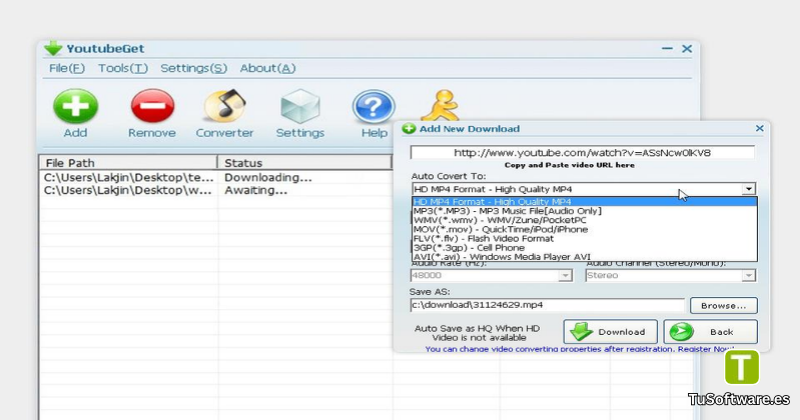
Antes de instalar esta versión, comprueba que el instalador proceda de una fuente fiable y que sea compatible con tu sistema operativo. Las páginas de descarga pueden ofrecer archivos antiguos que ya no funcionan correctamente con los cambios actuales de YouTube.
¿Qué es YouTubeGet y para qué sirve?
YouTubeGet es una aplicación de Windows diseñada para trabajar con vídeos de YouTube. Su finalidad principal es facilitar la descarga de vídeos compatibles y permitir que el usuario los almacene en el disco duro para acceder a ellos desde su ordenador.
A diferencia de un reproductor multimedia convencional, este tipo de herramienta se centra en obtener archivos de vídeo y, según las funciones disponibles en la versión instalada, prepararlos para utilizarlos en otros programas o dispositivos.
Entre sus posibles usos se encuentran:
Guardar vídeos compatibles para consultarlos posteriormente.
Organizar archivos multimedia descargados en carpetas del ordenador.
Trabajar con vídeos para proyectos personales y educativos.
Preparar archivos multimedia para reproducirlos en programas compatibles.
Gestionar contenido audiovisual que el usuario tenga autorización para descargar.
La compatibilidad con YouTube puede cambiar con el tiempo. Por eso, una versión antigua del programa podría no reconocer determinados vídeos, formatos o métodos de reproducción utilizados actualmente por la plataforma.
Principales características de YouTubeGet
Descarga de vídeos desde YouTube
La función principal de YouTubeGet es facilitar la descarga de vídeos compatibles desde YouTube. El funcionamiento tradicional de estas herramientas consiste en identificar el contenido mediante su dirección web y procesarlo para guardar un archivo local.
La disponibilidad de esta función depende de que la versión instalada siga siendo compatible con el servicio de origen.
Conversión de vídeos a otros formatos
Algunas herramientas de descarga de vídeo incorporan opciones para convertir archivos multimedia a formatos compatibles con distintos reproductores. En el caso de YouTubeGet, conviene comprobar qué formatos admite específicamente la versión 7.3.2.0 antes de dar por disponible una función de conversión concreta.
Esta característica puede resultar útil cuando necesitas reproducir un archivo en un dispositivo antiguo o utilizarlo en un programa de edición.
Gestión de archivos multimedia
Guardar los vídeos en carpetas organizadas permite encontrarlos con mayor facilidad. Puedes separar los archivos por proyecto, tema o fecha y mantener tu colección multimedia ordenada.
Para obtener mejores resultados, utiliza nombres descriptivos y evita almacenar archivos duplicados innecesariamente.
Interfaz de escritorio
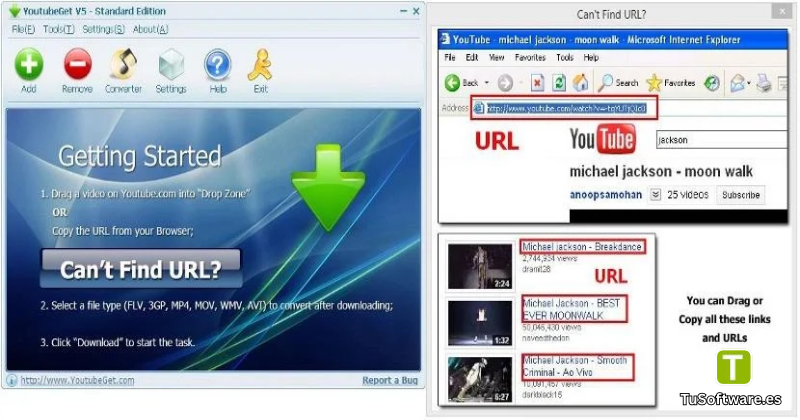
YouTubeGet pertenece a la categoría de herramientas multimedia para Windows. Su interfaz de escritorio está orientada a realizar operaciones desde el ordenador, sin depender exclusivamente de una aplicación móvil.
La apariencia y las opciones disponibles pueden variar según la edición y el instalador utilizado.
Ventajas de utilizar YouTubeGet en PC
Una herramienta de descarga multimedia puede ser útil cuando necesitas gestionar archivos desde un ordenador en lugar de trabajar desde un teléfono móvil.
Estas son algunas ventajas potenciales:
Acceso desde Windows: permite trabajar directamente desde el escritorio si la versión es compatible.
Almacenamiento local: los archivos descargados pueden organizarse en el disco duro.
Gestión de contenido: facilita mantener los recursos multimedia en una ubicación centralizada.
Uso en proyectos personales: puede ayudar a preparar materiales audiovisuales autorizados.
Acceso sin conexión: los archivos guardados localmente pueden reproducirse sin Internet, siempre que no dependan de servicios externos.
Sin embargo, debes considerar que YouTubeGet es una aplicación antigua y que sus funciones pueden estar limitadas por los cambios técnicos de las plataformas de vídeo actuales.
Requisitos del sistema para YouTubeGet
La siguiente tabla presenta una estimación orientativa de los recursos necesarios para ejecutar una aplicación de escritorio de esta categoría. No constituye una lista oficial verificada para YouTubeGet 7.3.2.0.
Componente | Requisitos mínimos estimados | Requisitos recomendados estimados |
|---|---|---|
Sistema operativo | Windows 7 | Windows 10 de 64 bits |
Procesador | 1 GHz | Doble núcleo, 2 GHz o superior |
Memoria RAM | 1 GB | 4 GB |
Espacio en disco | 100 MB libres para el programa | 500 MB o más, además del espacio para vídeos |
Pantalla | Resolución de 1024 × 768 | Resolución de 1366 × 768 o superior |
Conexión a Internet | Necesaria para las funciones en línea | Conexión estable de banda ancha |
Permisos | Permisos para instalar aplicaciones | Cuenta con permisos de instalación y escritura |
Importante: estos datos son orientativos, no especificaciones oficiales del desarrollador. La compatibilidad real depende del instalador, sus dependencias y la versión de Windows. Los vídeos descargados pueden necesitar varios gigabytes de espacio adicional.
Otro software relacionado
Cómo descargar e instalar YouTubeGet en Windows
Antes de instalar el programa, comprueba que el archivo corresponda a la versión que buscas y que no incluya software adicional no deseado.
Cómo descargar el programa
Busca una fuente fiable que identifique claramente la versión 7.3.2.0.
Comprueba el nombre del archivo y la información del desarrollador.
Revisa los detalles de compatibilidad con tu versión de Windows.
Analiza el instalador con Microsoft Defender u otra solución de seguridad actualizada.
Evita ejecutar archivos que soliciten permisos inesperados o que muestren advertencias de seguridad sin una explicación verificable.
No se debe asumir que un archivo es seguro únicamente porque una página lo describa como gratuito.
Cómo instalar YouTubeGet
Una vez que hayas verificado el instalador:
Localiza el archivo descargado en la carpeta de descargas.
Comprueba su firma digital, si está disponible, y realiza un análisis de seguridad.
Ejecuta el instalador únicamente si confías en su procedencia.
Sigue las instrucciones que aparecen en pantalla.
Selecciona la ubicación de instalación cuando el asistente lo permita.
Finaliza el proceso y abre el programa para comprobar su funcionamiento.
Si Windows bloquea el archivo por motivos de seguridad, no desactives la protección del sistema para forzar la instalación.
Cómo empezar a utilizarlo
Si el programa se instala correctamente y sus funciones siguen siendo compatibles, puedes familiarizarte con la interfaz y revisar las opciones disponibles para gestionar vídeos.
Consulta las preferencias del programa antes de comenzar.
Comprueba la carpeta de destino de los archivos.
Utiliza contenido que tengas derecho a descargar.
Verifica que los archivos guardados se reproduzcan correctamente.
Mantén actualizado el sistema operativo y el software de seguridad.
Si la aplicación no reconoce los enlaces actuales de YouTube, es posible que la versión sea demasiado antigua para los cambios del servicio.
Problemas frecuentes y posibles soluciones
YouTubeGet no descarga vídeos
Este problema puede producirse cuando la plataforma cambia sus métodos de acceso o cuando el programa utiliza componentes obsoletos.
Qué puedes hacer:
Comprueba que tu conexión a Internet funcione correctamente.
Verifica que el enlace corresponda a un vídeo disponible.
Revisa si la aplicación ofrece información sobre errores.
Comprueba la compatibilidad de la versión instalada.
Considera una alternativa mantenida activamente si el programa ya no funciona.
El programa no se instala en Windows
Una aplicación antigua puede depender de componentes que no están disponibles en las versiones modernas de Windows.
Prueba a revisar los requisitos del instalador y la información oficial de compatibilidad. No descargues archivos DLL individuales desde páginas desconocidas ni desactives las protecciones de Windows para completar la instalación.
El archivo descargado no se reproduce
El problema puede estar relacionado con un archivo incompleto, un formato no compatible o una descarga interrumpida.
Comprueba el tamaño del archivo, vuelve a obtenerlo desde una fuente autorizada si es necesario y utiliza un reproductor multimedia actualizado que admita su formato.
YouTubeGet se cierra inesperadamente
Los cierres pueden deberse a incompatibilidades, dependencias antiguas o errores del propio programa. Reinicia el ordenador, comprueba si existen mensajes de error y revisa los requisitos de la versión.
Si el problema persiste, evita utilizar instaladores modificados de procedencia desconocida.
Alternativas a YouTubeGet
Si esta versión no funciona en tu equipo, puedes considerar otras herramientas para gestionar vídeos y archivos multimedia.
VLC Media Player
VLC es un reproductor multimedia de código abierto que admite numerosos formatos de audio y vídeo. Es una opción útil para reproducir archivos locales y gestionar contenido multimedia compatible. No debe considerarse una herramienta universal de descarga de YouTube.
yt-dlp
yt-dlp es una herramienta de línea de comandos para descargar contenido de numerosos sitios compatibles. Recibe actualizaciones periódicas y puede ser más adecuada para usuarios que se sienten cómodos con herramientas técnicas.
Su utilización debe respetar las condiciones del servicio de origen y los derechos aplicables al contenido.
4K Video Downloader+
Es una aplicación de escritorio orientada a la descarga de contenido multimedia desde plataformas compatibles. Las funciones, limitaciones y condiciones de uso dependen de su versión y licencia actuales.
Antes de elegir una alternativa, comprueba su página oficial, la compatibilidad con tu sistema y las condiciones de descarga aplicables.
Preguntas frecuentes sobre YouTubeGet
¿Qué es YouTubeGet?
YouTubeGet es un programa de escritorio asociado a la descarga y gestión de vídeos de YouTube. Sus funciones efectivas dependen de la versión y de la compatibilidad con los servicios actuales.
¿YouTubeGet es gratis?
La disponibilidad gratuita depende de la edición y de las condiciones de distribución. Comprueba la licencia y la información del desarrollador antes de instalarlo.
¿YouTubeGet funciona en Windows 10 y Windows 11?
La compatibilidad no está garantizada para todas las versiones de Windows. Una edición antigua puede presentar problemas con los sistemas modernos, por lo que conviene verificar sus requisitos antes de instalarla.
¿Por qué YouTubeGet puede dejar de funcionar?
Los cambios en los sistemas de reproducción, las interfaces y los métodos de acceso de YouTube pueden hacer que las aplicaciones antiguas pierdan compatibilidad. También pueden influir las dependencias obsoletas y los errores de instalación.
¿Qué requisitos necesita YouTubeGet para PC?
Los requisitos oficiales de la versión 7.3.2.0 deben confirmarse con documentación del desarrollador. La tabla de este artículo ofrece únicamente una estimación orientativa para una aplicación de escritorio de este tipo.
¿Es seguro descargar YouTubeGet?
La seguridad depende de la procedencia del instalador, su integridad y los componentes que incluya. Utiliza fuentes fiables, analiza el archivo y no ignores advertencias de seguridad.
¿Se pueden convertir vídeos con YouTubeGet?
Las capacidades de conversión deben comprobarse en la documentación de la versión concreta. No todas las ediciones ni todos los formatos son necesariamente compatibles.
¿Qué alternativa puedo utilizar si YouTubeGet no funciona?
Puedes evaluar herramientas como VLC para reproducir archivos multimedia, yt-dlp para tareas técnicas de descarga compatibles o aplicaciones especializadas que mantengan soporte para las plataformas que necesitas.
Conclusión
YouTubeGet es una opción que puede interesar a quienes buscan un programa de escritorio para gestionar vídeos en Windows. No obstante, la antigüedad de la versión 7.3.2.0 hace importante comprobar su compatibilidad actual, la procedencia del instalador y las funciones que realmente ofrece.
Antes de instalarlo, revisa los requisitos, analiza el archivo y considera alternativas que reciban mantenimiento si necesitas una herramienta compatible con los servicios de vídeo actuales. Utiliza siempre contenido que tengas autorización para descargar y respeta las condiciones de las plataformas correspondientes.