
Descargar CapCut Gratis Full Español
CapCut es un editor de vídeo diseñado para crear contenido atractivo sin necesidad de dominar herramientas profesionales complejas. Su versión para ordenador permite cortar clips, añadir música, aplicar transiciones, incorporar subtítulos y mejorar las imágenes desde una interfaz visual fácil de utilizar.
Si buscas un editor de vídeo para PC gratis, CapCut puede ser una opción interesante para editar vídeos de YouTube, crear contenido para TikTok, preparar Reels para Instagram o producir presentaciones audiovisuales. También ofrece herramientas basadas en inteligencia artificial, aunque algunas funciones, plantillas y recursos pueden requerir una suscripción o conexión a Internet.
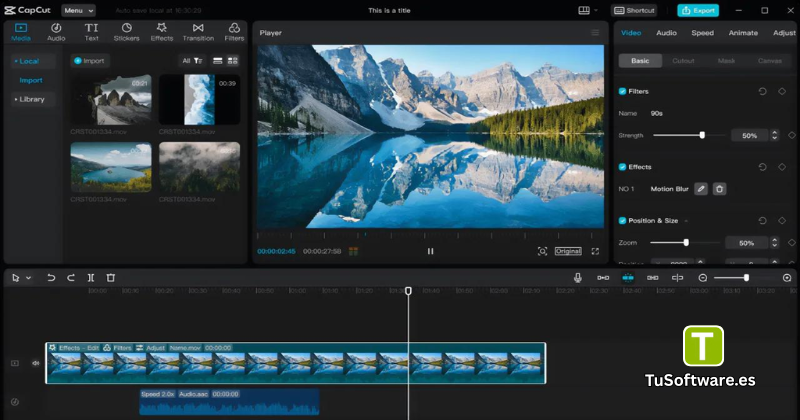
En este artículo encontrarás sus principales características, los requisitos del sistema y los pasos para instalarlo en Windows.
CapCut Gratis Full Español
CapCut 9.6.0.4097 es la versión indicada en el título de esta página. Antes de instalarla, comprueba que el número de versión corresponda al archivo disponible, ya que no he podido verificar que esta compilación exacta siga publicada oficialmente.
Para conseguir el editor de forma segura, visita la página oficial:
Descargar CapCut para PC desde la web oficial
Desde allí podrás consultar la versión de escritorio disponible para tu sistema operativo y descargar el instalador correspondiente. La disponibilidad de determinadas versiones puede variar según la región y las actualizaciones del desarrollador.
La edición gratuita incluye herramientas de edición esenciales, mientras que algunas opciones avanzadas pueden estar reservadas para CapCut Pro. No es necesario utilizar instaladores modificados para comenzar a editar vídeos.
Características principales del editor de vídeo
CapCut reúne diferentes herramientas para organizar clips, mejorar el aspecto de las grabaciones y preparar vídeos para distintas plataformas digitales.
Edición de vídeo mediante una línea de tiempo
La línea de tiempo permite ordenar los elementos audiovisuales y ajustar su duración con precisión. Puedes importar archivos, recortar escenas, dividir clips y reorganizar las secuencias según tus necesidades.
Entre las tareas habituales se encuentran:
Cortar y unir vídeos para eliminar fragmentos innecesarios.
Ajustar la duración de las escenas.
Combinar grabaciones, fotografías y otros recursos.
Añadir texto y títulos sobre la imagen.
Modificar la relación de aspecto para diferentes redes sociales.
Estas herramientas resultan útiles para editar vídeos cortos, tutoriales, presentaciones y contenido para canales de YouTube.
Efectos, filtros y transiciones
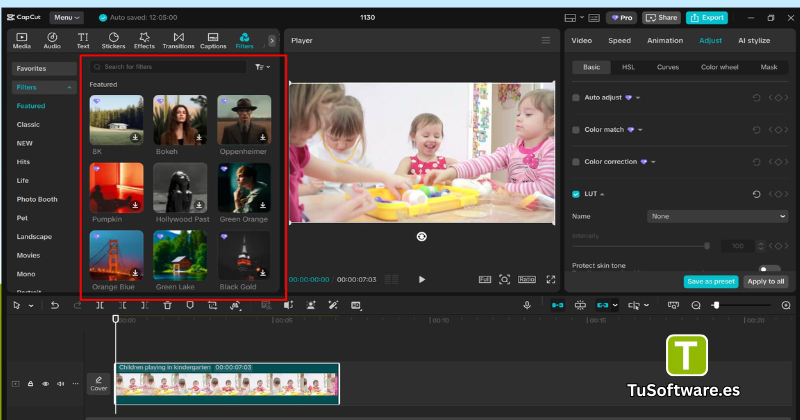
Los efectos visuales permiten cambiar la apariencia de una grabación sin recurrir a un flujo de trabajo demasiado complicado. Puedes experimentar con filtros, transiciones, animaciones y ajustes de color.
Algunas posibilidades son:
Aplicar filtros para conseguir una estética determinada.
Crear transiciones entre escenas.
Añadir animaciones a textos y elementos gráficos.
Ajustar el brillo, el contraste y otros parámetros visuales.
Utilizar fotogramas clave para controlar determinados movimientos.
La disponibilidad de cada efecto depende de la versión instalada y de si el recurso forma parte del catálogo gratuito o prémium.
Herramientas de inteligencia artificial
Las funciones de IA pueden ayudar a agilizar ciertas tareas de edición y creación de contenido. Según la versión y la disponibilidad regional, CapCut puede ofrecer herramientas para automatizar procesos que normalmente requieren más trabajo manual.
Entre las funciones que puedes encontrar se incluyen:
Generación automática de subtítulos.
Conversión de texto a voz.
Eliminación o separación del fondo en herramientas compatibles.
Mejoras visuales asistidas por IA.
Funciones de creación de contenido a partir de texto.
No todas las herramientas de inteligencia artificial están incluidas en todos los planes. Comprueba las condiciones de tu versión antes de preparar un proyecto que dependa de una función concreta.
Edición de audio y subtítulos
El sonido es una parte importante de cualquier vídeo. CapCut permite incorporar música, ajustar pistas de audio y sincronizar diferentes elementos con las imágenes.
También puedes añadir subtítulos manuales o utilizar la generación automática cuando esté disponible.
Estas opciones ayudan a crear contenido más fácil de seguir, especialmente para vídeos educativos, tutoriales y publicaciones destinadas a usuarios que ven los vídeos sin sonido.
Exportación para redes sociales
Una vez terminado el proyecto, puedes configurar la exportación según el destino del vídeo. Las opciones disponibles pueden variar de acuerdo con el formato, la versión y el dispositivo.
Antes de exportar, revisa:
La resolución final.
La velocidad de fotogramas.
El formato de salida disponible.
La calidad de imagen y sonido.
El espacio libre del disco para guardar el resultado.
Para publicar contenido en redes sociales, conviene comprobar las recomendaciones de la plataforma de destino antes de elegir los ajustes finales.
Ventajas de utilizar CapCut en Windows
La versión de escritorio ofrece más espacio de trabajo que la pantalla de un teléfono y facilita la organización de proyectos con múltiples clips.
Sus principales ventajas son:
Interfaz visual: permite acceder a las herramientas de edición desde un espacio de trabajo organizado.
Edición para redes sociales: resulta práctica para crear vídeos verticales, Reels y Shorts.
Recursos creativos: ofrece efectos, filtros, transiciones y herramientas de texto.
Funciones automatizadas: determinadas herramientas de IA pueden reducir el trabajo repetitivo.
Flujo de trabajo flexible: puedes importar archivos locales y organizar distintos elementos en la línea de tiempo.
Opciones para principiantes: las tareas básicas se pueden aprender sin experiencia profesional previa.
Sin embargo, los proyectos complejos pueden necesitar más memoria RAM, capacidad gráfica y almacenamiento. Además, ciertas funciones requieren iniciar sesión o disponer de conexión a Internet.
Requisitos del sistema para PC
Antes de instalar CapCut en tu ordenador, comprueba que el equipo disponga de un sistema operativo compatible y suficientes recursos para procesar los vídeos.
La siguiente tabla es una referencia orientativa para un PC con Windows, no una lista oficial verificada específicamente para la versión 9.6.0.4097.
Requisitos mínimos
Componente | Requisito orientativo |
|---|---|
Sistema operativo | Windows 10 de 64 bits o posterior |
Procesador | Intel Core i3 o equivalente |
Memoria RAM | 4 GB |
Tarjeta gráfica | Gráficos integrados compatibles |
Almacenamiento | 2 GB libres como referencia inicial |
Internet | Necesario para descargar y para determinadas funciones |
Requisitos recomendados
Componente | Recomendación orientativa |
|---|---|
Sistema operativo | Windows 10 o Windows 11 de 64 bits |
Procesador | Intel Core i5 o AMD Ryzen 5 equivalente |
Memoria RAM | 8 GB como mínimo práctico; 16 GB para proyectos exigentes |
Tarjeta gráfica | GPU compatible con aceleración de vídeo |
Almacenamiento | SSD con espacio adicional para proyectos y archivos temporales |
Internet | Conexión estable para recursos en línea y funciones de IA |
Consejo: si vas a editar vídeos de alta resolución, trabajar con numerosas pistas o utilizar efectos exigentes, contar con 16 GB de RAM y una unidad SSD puede proporcionar una experiencia más cómoda. Los requisitos reales dependen de la versión y de la complejidad de cada proyecto.
Otro software relacionado
Cómo descargar e instalar CapCut en Windows
Sigue estos pasos para instalar el editor desde una fuente oficial.
Paso 1. Accede a la página de descarga
Abre tu navegador y visita la página oficial de CapCut. Busca la opción de descarga para Windows.
Paso 2. Descarga el instalador
Selecciona la descarga correspondiente a tu ordenador y espera hasta que termine. Evita archivos de procedencia desconocida que prometan funciones prémium desbloqueadas.
Paso 3. Ejecuta el archivo
Abre la carpeta de descargas y ejecuta el instalador. Si Windows muestra una solicitud de permisos, verifica el origen del archivo antes de continuar.
Paso 4. Completa la instalación
Sigue las instrucciones que aparecen en pantalla. Espera a que el programa termine de instalarse y evita apagar el ordenador durante el proceso.
Paso 5. Abre el editor
Inicia CapCut desde el menú Inicio o desde el acceso directo disponible. Si la aplicación solicita iniciar sesión para acceder a determinados recursos, sigue las instrucciones oficiales.
Paso 6. Crea tu primer proyecto
Selecciona la opción para crear un proyecto nuevo, importa un vídeo y empieza a editarlo. Guarda los cambios con regularidad para reducir el riesgo de perder tu trabajo.
Cómo editar vídeos con CapCut
Si es la primera vez que utilizas un editor de vídeo para PC, puedes comenzar con un proyecto sencillo.
Importar y organizar los archivos
Crea un proyecto nuevo e importa los vídeos, imágenes y archivos de audio que quieras utilizar. Organiza los clips en el orden en que deben aparecer en el resultado final.
Recortar las escenas
Arrastra los clips a la línea de tiempo y elimina las partes que no quieras conservar. Puedes dividir las grabaciones para ajustar el ritmo y mejorar la continuidad.
Añadir títulos y transiciones
Incorpora títulos, subtítulos y elementos gráficos cuando sean necesarios. Utiliza transiciones con moderación para que el resultado mantenga una apariencia clara y coherente.
Ajustar el sonido
Añade música o efectos de audio compatibles. Comprueba que el volumen no tape las voces y que los cambios de escena coincidan con el sonido.
Exportar el proyecto
Revisa el vídeo completo antes de exportarlo. Selecciona una resolución y una configuración adecuadas para tu objetivo y guarda el archivo en una carpeta fácil de localizar.
Problemas frecuentes y posibles soluciones
CapCut no se instala en Windows
Comprueba que tu sistema operativo sea compatible, que tengas suficiente espacio libre y que el instalador se haya descargado correctamente. Si el problema continúa, descarga una copia nueva desde la página oficial.
El editor funciona lentamente
Cierra las aplicaciones que no necesites, libera espacio de almacenamiento y evita ejecutar demasiadas tareas simultáneamente. Para proyectos pesados, puede ser útil aumentar la memoria RAM o utilizar un equipo con mejores recursos gráficos.
Algunas funciones aparecen bloqueadas
Es posible que determinadas herramientas, efectos o recursos requieran CapCut Pro, iniciar sesión o una conexión a Internet. Comprueba las condiciones que aparecen en la propia aplicación.
No se exporta el vídeo correctamente
Verifica el espacio disponible, revisa los ajustes de exportación y asegúrate de que los archivos originales sigan accesibles. También puedes probar una resolución inferior para determinar si el problema está relacionado con el rendimiento.
Preguntas frecuentes sobre CapCut
¿CapCut es gratis para PC?
CapCut ofrece una versión gratuita con herramientas básicas de edición. Algunas funciones, plantillas y recursos pueden requerir una suscripción de pago.
¿Se puede instalar CapCut en Windows 10 y Windows 11?
Sí, la versión de escritorio está disponible para Windows compatible. Consulta los requisitos y las opciones de descarga vigentes en la web oficial antes de instalarla.
¿CapCut funciona sin Internet?
Algunas tareas de edición con archivos locales pueden funcionar sin conexión. Sin embargo, la descarga, el inicio de sesión y determinadas herramientas o recursos en línea pueden necesitar Internet.
¿CapCut permite editar vídeos para YouTube?
Sí. Puedes utilizarlo para recortar grabaciones, añadir títulos, incorporar audio y preparar vídeos para YouTube, siempre que los ajustes de exportación disponibles se adapten a tu proyecto.
¿Puedo crear vídeos verticales para TikTok e Instagram?
Sí. Puedes preparar proyectos con relaciones de aspecto verticales y adaptar el encuadre para contenido destinado a redes sociales.
¿CapCut incluye subtítulos automáticos?
Ofrece herramientas de subtitulado automático en las versiones y regiones compatibles. La disponibilidad puede variar según el idioma, la versión y el plan.
¿La versión 9.6.0.4097 es la última versión?
No puedo confirmar que sea la versión más reciente. Comprueba el número de compilación publicado por el desarrollador y evita confundir una versión indicada en una página de descarga con la versión oficial vigente.
¿Es recomendable descargar CapCut Full Activado?
Es preferible descargar el instalador oficial y utilizar las funciones incluidas legítimamente en tu plan. Los instaladores modificados pueden introducir riesgos de seguridad, causar errores o comprometer tus archivos.
Conclusión
CapCut es una alternativa práctica para quienes buscan un editor de vídeo para PC con herramientas de recorte, transiciones, efectos, texto y funciones automatizadas. Puede utilizarse para crear contenido destinado a YouTube, TikTok, Instagram y otros proyectos personales.
Antes de instalar una versión concreta, comprueba la compatibilidad de tu ordenador, los requisitos técnicos y la procedencia del instalador. Para obtener una copia segura y consultar las funciones disponibles, utiliza la página oficial de descarga de CapCut.