
Descargar Winstep Nexus: personaliza tu escritorio de Windows
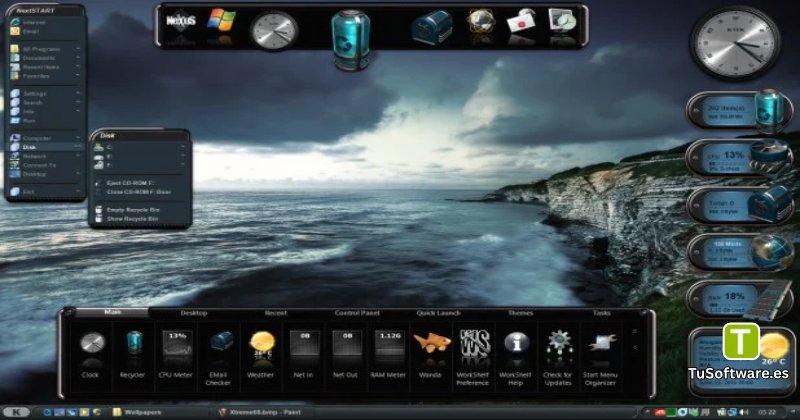
Si quieres darle un aspecto más moderno a tu PC y acceder a tus aplicaciones favoritas con mayor comodidad, Winstep Nexus es una opción interesante. Este programa añade un dock personalizable al escritorio de Windows, desde el que puedes abrir aplicaciones, carpetas, documentos y diferentes herramientas del sistema.
A diferencia de una barra de tareas tradicional, este dock ofrece opciones visuales como animaciones, efectos al pasar el ratón sobre los iconos, fondos personalizables y accesos directos organizados según tus preferencias. Así puedes adaptar el escritorio a tu estilo sin tener que cambiar por completo la interfaz de Windows.
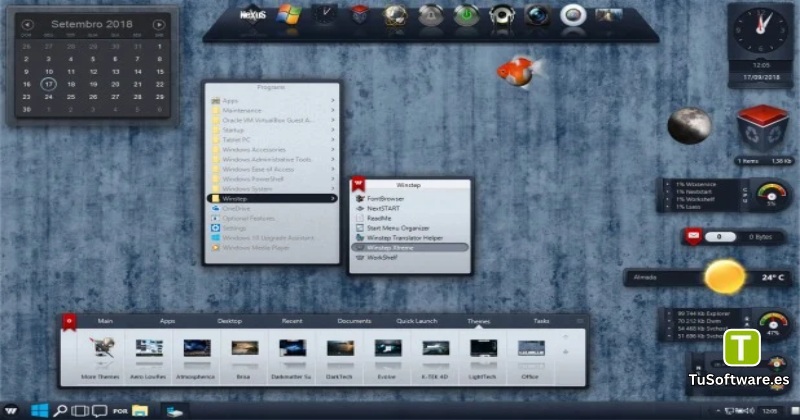
La versión 26.9 incorpora correcciones de errores, mejoras de estabilidad, optimizaciones del uso de CPU en segundo plano y un modo oscuro adicional. Es una actualización especialmente interesante para quienes desean una experiencia más consistente al utilizar el dock diariamente.
Descargar Winstep Nexus 26.9 Gratis Full Español
Winstep Nexus es un programa de personalización para Windows que permite mantener las aplicaciones más utilizadas siempre al alcance de la mano. La edición gratuita está disponible para uso personal y ofrece diferentes opciones para organizar y personalizar el dock.
Puedes consultar la información del programa y obtener el instalador desde la página oficial de Winstep Nexus. Antes de descargarlo, comprueba que el archivo corresponda a la versión que buscas y que proceda de una fuente confiable.
Información del software
Nombre: Winstep Nexus
Versión: 26.9
Categoría: Personalización del escritorio
Sistema operativo: Windows 7, 8, 10 y 11, según la compatibilidad publicada por el desarrollador
Arquitectura: 32 y 64 bits; también se indica compatibilidad con dispositivos Windows ARM
Licencia: Gratuita para uso personal
Idioma: Multilingüe, incluido español
Desarrollador: Winstep Software Technologies
Ten en cuenta que la edición gratuita y Nexus Ultimate no incluyen exactamente las mismas funciones. Si necesitas opciones avanzadas de organización, compara ambas ediciones antes de elegir.
¿Qué es Winstep Nexus?
Winstep Nexus es un dock para Windows diseñado para facilitar el acceso a programas, archivos y comandos habituales. Su interfaz se inspira en los docks visuales populares de otros entornos de escritorio, pero está adaptada al sistema operativo de Microsoft.
Una vez configurado, puedes colocar en la barra los accesos directos que utilizas con mayor frecuencia, como tu navegador, explorador de archivos, editor de imágenes, reproductor multimedia o herramientas de trabajo.
Además de mejorar la apariencia del escritorio, el programa permite personalizar la forma en que se muestran e interactúan los iconos. Esto resulta útil si prefieres un escritorio ordenado y quieres reducir la necesidad de buscar aplicaciones en el menú Inicio.
Principales características de Winstep Nexus
Barra de aplicaciones personalizable
La función principal del programa es ofrecer una barra de acceso rápido para tus aplicaciones favoritas. Puedes organizar los iconos de acuerdo con tu rutina y mantener disponibles las herramientas que necesitas durante el día.
Esta característica resulta práctica para estudiantes, profesionales y usuarios domésticos que trabajan habitualmente con varias aplicaciones.
Accesos directos a archivos y carpetas
El dock no se limita a ejecutar programas. También permite acceder a documentos, carpetas y otros elementos compatibles, ayudándote a reducir los pasos necesarios para abrir tus recursos habituales.
Por ejemplo, puedes organizar accesos a la carpeta de descargas, documentos de trabajo o aplicaciones de edición, siempre que los elementos estén configurados correctamente.
Animaciones y efectos visuales
Winstep Nexus incluye efectos de interacción que hacen que el escritorio resulte más dinámico. Entre sus opciones se encuentran animaciones al pasar el cursor sobre los iconos, reflejos y distintos efectos de lanzamiento.
Puedes ajustar estos elementos según tus preferencias. Si buscas un entorno discreto, utiliza una configuración sencilla; si priorizas la apariencia, experimenta con los efectos disponibles.
Temas, fondos e iconos
La personalización es uno de los puntos fuertes del programa. Puedes modificar el aspecto del dock, cambiar sus iconos y utilizar diferentes estilos visuales para integrarlo con el fondo de pantalla y el tema de Windows.
También existe una comunidad de personalización con diseños y fondos compatibles. Antes de instalar temas de terceros, revisa su procedencia y evita archivos que no sean confiables.
Widgets y herramientas del sistema
El software ofrece módulos y utilidades que pueden mostrar información o facilitar tareas cotidianas. Según el módulo utilizado, puedes consultar datos relacionados con el reloj, la papelera, el clima o determinados recursos del equipo.
La disponibilidad de algunos módulos y funciones depende de la edición. Consulta la comparación oficial si necesitas una herramienta concreta.
Compatibilidad con varios monitores
Winstep Nexus contempla configuraciones con más de una pantalla y opciones de escalado para monitores con diferentes densidades de píxeles. Esto puede ser útil si utilizas un monitor principal y otro secundario para trabajar, estudiar o gestionar varias ventanas.
La experiencia concreta dependerá de la configuración de pantalla, la versión de Windows y los controladores instalados.
Mejoras de la versión 26.9
La actualización 26.9 se centra especialmente en la estabilidad y el refinamiento del programa. Entre las mejoras anunciadas por el desarrollador se encuentran:
Correcciones relacionadas con la gestión de tareas y aplicaciones.
Menor actividad innecesaria de CPU en segundo plano.
Mejoras para configuraciones con varios monitores.
Un modo oscuro adicional denominado Midnight.
Ajustes en la navegación mediante teclado.
Mejoras en las vistas previas de ventanas al estilo de Windows 11.
Correcciones y refinamientos relacionados con aplicaciones web progresivas.
Algunas funciones avanzadas descritas en las notas de lanzamiento corresponden específicamente a Nexus Ultimate, por lo que no deben darse por incluidas en la edición gratuita.
Ventajas y desventajas
Ventajas
Permite acceder rápidamente a las aplicaciones más utilizadas.
Ofrece numerosas opciones de personalización visual.
Ayuda a mantener organizados los accesos directos.
Es compatible con diferentes versiones de Windows.
Incluye efectos visuales y módulos útiles.
La edición gratuita puede ser suficiente para el uso personal cotidiano.
Desventajas
Requiere un periodo inicial de configuración para aprovechar sus opciones.
Algunos efectos pueden resultar innecesarios para quienes prefieren una interfaz sencilla.
Las funciones avanzadas están reservadas a la edición de pago.
La instalación de temas externos requiere precaución.
El rendimiento puede variar según el hardware y los efectos activados.
Requisitos del sistema para PC
El desarrollador publica como requisitos básicos Windows 7, 8, 10 u 11, arquitectura de 32 o 64 bits, 120 MB de espacio libre y una resolución mínima de pantalla de 800 × 600 píxeles. También indica compatibilidad con dispositivos Windows ARM.
La tabla siguiente distingue los requisitos publicados de una configuración recomendada orientativa. Los valores recomendados no son requisitos oficiales del desarrollador.
Componente | Requisitos mínimos publicados | Recomendados (orientativos) |
|---|---|---|
Sistema operativo | Windows 7, 8, 10 u 11 | Windows 10 u 11 actualizado |
Procesador | Compatible con el sistema operativo | Procesador de doble núcleo o superior |
Memoria RAM | No se especifica oficialmente | 4 GB o más |
Espacio en disco | 120 MB libres | 250 MB libres o más |
Pantalla | 800 × 600 píxeles | 1366 × 768 píxeles o superior |
Arquitectura | 32 bits, 64 bits y Windows ARM | Arquitectura compatible con tu instalación de Windows |
Gráficos | Adaptador compatible con Windows | Controladores gráficos actualizados |
Para utilizar el dock de forma básica, no necesitas un ordenador especialmente potente. Sin embargo, si activas numerosas animaciones o utilizas varios monitores, conviene mantener Windows y los controladores actualizados.
Otro software relacionado
Cómo descargar e instalar Winstep Nexus
Paso 1: Accede a la página oficial
Visita la web oficial de Winstep Nexus y localiza la descarga de la edición gratuita. Comprueba la versión y los detalles del instalador antes de continuar.
Paso 2: Descarga el instalador
Guarda el archivo en una carpeta fácil de localizar, como Descargas. Evita instaladores modificados o paquetes de procedencia desconocida.
Paso 3: Ejecuta el archivo
Abre el instalador descargado y sigue las instrucciones que aparezcan en pantalla. Si Windows solicita permisos, comprueba que el archivo procede del desarrollador antes de autorizarlos.
Paso 4: Completa la instalación
Acepta las opciones de instalación que se ajusten a tus necesidades y espera a que termine el proceso. Después, inicia Winstep Nexus desde el acceso directo o desde el menú Inicio, según las opciones disponibles.
Paso 5: Añade tus aplicaciones favoritas
Coloca en el dock los accesos directos de las aplicaciones que utilizas con frecuencia. Organiza los iconos para que las herramientas importantes sean fáciles de encontrar.
Paso 6: Personaliza la apariencia
Abre las preferencias del programa para ajustar el fondo, el tamaño de los iconos, los efectos de animación y otros parámetros disponibles. Si prefieres un escritorio minimalista, desactiva los efectos que no necesites.
Paso 7: Comprueba el funcionamiento
Abre varias aplicaciones desde el dock y verifica que los accesos directos funcionen correctamente. Si utilizas más de un monitor, comprueba también que la barra aparezca en la pantalla deseada.
Problemas frecuentes y posibles soluciones
El dock no aparece después de iniciar Windows
Comprueba si el programa se está ejecutando y revisa sus opciones de inicio automático. Si el problema continúa, reinicia el equipo y consulta las preferencias de inicio.
Los iconos aparecen incorrectamente
Verifica que los accesos directos apunten a ubicaciones válidas. Si has cambiado de carpeta o desinstalado una aplicación, elimina el acceso obsoleto y crea uno nuevo.
El programa parece consumir demasiados recursos
Desactiva las animaciones y los módulos que no utilices. Cierra otras aplicaciones innecesarias y comprueba el consumo de recursos desde el Administrador de tareas de Windows.
El dock no se ve correctamente en varios monitores
Revisa la resolución, la escala de pantalla y la configuración de monitores de Windows. Instala las actualizaciones disponibles del programa y consulta la documentación oficial si el problema persiste.
La instalación falla
Comprueba que el archivo se haya descargado por completo, que tu sistema sea compatible y que tengas espacio suficiente en disco. Si es necesario, vuelve a descargar el instalador desde la página oficial.
Preguntas frecuentes
¿Winstep Nexus es gratis?
Sí. La edición Nexus es gratuita para uso personal. Nexus Ultimate es una edición comercial que incorpora funciones adicionales. Para usos empresariales, consulta las condiciones de licencia del desarrollador.
¿Winstep Nexus funciona en Windows 10 y Windows 11?
Sí. La información oficial de compatibilidad incluye Windows 10 y Windows 11, además de versiones anteriores compatibles.
¿Winstep Nexus está disponible en español?
Sí. El desarrollador incluye español entre los idiomas admitidos. La disponibilidad de traducciones puede depender de la versión instalada y de los archivos de idioma incluidos.
¿Se pueden añadir aplicaciones al dock?
Sí. Puedes organizar accesos directos a las aplicaciones y otros elementos compatibles para acceder a ellos con mayor rapidez.
¿Winstep Nexus ralentiza el PC?
El impacto depende de las características del equipo, la configuración y los módulos activos. La versión 26.9 incorpora optimizaciones de actividad en segundo plano, aunque el consumo real puede variar entre sistemas.
¿Cuál es la diferencia entre Nexus y Nexus Ultimate?
La edición gratuita proporciona un dock personalizable y diversas herramientas. Ultimate amplía las posibilidades con funciones como varios docks, subdocks, estanterías y otras opciones avanzadas de organización.
¿Cuánto espacio necesita Winstep Nexus?
Los requisitos publicados indican 120 MB de espacio libre en disco. Es recomendable disponer de algo más de espacio para las descargas y los archivos temporales.
¿Es seguro descargar Winstep Nexus?
La opción más prudente es obtenerlo directamente desde la web oficial del desarrollador. Comprueba la procedencia del instalador y evita versiones modificadas o archivos distribuidos por fuentes desconocidas.
Conclusión
Winstep Nexus es una alternativa interesante para quienes desean mejorar la organización y la apariencia de su escritorio de Windows sin sustituir el sistema operativo. Su dock permite acceder rápidamente a aplicaciones, documentos y herramientas, mientras que los temas, los iconos y las animaciones ofrecen distintas posibilidades de personalización.
La versión 26.9 incorpora mejoras de estabilidad y rendimiento en segundo plano, por lo que merece la pena consultar sus novedades antes de instalarla. Si buscas una barra de aplicaciones configurable y sencilla para uso personal, la edición gratuita puede cubrir tus necesidades. Si necesitas opciones avanzadas de organización, compara sus funciones con Nexus Ultimate antes de decidir.