
Descargar Fast Video Cutter Joiner gratis para PC
Fast Video Cutter Joiner es un programa de edición de vídeo diseñado para realizar tareas básicas como recortar fragmentos, eliminar partes innecesarias y unir varios clips en un solo archivo. Su propuesta se centra en ofrecer herramientas sencillas para quienes necesitan editar vídeos sin utilizar un editor profesional demasiado complejo.
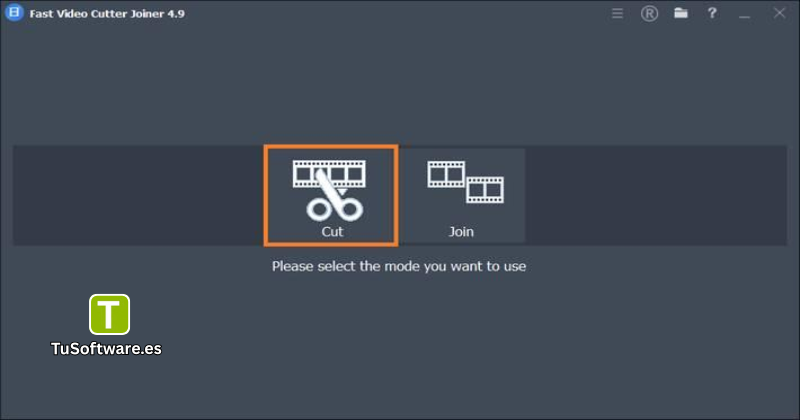
Si buscas un programa para cortar y unir vídeos en Windows, esta herramienta puede ser una opción práctica para organizar grabaciones personales, preparar clips cortos y realizar pequeños ajustes antes de compartir tus archivos. Antes de descargar una versión concreta, conviene comprobar su procedencia, compatibilidad y licencia.
¿Qué es Fast Video Cutter Joiner?
Fast Video Cutter Joiner es una aplicación de escritorio orientada al corte y la unión de archivos de vídeo. Su interfaz reúne estas dos funciones principales para que puedas realizar ediciones rápidas sin tener que aprender un flujo de trabajo complicado.
El programa permite seleccionar los fragmentos que deseas conservar, establecer los puntos de inicio y final y guardar el resultado. También ofrece opciones para combinar varios archivos y, según el modo de procesamiento, convertir el contenido a otro formato.
Esta clase de herramienta resulta útil cuando solo necesitas recortar un vídeo para PC, eliminar escenas sobrantes o juntar diferentes grabaciones sin trabajar con numerosas pistas, efectos y transiciones.
¿Para quién está pensado?
Puede resultar útil para:
Usuarios que quieren recortar grabaciones personales.
Creadores de contenido que preparan clips breves.
Estudiantes que necesitan seleccionar fragmentos de vídeos educativos.
Personas que desean unir varias grabaciones en un archivo.
Usuarios que prefieren una herramienta sencilla para tareas de edición básicas.
Características principales
1. Cortar y recortar vídeos
La función de corte permite seleccionar una parte específica de una grabación y guardarla como un archivo independiente. Puedes establecer el comienzo y el final del fragmento para conservar únicamente el contenido que necesitas.
Es una función práctica para eliminar introducciones largas, separar escenas importantes o extraer momentos concretos de un vídeo extenso.
2. Unir varios archivos de vídeo
La herramienta también permite combinar distintos clips en un solo archivo. Esta función puede ayudarte a organizar grabaciones de un evento, reunir escenas relacionadas o crear una secuencia sencilla a partir de varios vídeos.
Para obtener mejores resultados, comprueba que los archivos sean compatibles entre sí. Cuando tienen características diferentes, puede ser necesario utilizar un modo de recodificación.
3. Procesamiento rápido
El programa incluye opciones de procesamiento rápido para los archivos compatibles. El tiempo necesario dependerá del tamaño del vídeo, el formato, el códec y el modo seleccionado.
El corte sin recodificación puede conservar la calidad original y ser más rápido, aunque no siempre permite realizar cortes exactos en cualquier punto. La recodificación puede resultar necesaria cuando buscas mayor precisión o necesitas cambiar el formato de salida.
4. Compatibilidad con formatos de vídeo
La información del desarrollador menciona formatos habituales como MP4, AVI, MPEG y RMVB, entre otros. La compatibilidad efectiva puede variar según la versión y el método de procesamiento.
Antes de editar archivos importantes, prueba el formato de entrada y revisa el resultado para confirmar que tanto el vídeo como el audio se reproduzcan correctamente.
5. Conversión de vídeo y extracción de audio
La aplicación incluye opciones para recodificar vídeos en formatos compatibles y guardar el audio de un vídeo como MP3. Estas funciones pueden ser útiles cuando necesitas adaptar un archivo para otro dispositivo o conservar únicamente su parte sonora.
La disponibilidad y los parámetros concretos deben comprobarse en la versión instalada.
6. Interfaz sencilla
Su enfoque está dirigido a las tareas esenciales de edición. En lugar de una línea de tiempo profesional con numerosas pistas, el flujo de trabajo se centra en seleccionar archivos, indicar los segmentos y procesarlos.
Esto puede facilitar el uso a principiantes que buscan una solución rápida para cortar vídeos y unir clips en Windows.
Fast Video Cutter Joiner 7.2.4 Gratis Full Español
Si necesitas esta versión para tu ordenador, verifica primero que el instalador corresponda realmente a la versión 7.2.4. La página oficial consultada muestra la versión 7.2.1.0, por lo que no he podido confirmar que la versión 7.2.4 esté disponible allí.
Puedes consultar la información y las opciones de descarga en la web oficial de Fast Video Cutter Joiner.
Antes de instalarlo, ten en cuenta estas recomendaciones:
Descarga el instalador desde una fuente oficial o de confianza.
Comprueba el número de versión y la firma digital, si está disponible.
Analiza el archivo con Microsoft Defender u otra herramienta de seguridad.
Lee las condiciones de la licencia, ya que la versión oficial consultada se identifica como shareware.
Evita instaladores modificados que prometan activaciones desconocidas.
Guarda una copia de tus vídeos originales antes de realizar cambios.
Importante: no debe darse por hecho que la versión 7.2.4 sea gratuita, esté activada o incluya una interfaz completamente traducida al español sin verificar esos detalles.
Requisitos del sistema para PC
La página oficial consultada indica compatibilidad con Windows 7, Windows 8, Windows 10 y Windows 11, en versiones de 32 y 64 bits, para la versión que allí se publica. Los requisitos detallados de la versión 7.2.4 no están confirmados.
La siguiente tabla ofrece una referencia práctica para un uso básico, no una lista oficial de requisitos verificados.
Componente | Requisitos mínimos orientativos | Requisitos recomendados orientativos |
|---|---|---|
Sistema operativo | Windows 7, 8, 10 u 11 compatible con la versión | Windows 10 u 11 actualizado |
Procesador | Intel o AMD de doble núcleo | Intel Core i3 o AMD equivalente o superior |
Memoria RAM | 2 GB | 4 GB o más |
Almacenamiento | 200 MB libres para instalación, como referencia | 500 MB o más libres para archivos temporales |
Pantalla | Resolución de 1024 × 768 | Resolución de 1366 × 768 o superior |
Arquitectura | Según el instalador disponible | 64 bits, si es compatible |
Los valores de procesador, memoria, espacio y resolución son recomendaciones orientativas y no especificaciones oficiales. Los vídeos de alta resolución y la recodificación pueden necesitar más recursos, especialmente cuando trabajas con archivos grandes.
Otro software relacionado
Cómo instalar el programa en Windows
Una vez que hayas obtenido un instalador legítimo y verificado, sigue estos pasos generales:
Comprueba el archivo descargado. Confirma el nombre, la versión y el origen del instalador.
Ejecuta el instalador. Abre el archivo y revisa los permisos que solicita.
Lee las condiciones. Acepta la licencia únicamente si estás de acuerdo con sus términos.
Selecciona la carpeta de instalación. Puedes mantener la ubicación predeterminada si te resulta adecuada.
Completa la instalación. Espera a que finalice el proceso y abre la aplicación.
Prueba con un vídeo pequeño. Comprueba que el programa pueda abrirlo, recortarlo y guardar el resultado correctamente.
Si Windows muestra una advertencia de seguridad, no la ignores automáticamente. Verifica el origen del archivo antes de continuar.
Cómo cortar un vídeo paso a paso
La función de corte permite guardar un fragmento concreto de una grabación.
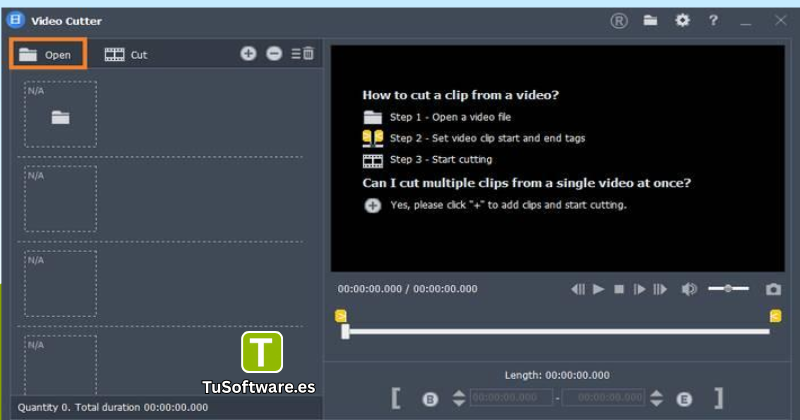
Abre el programa y selecciona la opción de corte de vídeo.
Pulsa el botón para abrir un archivo y elige el vídeo que quieres editar.
Reproduce el contenido para localizar el fragmento deseado.
Define los puntos de inicio y final.
Selecciona el modo de corte apropiado para el archivo.
Elige la ubicación de salida y comienza el procesamiento.
Reproduce el resultado para verificar que el fragmento sea correcto.
Si necesitas cambiar el formato o conseguir un corte más preciso, revisa las opciones de recodificación disponibles.
Cómo unir varios vídeos en uno
La función de unión permite combinar varios archivos compatibles en una sola grabación.
Abre la opción para unir vídeos.
Añade los archivos que deseas combinar.
Organiza los clips en el orden correcto.
Comprueba que los formatos y las características de los archivos sean compatibles.
Selecciona el modo de unión o recodificación adecuado.
Define el nombre y la ubicación del archivo final.
Inicia el proceso y revisa el vídeo resultante.
Si el resultado presenta problemas de sonido, imagen o reproducción, prueba con archivos de características similares o utiliza las opciones de recodificación disponibles.
Ventajas y limitaciones
Ventajas
Reúne funciones de corte y unión en una sola aplicación.
Facilita las tareas básicas de edición.
Puede procesar rápidamente archivos compatibles.
Permite conservar la calidad original en determinados modos sin recodificación.
Incluye opciones de conversión en los modos compatibles.
Limitaciones
No sustituye a un editor profesional con efectos avanzados y múltiples pistas.
El corte rápido puede tener limitaciones de precisión según el formato.
Los archivos con códecs o parámetros diferentes pueden necesitar recodificación.
La versión 7.2.4 y sus requisitos exactos necesitan confirmación.
La licencia y las funciones disponibles pueden variar según la edición.
Consejos para obtener mejores resultados
Para evitar problemas al editar tus grabaciones, conserva siempre los archivos originales hasta que hayas revisado la salida.
Utiliza nombres descriptivos para identificar los vídeos terminados y guarda los resultados en una carpeta separada. Si vas a unir varios clips, procura que tengan una resolución y una frecuencia de fotogramas compatibles.
También es recomendable comenzar con una prueba breve antes de procesar un archivo de gran tamaño. De esta manera, podrás comprobar la calidad final, la sincronización del audio y la compatibilidad del formato.
Preguntas frecuentes
¿Fast Video Cutter Joiner es gratis?
La página oficial consultada identifica el producto como shareware. Por eso, debes comprobar las condiciones de licencia y las limitaciones de la edición que descargues antes de utilizarlo.
¿Se puede utilizar en Windows 10 y Windows 11?
La web oficial consultada indica compatibilidad con Windows 10 y Windows 11 para la versión publicada allí. Comprueba los requisitos del instalador concreto antes de instalar otra versión.
¿Permite cortar vídeos sin perder calidad?
Puede ofrecer un modo de corte sin recodificación para formatos compatibles. En ese modo se conserva la calidad de los datos de vídeo, aunque la precisión del corte depende del archivo y de sus puntos de referencia.
¿Puedo unir varios vídeos en uno solo?
Sí. La función de unión permite combinar varios archivos compatibles. Si tienen diferentes formatos o parámetros, es posible que necesites recodificarlos.
¿Qué formatos admite?
La información oficial menciona formatos como MP4, AVI, MPEG y RMVB, entre otros. La compatibilidad exacta depende de la versión y de las opciones de procesamiento disponibles.
¿Permite extraer audio de un vídeo?
La información del desarrollador describe una opción para guardar el audio como MP3. Comprueba que esta función esté disponible en la edición que hayas instalado.
¿Funciona en ordenadores antiguos?
Los requisitos reales dependen de la versión y de las características de tus archivos. Un equipo con recursos limitados puede funcionar para tareas sencillas, pero la recodificación de vídeos grandes puede tardar más.
¿La versión 7.2.4 incluye español?
No he podido confirmar que la versión 7.2.4 esté disponible oficialmente ni verificar su paquete de idiomas. La página oficial consultada enumera el español entre los idiomas disponibles para la versión publicada allí.
¿Es seguro descargarlo?
La seguridad depende de la procedencia del instalador. Descárgalo desde la web oficial, comprueba su autenticidad y analízalo antes de ejecutarlo.
Conclusión
Fast Video Cutter Joiner es una herramienta que puede simplificar tareas cotidianas como recortar vídeos, extraer fragmentos y unir archivos de vídeo en Windows. Su enfoque es adecuado para quienes necesitan realizar ediciones básicas sin utilizar un programa de producción audiovisual más complejo.
Antes de descargar la versión 7.2.4, confirma que el archivo procede de una fuente fiable, comprueba la licencia y revisa la compatibilidad con tu ordenador. Así podrás elegir una edición adecuada y editar tus vídeos con mayor tranquilidad.