
Descargar Gilisoft ClipMark: editor de marcas de agua para vídeo
Editar vídeos para YouTube, redes sociales, cursos online o proyectos profesionales puede requerir herramientas para añadir logotipos, eliminar marcas visuales no deseadas y preparar contenido para su publicación. Gilisoft ClipMark es un programa para Windows diseñado para trabajar con marcas de agua, superposiciones de vídeo y otras tareas relacionadas con la edición de contenido audiovisual.
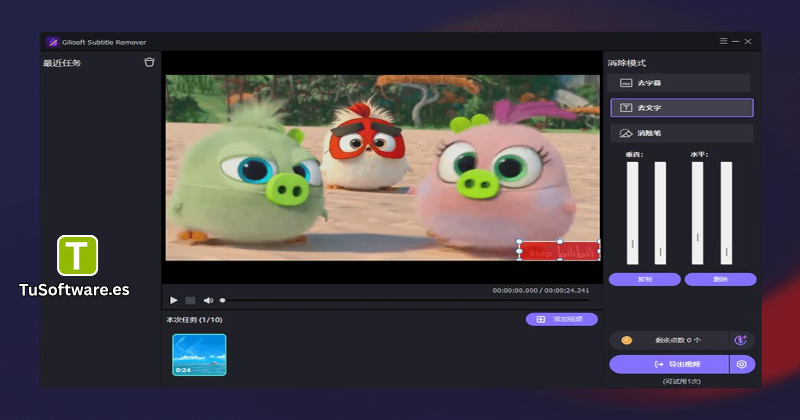
Su conjunto de funciones permite personalizar vídeos mediante texto, imágenes, logotipos y formas, además de limpiar determinadas marcas de agua y trabajar con subtítulos. Por eso, puede resultar útil para creadores de contenido, profesionales del marketing, empresas y usuarios que necesitan preparar vídeos con una identidad visual propia.
Descargar Gilisoft ClipMark 10.0 Gratis Full Español
Gilisoft ClipMark es una herramienta de edición de vídeo centrada en la incorporación y eliminación de elementos visuales. Permite añadir marcas de agua personalizadas, ajustar su posición y apariencia y controlar durante cuánto tiempo deben mostrarse en el vídeo.
También ofrece herramientas para eliminar determinadas marcas de agua, trabajar con superposiciones y generar subtítulos mediante funciones de reconocimiento automático, según las características disponibles en la versión utilizada.
Si buscas un programa para añadir o quitar marcas de agua de vídeos en Windows, ClipMark reúne varias herramientas de este tipo dentro de una misma aplicación.
Antes de descargar la versión 10.0, comprueba que ese número de versión esté disponible en la página oficial. La disponibilidad de una versión de prueba gratuita no significa que todas las funciones estén incluidas gratuitamente ni que se trate de una edición completa activada.
¿Qué es Gilisoft ClipMark y para qué sirve?
Gilisoft ClipMark es un software orientado a modificar elementos visuales de vídeos existentes. Su utilidad principal consiste en añadir marcas de agua para identificar contenido, eliminar marcas autorizadas que ya no se necesitan y preparar archivos audiovisuales para distintos usos.
Por ejemplo, un creador puede colocar su logotipo en una grabación, una empresa puede añadir el nombre de su marca a un vídeo promocional y un profesor puede incorporar etiquetas visuales a sus materiales de formación.
Entre sus principales aplicaciones se encuentran:
Personalizar vídeos con logotipos, texto e imágenes.
Añadir avisos de copyright o etiquetas de revisión.
Eliminar determinadas marcas de agua de vídeos propios o autorizados.
Crear composiciones con un segundo vídeo superpuesto.
Ajustar la posición, el tamaño y la transparencia de los elementos.
Preparar contenido audiovisual para su distribución.
Trabajar con funciones de subtitulado disponibles en el programa.
La calidad del resultado depende del vídeo original, de la complejidad de las marcas y de las opciones de procesamiento utilizadas.
Características principales
Añadir texto y logotipos a vídeos
Una de las funciones destacadas de ClipMark es la posibilidad de incorporar elementos de marca a un archivo de vídeo.
Puedes utilizar texto para mostrar el nombre de una empresa, una identificación del proyecto, un aviso de copyright o una etiqueta de revisión. También puedes emplear imágenes y logotipos para dar una apariencia más profesional al contenido.
Esta función resulta útil para:
Vídeos promocionales y publicitarios.
Tutoriales y grabaciones educativas.
Presentaciones empresariales.
Contenido para redes sociales.
Material audiovisual para clientes.
Para obtener un resultado limpio, utiliza un logotipo legible, evita cubrir información importante y comprueba cómo se ve la marca en diferentes escenas.
Eliminar marcas de agua y logotipos
ClipMark también ofrece herramientas para limpiar determinadas marcas visuales, como logotipos, textos superpuestos y marcas de fecha.
Dependiendo del contenido, puedes utilizar métodos de eliminación tradicionales o funciones de limpieza mediante inteligencia artificial. La disponibilidad de estas funciones y sus posibles límites dependen de la edición y del sistema de créditos aplicable.
Los resultados pueden variar cuando una marca cubre rostros, fondos detallados, objetos en movimiento o partes importantes de la imagen.
Importante: utiliza estas funciones únicamente con vídeos propios o cuando tengas autorización para modificarlos. Eliminar una marca de agua no concede derechos sobre el contenido original.
Ajustar la posición, la transparencia y la duración
Al añadir una marca de agua, su apariencia es tan importante como el propio logotipo. ClipMark permite configurar distintos aspectos visuales y temporales de los elementos superpuestos.
Entre los ajustes disponibles pueden encontrarse:
Posición: elegir dónde aparece la marca dentro del encuadre.
Tamaño: adaptar el elemento a las dimensiones del vídeo.
Transparencia: evitar que el logotipo o texto oculte demasiado contenido.
Estilo: personalizar el texto y su presentación.
Duración: determinar cuándo aparece y desaparece la marca.
Estos controles ayudan a mantener una identidad visual coherente sin distraer al espectador.
Añadir imágenes, formas y vídeos superpuestos
Además de texto y logotipos, ClipMark permite trabajar con imágenes, formas y capas de vídeo.
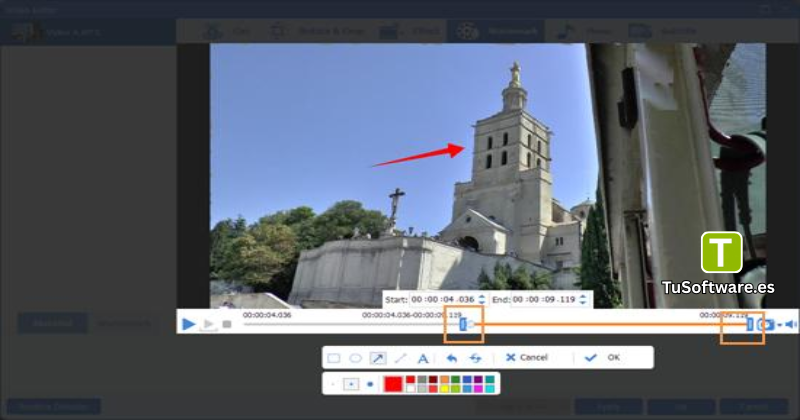
Las formas pueden utilizarse para destacar elementos concretos, señalar zonas de una demostración o crear etiquetas visuales. Las imágenes sirven para incorporar recursos gráficos, mientras que una segunda capa de vídeo puede crear una composición de tipo imagen dentro de imagen.
Estas herramientas pueden ser útiles para presentaciones, demostraciones de software, comentarios sobre vídeos y materiales de formación.
Antes de exportar, revisa que las superposiciones no oculten subtítulos, rostros ni información relevante.
Crear subtítulos automáticos
Las funciones de subtitulado automático pueden ayudar a generar texto a partir del audio de un vídeo compatible.
Este tipo de herramienta resulta interesante para entrevistas, tutoriales, demostraciones y publicaciones destinadas a usuarios que prefieren ver contenido con subtítulos.
Después de generar los subtítulos, conviene revisar:
La ortografía y la puntuación.
Los nombres propios y los términos técnicos.
La sincronización con el audio.
La separación entre líneas.
La identificación correcta de las intervenciones.
El reconocimiento automático puede cometer errores, especialmente cuando hay ruido de fondo, varios interlocutores o vocabulario especializado.
Procesamiento de varios vídeos
Las opciones de procesamiento por lotes pueden facilitar el trabajo cuando necesitas realizar operaciones similares en varios archivos.
Por ejemplo, puedes preparar una serie de vídeos con una identidad visual uniforme o limpiar marcas que aparecen en posiciones similares.
Para evitar errores, realiza primero una prueba con un archivo representativo. Después, comprueba la calidad, la duración, el formato y el tamaño de los archivos exportados.
Compatibilidad con Windows
Gilisoft ClipMark está orientado a ordenadores con Windows. La compatibilidad concreta depende de la versión instalada, las características del equipo y los formatos de vídeo utilizados.
Antes de instalar el programa, comprueba los requisitos publicados por el fabricante y verifica que tu sistema operativo sea compatible.
Para trabajar con vídeos de alta resolución, una CPU moderna y suficiente memoria RAM pueden ayudar a mejorar la fluidez del procesamiento. Los vídeos largos y las operaciones de limpieza complejas también pueden requerir más tiempo y almacenamiento.
Requisitos mínimos y recomendados para PC
La siguiente tabla ofrece una referencia orientativa para un PC de edición de vídeo. No constituye una lista oficial de requisitos certificados de Gilisoft ClipMark 10.0, ya que no he podido verificar las especificaciones exactas de esa versión.
Componente | Mínimos orientativos | Recomendados orientativos |
|---|---|---|
Sistema operativo | Windows 10 | Windows 11 de 64 bits |
Procesador | CPU de doble núcleo | Intel Core o AMD Ryzen de cuatro núcleos o superior |
Memoria RAM | 4 GB | 8 GB o más |
Almacenamiento | 500 MB libres para el programa y espacio adicional para los vídeos | SSD con 10 GB o más de espacio disponible para proyectos |
Gráficos | Gráficos compatibles con Windows | GPU compatible con el sistema y con las funciones de procesamiento utilizadas |
Pantalla | 1280 × 720 | 1920 × 1080 o superior |
Conexión a Internet | Para descargar el instalador y las funciones que la requieran | Conexión estable para descargas y actualizaciones |
Los requisitos reales pueden ser diferentes. Si utilizas funciones de limpieza con IA, el procesamiento puede depender de los recursos del equipo, del servicio utilizado y de los créditos disponibles. Consulta la documentación oficial antes de tomar esta tabla como referencia definitiva.
Otro software relacionado
Cómo descargar e instalar Gilisoft ClipMark en Windows
Para evitar instaladores modificados, es preferible descargar el programa desde la página oficial del fabricante.
Descargar desde la web oficial
Accede a la página oficial: https://www.gilisoft.com/video-watermarking-software-for-windows.htm
Revisa las características de ClipMark y las opciones de descarga disponibles.
Comprueba la versión ofrecida, la compatibilidad con Windows y las condiciones de la licencia.
Descarga el instalador desde el enlace oficial.
Si necesitas específicamente la versión 10.0, verifica el número de versión antes de continuar.
Instalar el software
Localiza el archivo descargado en tu ordenador.
Ejecuta el instalador y acepta los permisos necesarios.
Lee las condiciones de licencia y las opciones de instalación.
Sigue las instrucciones que aparecen en pantalla.
Abre ClipMark una vez finalizada la instalación.
Comprueba que el programa se inicia correctamente y reconoce tus archivos de vídeo.
Si se solicita una licencia o activación, sigue el procedimiento autorizado del fabricante.
Editar y exportar un vídeo
Una vez abierto el programa, puedes comenzar con un archivo de prueba.
Selecciona la herramienta correspondiente a tu tarea: añadir o eliminar una marca de agua.
Importa el vídeo que deseas editar.
Configura el texto, logotipo, imagen o zona que necesitas modificar.
Ajusta la posición y el intervalo de tiempo cuando corresponda.
Previsualiza el resultado antes de procesar el archivo completo.
Selecciona las opciones de salida disponibles y guarda el vídeo en una carpeta diferente.
Reproduce el archivo exportado para comprobar la calidad y la sincronización del audio.
Conservar el archivo original permite recuperar el contenido inicial si el resultado no es satisfactorio.
Problemas frecuentes y soluciones
El programa no reconoce el vídeo
Comprueba que el archivo no esté dañado y que su formato sea compatible con la versión instalada. Si el problema continúa, prueba con una copia del vídeo convertida a un formato compatible mediante una herramienta fiable.
La marca de agua no desaparece por completo
La eliminación puede resultar difícil cuando el logotipo se mueve, cambia de tamaño o se superpone a fondos complejos. Prueba las opciones de limpieza disponibles y revisa diferentes escenas antes de exportar el archivo definitivo.
No todos los vídeos pueden recuperarse perfectamente, porque la información original situada debajo de una marca puede haberse perdido.
El procesamiento es demasiado lento
Los vídeos largos, las resoluciones elevadas y las funciones de limpieza complejas pueden aumentar el tiempo de procesamiento.
Cierra las aplicaciones innecesarias, comprueba el espacio disponible y prueba con un fragmento corto antes de procesar el vídeo completo.
Los subtítulos contienen errores
Revisa el idioma seleccionado y la calidad del audio original. Después de generar los subtítulos, corrige manualmente los nombres, la puntuación y los tiempos que no coincidan con la voz.
El programa solicita una licencia
Comprueba qué edición has instalado y qué funciones están incluidas en ella. Si una característica requiere una licencia o créditos, consulta las condiciones oficiales antes de utilizarla.
Preguntas frecuentes sobre Gilisoft ClipMark
¿Gilisoft ClipMark es gratis?
El fabricante ofrece una versión de prueba de ClipMark. La disponibilidad gratuita de todas las funciones no está garantizada; revisa las condiciones de la edición que vayas a instalar.
¿Gilisoft ClipMark funciona en Windows 11?
ClipMark está desarrollado para Windows, pero debes verificar la compatibilidad específica de la versión 10.0 con tu edición de Windows 11 antes de instalarla.
¿Puedo eliminar un logotipo de un vídeo?
Sí, ClipMark incluye funciones para eliminar determinadas marcas de agua y logotipos. El resultado depende de la complejidad de la imagen, el movimiento y el fondo que se encuentre detrás de la marca.
¿Puedo añadir mi propio logotipo?
Sí. Puedes utilizar las funciones de marcas de agua para incorporar un logotipo o una imagen a un vídeo y ajustar su posición y apariencia.
¿Es posible añadir texto a un vídeo?
Sí. Puedes utilizar texto como marca de agua para incluir un nombre, una identificación, un aviso de copyright o una etiqueta de revisión.
¿Gilisoft ClipMark permite trabajar con subtítulos?
El fabricante incluye funciones de subtitulado automático en ClipMark. La disponibilidad y los requisitos pueden variar según la versión y la herramienta utilizada.
¿Necesito un ordenador potente?
No necesariamente para las tareas más sencillas. Sin embargo, un procesador moderno y suficiente memoria RAM pueden mejorar la experiencia con vídeos grandes y operaciones complejas.
¿Dónde puedo descargar Gilisoft ClipMark de forma segura?
La opción recomendada es la página oficial del fabricante: https://www.gilisoft.com/video-watermarking-software-for-windows.htm. Comprueba la versión y evita instaladores modificados de fuentes desconocidas.
¿Vale la pena utilizar Gilisoft ClipMark?
Gilisoft ClipMark puede ser una opción interesante para usuarios que necesitan añadir logotipos, personalizar marcas de agua, limpiar determinadas superposiciones y preparar vídeos para su publicación.
Sus herramientas de texto, imagen, formas, capas de vídeo y subtitulado reúnen varias tareas audiovisuales en una misma aplicación. Esto puede resultar práctico para creadores de contenido, empresas, profesores y usuarios que trabajan con grabaciones de forma habitual.
Antes de descargarlo, verifica la versión disponible, los requisitos del sistema y las condiciones de licencia. Para obtener mejores resultados, conserva siempre una copia del vídeo original y revisa el archivo exportado antes de publicarlo.