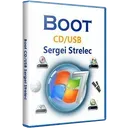
Descargar WinPE Sergei Strelec: herramientas de rescate y reparación para Windows
Cuando un ordenador no inicia correctamente, Windows muestra errores o necesitas recuperar archivos de un disco, disponer de un entorno de rescate puede facilitar el diagnóstico. En lugar de depender exclusivamente del sistema operativo instalado, puedes arrancar el equipo desde una unidad USB y acceder a herramientas de mantenimiento.
WinPE 11-10-8 Sergei Strelec es una distribución de arranque basada en Windows PE que reúne utilidades para trabajar con discos, particiones, copias de seguridad, recuperación de datos, diagnóstico de hardware e instalación de Windows. El proyecto incluye distintas versiones y arquitecturas, por lo q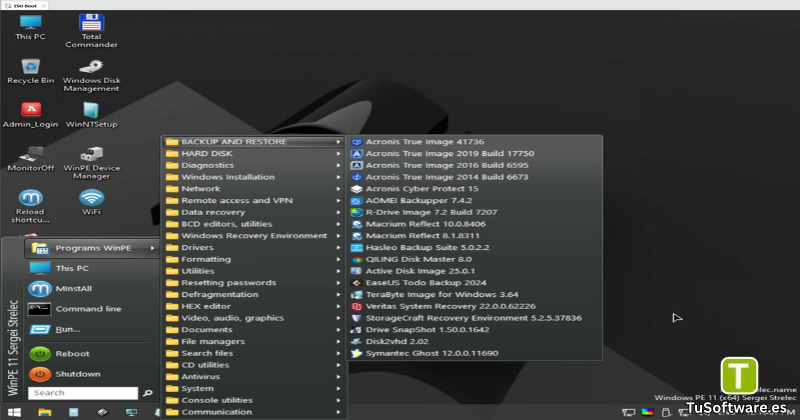 ue conviene elegir la imagen adecuada para el equipo que vas a reparar.
En este artículo encontrarás sus principales funciones, los requisitos de hardware, cómo preparar una unidad USB y qué precauciones tomar antes de realizar cambios en los discos.
Descargar WinPE 11-10-8 Sergei Strelec 2026.10.21 Gratis Full Español
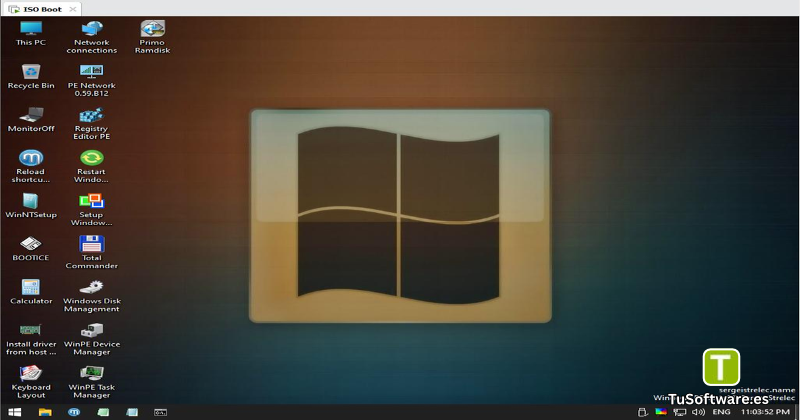
WinPE 11-10-8 Sergei Strelec está diseñado para iniciar un entorno de mantenimiento desde un dispositivo externo. Una vez arrancado, permite utilizar las aplicaciones incluidas para examinar unidades, administrar particiones, realizar copias de seguridad y solucionar determinados problemas del sistema.
La distribución está basada en la tecnología Windows PE, pero es un proyecto de terceros y no es una edición oficial de Microsoft. Microsoft proporciona su propio entorno WinPE mediante el Windows Assessment and Deployment Kit (Windows ADK).
Información de la versión
Nombre del proyecto: WinPE 11-10-8 Sergei Strelec.
Versión solicitada: 2026.10.21.
Formato habitual: imagen ISO de arranque.
Arquitecturas: existen ediciones x86 y x64, además de variantes específicas.
Uso principal: mantenimiento, diagnóstico y recuperación de ordenadores.
Licencia: las condiciones pueden variar entre las herramientas de terceros incluidas.
La fecha 2026.10.21 no está confirmada como una publicación oficial del proyecto. En el historial consultado aparece una versión x64 del 8 de septiembre de 2026 y otra multiarquitectura del 9 de julio de 2026.
Para consultar las publicaciones disponibles, visita la página del proyecto Sergei Strelec y su historial de versiones en inglés.
Comprueba la fecha, la arquitectura y la integridad del archivo antes de preparar el USB. No confundas una versión publicada por el proyecto con una versión certificada o distribuida por Microsoft.
H2: ¿Qué es WinPE Sergei Strelec?
Windows Preinstallation Environment, conocido como Windows PE o WinPE, es un entorno ligero que permite iniciar un ordenador para realizar tareas de implementación, instalación y mantenimiento de Windows. Puede ejecutarse desde medios de arranque y ofrece soporte para distintas funciones de almacenamiento, red y administración.
La distribución de Sergei Strelec amplía ese concepto con una colección de utilidades de terceros orientadas a la reparación y el diagnóstico de ordenadores.
H3: Cómo funciona este entorno de rescate
En lugar de iniciar el Windows instalado en el disco interno, el ordenador carga el entorno de mantenimiento desde un USB u otro medio compatible.
Una vez iniciado, puedes abrir las herramientas incluidas y trabajar con las unidades detectadas. Esto resulta útil cuando el sistema principal no arranca, siempre que el hardware y el medio de rescate sean compatibles.
H3: ¿Para quién está diseñado?
El entorno puede resultar útil para:
Técnicos informáticos que mantienen equipos de clientes.
Administradores de sistemas que necesitan diagnosticar fallos.
Usuarios avanzados que conocen la gestión de discos y particiones.
Profesionales de recuperación de datos que trabajan con unidades problemáticas.
Técnicos de instalación que preparan o reparan sistemas Windows.
No es una herramienta de uso cotidiano comparable a una aplicación normal de Windows. Algunas de sus funciones pueden modificar particiones, sobrescribir datos o cambiar la configuración de arranque, por lo que conviene conocerlas antes de utilizarlas.
H2: Principales características y herramientas
El proyecto incorpora diferentes utilidades que se actualizan entre versiones. Su historial menciona aplicaciones de copia de seguridad, administración de particiones, diagnóstico de hardware, recuperación de
H3: Reparación y mantenimiento de Windows
Un entorno WinPE permite acceder al ordenador sin depender de que el sistema instalado arranque correctamente.
Según las herramientas disponibles, puedes:
Examinar el estado del sistema de archivos.
Inspeccionar unidades y particiones.
Realizar tareas de mantenimiento.
Preparar o ejecutar procedimientos de instalación de Windows.
Investigar determinados problemas de arranque.
La reparación no está garantizada en todos los casos. Un disco averiado físicamente o una instalación gravemente dañada puede requerir procedimientos adicionales.
H3: Gestión de discos y particiones
La administración de discos es una de las áreas importantes de esta distribución.
Las herramientas compatibles pueden ayudar a consultar las particiones, revisar su estructura, cambiar su organización o preparar una unidad para otros usos.
Entre las tareas habituales se encuentran:
Consultar las unidades detectadas.
Revisar la distribución de particiones.
Identificar unidades con problemas de acceso.
Preparar discos para una instalación.
Comprobar el estado de almacenamiento mediante utilidades compatibles.
Precaución: no elimines, formatees ni redimensiones una partición sin verificar qué contiene. Una operación incorrecta puede provocar pérdida de datos o impedir que Windows arranque.
H3: Copias de seguridad y restauración
El proyecto incluye herramientas de imagen y respaldo, con aplicaciones que aparecen en su historial como Hasleo Backup Suite, AOMEI Backupper y otras utilidades de creación y restauración de imágenes de disco. La disponibilidad depende de la versión concreta.
Estas herramientas pueden servir para:
Crear una imagen de una unidad.
Guardar una copia de seguridad antes de reparar Windows.
Restaurar una imagen creada anteriormente.
Preparar un respaldo para migrar a otra unidad.
Reducir el riesgo de perder información durante el mantenimiento.
Antes de restaurar una imagen, comprueba el disco de destino y verifica que la copia de seguridad sea válida.
H3: Recuperación de datos
Cuando Windows no inicia o una unidad presenta problemas lógicos, un entorno externo puede ayudar a examinar los archivos sin iniciar el sistema instalado.
La distribución contiene herramientas de recuperación de datos en determinadas versiones, según el historial del proyecto.
Para aumentar las posibilidades de recuperar archivos:
Evita guardar nuevos datos en la unidad afectada.
No instales programas en el disco que deseas recuperar.
Guarda los archivos recuperados en otra unidad física.
Si el disco hace ruidos extraños o presenta fallos físicos, evita someterlo a operaciones repetidas.
Considera la ayuda de un profesional cuando los datos sean irremplazables.
Ningún programa puede garantizar la recuperación de todos los archivos, especialmente si los datos han sido sobrescritos o la unidad tiene daños físicos.
H3: Diagnóstico de hardware
La distribución incluye herramientas de información y diagnóstico de componentes. En distintas versiones se mencionan aplicaciones como AIDA64, HWiNFO, CPU-Z y CrystalDiskInfo.
Según la utilidad concreta, puedes examinar:
Información del procesador.
Memoria instalada.
Dispositivos de almacenamiento.
Temperaturas y sensores compatibles.
Datos sobre el estado de las unidades.
Información básica del hardware detectado.
La disponibilidad de sensores y controladores depende del equipo y de la versión del entorno de arranque.
H3: Instalación de Windows y herramientas adicionales
WinPE puede utilizarse como entorno de preparación para instalar Windows. El proyecto también enumera utilidades de implementación y scripts relacionados con el proceso de instalación.
Es importante disponer de una imagen de Windows obtenida de una fuente legítima y comprobar que la licencia del sistema operativo permite el uso previsto.
Además, algunas versiones incluyen herramientas de conexión remota. Si las utilizas, asegúrate de que el acceso esté autorizado, protegido y limitado al equipo que administras.
Ventajas y limitaciones
H3: Ventajas principales
Permite iniciar un entorno de mantenimiento sin cargar el Windows instalado.
Reúne herramientas de distintas categorías en un mismo medio de rescate.
Puede facilitar el diagnóstico de problemas de almacenamiento.
Incluye utilidades para copias de seguridad y recuperación.
Resulta práctico para técnicos que trabajan con diferentes ordenadores.
Puede utilizarse desde una unidad USB compatible.
H3: Limitaciones que debes conocer
Algunas herramientas requieren conocimientos técnicos.
La compatibilidad depende de la arquitectura y el hardware.
No todas las aplicaciones incluidas tienen las mismas condiciones de licencia.
Una versión antigua puede no reconocer correctamente ciertos componentes modernos.
Secure Boot y las configuraciones UEFI pueden afectar al arranque.
Las operaciones de particionado y restauración pueden ocasionar pérdida de datos.
Por estas razones, es recomendable probar el medio de arranque antes de depender de él para una reparación importante.
H2: Requisitos del sistema para WinPE Sergei Strelec
Los requisitos dependen de la arquitectura del medio de arranque, la versión de Windows PE utilizada y las herramientas que quieras ejecutar. El proyecto ofrece distintas compilaciones, así que los valores siguientes son estimaciones orientativas, no especificaciones oficiales verificadas para la versión 2026.10.21.
H3: Requisitos mínimos y recomendados para PC
Componente | Mínimos orientativos | Recomendados |
|---|---|---|
Procesador | CPU compatible con la arquitectura seleccionada | Procesador moderno de 64 bits |
Memoria RAM | 2 GB | 8 GB o más |
Unidad USB | 8 GB | 16 GB o más |
Espacio adicional | Según las herramientas utilizadas | SSD o unidad externa con espacio suficiente |
Firmware | BIOS o UEFI compatible con la imagen | UEFI actualizado |
Arquitectura | x86 o x64, según la compilación | x64 para equipos modernos compatibles |
Pantalla | 1024 × 768 | 1920 × 1080 |
Red | Opcional | Ethernet o Wi-Fi compatible si necesitas conexión |
Almacenamiento | Controlador compatible con WinPE | Controladores adecuados para NVMe, SATA o RAID |
Importante: los requisitos de memoria y almacenamiento son recomendaciones prácticas, no requisitos oficiales del proyecto. La capacidad del USB debe ser suficiente para la imagen ISO concreta y para cualquier herramienta adicional que desees guardar.
Otro software relacionado
Compatibilidad con BIOS, UEFI y Secure Boot
Antes de preparar el medio, comprueba si tu ordenador utiliza BIOS heredada o UEFI. Algunas imágenes admiten distintas configuraciones de arranque, pero no todas las combinaciones de firmware y certificados son equivalentes.
El historial del proyecto contiene instrucciones específicas para determinados problemas de Secure Boot y certificados de arranque. Sigue las indicaciones de la versión descargada y evita desactivar las protecciones de seguridad de forma permanente.
H2: Cómo descargar y crear un USB de arranque
H3: Descargar la imagen ISO
Visita la página del proyecto Sergei Strelec.
Abre el historial de versiones en inglés para comprobar las publicaciones disponibles.
Selecciona la compilación y la arquitectura que correspondan a tu ordenador.
Lee las instrucciones y las notas de la publicación.
Descarga la imagen desde una fuente fiable y comprueba su integridad si el proyecto proporciona un hash.
No he confirmado una publicación correspondiente exactamente a la fecha 2026.10.21. No atribuyas esa fecha a un archivo hasta verificarla en la página del proyecto.
H3: Preparar una unidad USB
Necesitarás un USB con espacio suficiente y una herramienta compatible para escribir la imagen de arranque.
Haz una copia de seguridad de todos los archivos del USB.
Conecta la unidad al ordenador.
Abre una herramienta de creación de medios compatible con la imagen.
Selecciona el archivo ISO y verifica cuidadosamente el dispositivo de destino.
Inicia la escritura y espera a que termine.
Expulsa la unidad de forma segura.
Advertencia: la creación del medio puede borrar todos los datos de la unidad USB seleccionada. Comprueba el dispositivo de destino antes de confirmar la operación.
H3: Iniciar el ordenador desde el USB
Conecta el USB al ordenador que deseas reparar.
Reinicia el equipo y abre el menú de arranque.
Selecciona la unidad USB.
Escoge la opción de arranque compatible con tu firmware.
Espera a que se cargue el entorno.
Comprueba que las unidades y los dispositivos necesarios sean detectados.
Si el medio no arranca, revisa la arquitectura, la integridad de la ISO, la configuración UEFI y las instrucciones específicas de la compilación.
H2: Cómo utilizar las herramientas de rescate
H3: Diagnosticar un disco duro o SSD
Abre una utilidad de diagnóstico compatible y examina la información disponible sobre la unidad.
Comprueba los datos de salud del dispositivo, los errores detectados y el estado de conexión. Si sospechas un fallo físico, prioriza la copia de los datos importantes antes de ejecutar pruebas intensivas.
H3: Crear una copia de seguridad
Selecciona una herramienta de creación de imágenes.
Identifica el disco o la partición de origen.
Elige un destino distinto del disco que deseas proteger.
Verifica que haya espacio suficiente.
Ejecuta la copia y comprueba que finalice correctamente.
No guardes la única copia de seguridad en la misma unidad que estás intentando reparar.
H3: Reparar problemas de arranque
El entorno permite acceder a determinadas herramientas de mantenimiento aunque Windows no inicie. Antes de modificar el cargador de arranque, identifica la instalación correcta, la partición del sistema y el modo de firmware utilizado.
Si no estás seguro de qué partición contiene los archivos de arranque, crea primero una copia de seguridad y evita ejecutar comandos de reparación a ciegas.
H2: Problemas frecuentes y soluciones
H3: El USB no aparece en el menú de arranque
Comprueba que el USB se haya creado correctamente.
Prueba otro puerto USB.
Verifica si el equipo utiliza UEFI o BIOS heredada.
Revisa la compatibilidad de la arquitectura.
Consulta las instrucciones de arranque de la versión descargada.
H3: WinPE no reconoce el disco interno
Es posible que el entorno no incluya el controlador necesario para el almacenamiento del equipo.
Comprueba el modo de almacenamiento configurado en el firmware y consulta las instrucciones de la distribución para añadir controladores compatibles. No cambies opciones como RAID o AHCI sin comprender las consecuencias para la instalación de Windows existente.
H3: Aparece un error de Secure Boot
Comprueba si la compilación es compatible con el firmware y los certificados de arranque de tu ordenador. Revisa las instrucciones de la publicación correspondiente y utiliza una imagen compatible cuando esté disponible.
Evita desactivar Secure Boot como primera solución y no cambies las claves de seguridad sin comprender el efecto que tendrá sobre el equipo.
H3: Una herramienta no funciona correctamente
La compatibilidad puede depender de los controladores, la arquitectura y la versión del programa incluido. Comprueba el historial de versiones, busca actualizaciones y utiliza una alternativa compatible cuando corresponda.
H2: Preguntas frecuentes
H3: ¿WinPE Sergei Strelec es gratuito?
La imagen se distribuye públicamente en el sitio del proyecto, pero eso no significa que todas las aplicaciones incluidas tengan una licencia gratuita para cualquier uso. Comprueba las condiciones de cada herramienta y respeta sus licencias.
H3: ¿Es un producto oficial de Microsoft?
No. Windows PE es una tecnología de Microsoft, mientras que la distribución de Sergei Strelec es una compilación de terceros que incluye herramientas adicionales. Microsoft proporciona su propio entorno
H3: ¿Se puede utilizar para reparar Windows 11?
Puede servir para diagnosticar y reparar determinados problemas de equipos con Windows 11, siempre que la imagen, los controladores y las herramientas sean compatibles con el hardware.
H3: ¿Puedo recuperar archivos con esta distribución?
Sí, algunas compilaciones incluyen utilidades de recuperación de datos. El resultado depende del estado del disco y de si los archivos han sido sobrescritos. Guarda los archivos recuperados en otra unidad.
H3: ¿Necesito un USB para utilizarlo?
Un USB de arranque es una opción habitual y práctica. WinPE también admite otros medios de arranque, como CD/DVD, imágenes ISO y determinados discos virtuales, según la configuración utilizada.
H3: ¿Qué capacidad debe tener el USB?
Como orientación, una unidad de 8 GB puede ser suficiente para algunas imágenes, mientras que 16 GB ofrece más margen. Comprueba el tamaño real de la ISO antes de preparar el medio.
H3: ¿Cuál es la diferencia entre las versiones x86 y x64?
x86 se refiere a la arquitectura de 32 bits y x64 a la de 64 bits. La compilación adecuada depende del equipo, el firmware y las herramientas que necesites utilizar. Para ordenadores modernos, x64 suele ser la opción más apropiada cuando es compatible.
H3: ¿Está disponible la versión 2026.10.21?
No he podido verificar una publicación con esa fecha exacta. El historial consultado muestra otras fechas de publicación, por lo que debes confirmar la versión disponible en la página del proyecto antes de anunciarla como la más reciente.
Conclusión
WinPE 11-10-8 Sergei Strelec es un entorno de rescate útil para técnicos y usuarios avanzados que necesitan diagnosticar equipos, administrar discos, realizar copias de seguridad o investigar problemas de arranque de Windows.
Su principal ventaja es reunir herramientas de mantenimiento en un medio de arranque independiente del sistema operativo instalado. Sin embargo, algunas operaciones pueden causar pérdida de datos si se utilizan incorrectamente, por lo que conviene respaldar la información importante antes de modificar particiones o restaurar imágenes.
Para preparar una unidad de rescate fiable, descarga una compilación compatible, comprueba su integridad y verifica la fecha de publicación. La versión identificada como 2026.10.21 debe confirmarse antes de presentarla como una edición oficial del proyecto.