
Descargar Syncovery Premium Para PC Sincronización y copias de seguridad de archivos
Syncovery Premium es un programa especializado en sincronizar archivos, crear copias de seguridad y transferir información entre diferentes dispositivos y servicios de almacenamiento. Está diseñado para usuarios domésticos, profesionales y empresas que necesitan mantener sus documentos actualizados en varias ubicaciones sin realizar manualmente cada operación.
Con este software puedes sincronizar carpetas entre discos duros, ordenadores, servidores, unidades de red y plataformas de almacenamiento en la nube. También permite configurar tareas automáticas, conservar diferentes versiones de archivos, comprimir información y proteger los datos mediante cifrado.
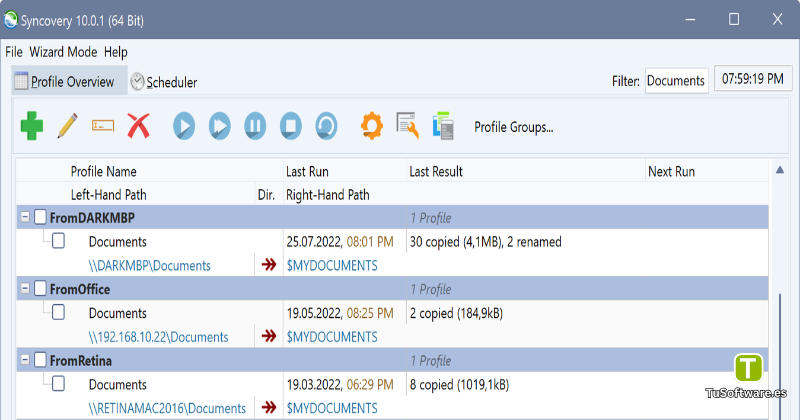
Una de sus principales ventajas es la flexibilidad de configuración. Puedes crear diferentes perfiles para organizar tus tareas y ejecutarlas manualmente o mediante el programador integrado. Además, Syncovery admite conexiones como FTP, SFTP, WebDAV y numerosos servicios cloud.
Descargar Syncovery Premium 12.8.8.88 Gratis Full Español
Syncovery Premium es una solución de sincronización y backup desarrollada por Syncovery / Super Flexible Software. Su objetivo es facilitar la administración de archivos y automatizar las tareas de copia, sincronización y migración de datos.
La versión 12 incorpora mejoras de conectividad y diferentes optimizaciones para los procesos de sincronización. En el historial oficial, la versión 12.8.8 para Windows, publicada el 1 de octubre de 2026, incluye mejoras de velocidad en el procesamiento de cambios de carpetas, sincronización en tiempo real y correcciones relacionadas con la gestión de conflictos.
Nota sobre la versión: el historial oficial consultado identifica la compilación como 12.8.8, pero no confirma específicamente el sufijo completo 12.8.8.88. Por eso, 12.8.8.88 se mantiene como la versión solicitada para este artículo, sin afirmar que el número completo haya sido verificado por el fabricante.
¿Qué es Syncovery Premium?
Syncovery es una herramienta de administración de archivos que combina funciones de sincronización, copia de seguridad, transferencia y migración de datos. Permite establecer conexiones entre diferentes ubicaciones y definir cómo deben copiarse o actualizarse los archivos.
Por ejemplo, puedes utilizarlo para mantener una carpeta de documentos de tu ordenador sincronizada con un disco duro externo. También puedes configurar una tarea para copiar archivos desde un servidor remoto a una ubicación local o transferir información entre servicios de almacenamiento en la nube.
El programa utiliza perfiles de trabajo. Cada perfil almacena las carpetas, los destinos, las reglas y las opciones que quieres aplicar. Así, no necesitas configurar manualmente cada operación desde cero.
¿Quién puede utilizar Syncovery?
Este software puede resultar útil para:
Usuarios domésticos que desean proteger fotografías, vídeos y documentos.
Profesionales que trabajan con grandes cantidades de archivos.
Administradores de sistemas que gestionan servidores.
Empresas que necesitan mantener información sincronizada.
Desarrolladores que transfieren archivos entre servidores.
Usuarios que trabajan con servicios de almacenamiento cloud.
Principales características de Syncovery Premium
Sincronización unidireccional y bidireccional
Syncovery permite elegir diferentes métodos para sincronizar archivos.
La sincronización unidireccional copia los cambios desde una ubicación de origen hacia otra de destino. Es una opción práctica para crear copias de seguridad o mantener actualizada una carpeta secundaria.
La sincronización bidireccional compara las dos ubicaciones y transmite los cambios en ambas direcciones. De esta forma, puedes mantener actualizados los archivos de dos ordenadores o carpetas diferentes.
También incluye SmartTracking, una función diseñada para gestionar sincronizaciones bidireccionales y detectar cambios en los archivos.
Copias de seguridad automáticas
Una de las funciones más importantes es la creación de copias de seguridad automáticas.
Puedes seleccionar los archivos y carpetas que deseas proteger, elegir una ubicación de destino y establecer las reglas de copia. Después, el programa puede ejecutar el trabajo manualmente o de forma programada.
Entre sus posibilidades destacan:
Copiar documentos importantes.
Realizar backups de carpetas completas.
Mantener una copia en otro disco duro.
Guardar información en unidades de red.
Transferir datos a servicios cloud.
Conservar versiones anteriores de archivos.
Syncovery también dispone de opciones de restauración para recuperar información desde las copias realizadas.
Sincronización en tiempo real
La sincronización en tiempo real permite supervisar los cambios realizados en determinadas carpetas.
En lugar de depender exclusivamente de una tarea ejecutada manualmente, el programa puede detectar modificaciones y procesarlas según la configuración del perfil.
Esta función es especialmente útil para carpetas de trabajo que reciben archivos constantemente.
La matriz oficial indica que la sincronización en tiempo real está disponible en las ediciones Professional y Premium para Windows y Mac.
Compatibilidad con servicios en la nube
Syncovery ofrece compatibilidad con numerosos servicios de almacenamiento online. Esto permite transferir archivos entre el ordenador y diferentes plataformas cloud.
Entre los servicios y conexiones compatibles se encuentran:
Google Drive.
Microsoft OneDrive.
Microsoft SharePoint.
Amazon S3.
Microsoft Azure.
Dropbox.
Box.
Backblaze B2.
pCloud.
iCloud Drive.
FileCloud.
MEGA.
WebDAV.
La disponibilidad de algunas conexiones puede depender de la edición, el sistema operativo y la configuración utilizada.
Transferencias FTP, SFTP y WebDAV
El programa también permite trabajar con servidores remotos mediante diferentes protocolos de transferencia.
Entre las opciones disponibles se encuentran:
FTP.
FTPS.
SFTP.
SSH.
SCP.
WebDAV.
HTTP.
rsync.
Estas conexiones permiten automatizar transferencias entre equipos, servidores y ubicaciones remotas. También resultan útiles para administrar archivos de proyectos web y mantener directorios sincronizados.
Compresión y cifrado de archivos
Syncovery incorpora herramientas para reducir el tamaño de los archivos y proteger información durante determinadas operaciones.
El programa admite compresión ZIP y otras opciones según la edición y plataforma. También ofrece cifrado AES de 256 bits y compatibilidad con PGP para determinados flujos de trabajo.
Estas funciones pueden resultar útiles cuando necesitas guardar copias de seguridad protegidas o transferir documentos confidenciales.
Control de versiones
El control de versiones permite conservar diferentes estados de un archivo en lugar de reemplazar siempre la copia anterior.
Esto puede ser importante cuando trabajas con documentos que cambian con frecuencia. Si necesitas recuperar una versión previa, puedes utilizar las copias conservadas según la configuración del perfil.
Es una función especialmente interesante para proteger proyectos, documentos empresariales y archivos de trabajo.
Programación de tareas
El programador integrado permite configurar cuándo deben ejecutarse los perfiles.
Puedes establecer tareas para que se ejecuten:
Diariamente.
A determinadas horas.
En intervalos definidos.
Al iniciar o cerrar sesión, según la configuración.
Mediante procesos automáticos en segundo plano.
También es posible ejecutar varios trabajos en paralelo o de manera secuencial. El programador puede funcionar como servicio, permitiendo realizar tareas sin que el usuario tenga que iniciar sesión.
Copia de archivos a nivel de bloques
La copia a nivel de bloques permite actualizar únicamente las partes modificadas de determinados archivos, en lugar de transferir siempre el archivo completo.
Esto puede ahorrar tiempo y ancho de banda cuando se trabaja con archivos grandes que reciben modificaciones frecuentes.
La matriz oficial incluye esta función en las ediciones Professional y Premium. <Cite refs={["turn626481search7","turn626481search11"]}/>
¿Para qué sirve Syncovery Premium?
Syncovery puede utilizarse en diferentes situaciones donde sea necesario mantener información actualizada y protegida.
Proteger documentos importantes
Puedes crear copias de seguridad de fotografías, vídeos, documentos, proyectos y otros archivos personales.
Al guardar una copia en otra ubicación, reduces el riesgo de perder toda la información si el disco principal presenta problemas.
Sincronizar carpetas entre ordenadores
Si utilizas dos ordenadores, puedes configurar un perfil para mantener determinados archivos sincronizados.
Por ejemplo, puedes trabajar con una carpeta en tu ordenador principal y actualizar su contenido en un portátil o una unidad de almacenamiento externa.
Transferir archivos entre servidores
Los administradores pueden utilizar Syncovery para mover información entre servidores mediante conexiones compatibles como SFTP, FTP o rsync.
Esto facilita la automatización de procesos que normalmente requerirían transferencias manuales.
Gestionar almacenamiento en la nube
También puedes utilizar el programa para sincronizar información entre diferentes servicios de almacenamiento online.
Por ejemplo, puedes establecer una tarea para copiar archivos desde una carpeta local a Google Drive o OneDrive. <Cite refs={["turn626481search4","turn626481search5"]}/>
Diferencias entre Syncovery Standard, Professional y Premium
Syncovery ofrece diferentes ediciones. Aunque comparten algunas funciones básicas, las opciones avanzadas varían según la licencia.
Función | Standard | Professional | Premium |
|---|---|---|---|
Copias de seguridad | Sí | Sí | Sí |
Sincronización unidireccional | Sí | Sí | Sí |
Sincronización bidireccional | Sí | Sí | Sí |
SmartTracking | Sí | Sí | Sí |
Programador de tareas | Sí | Sí | Sí |
Control de versiones | Sí | Sí | Sí |
Sincronización en tiempo real | No | Sí | Sí |
Compresión ZIP | No | Sí | Sí |
Cifrado AES-256 | No | Sí | Sí |
Conexiones cloud avanzadas | No | Sí | Sí |
Copia a nivel de bloques | No | Sí | Sí |
Servicio remoto para listados | No | No | Sí |
Copia de seguridad NTFS | No | No | Sí |
Soporte prioritario | No | No | Sí |
La comparación está basada en la matriz oficial de funciones de Syncovery. Algunas características tienen limitaciones específicas según el sistema operativo. <Cite refs={["turn626481search7","turn626481search11"]}/>
La edición Premium está especialmente orientada a entornos que necesitan funciones avanzadas de administración, servicios remotos, copia de seguridad NTFS y soporte prioritario.
Ventajas de utilizar Syncovery Premium
Entre sus principales ventajas destacan:
Automatización: permite programar trabajos de sincronización y backup.
Flexibilidad: admite diferentes ubicaciones locales, remotas y cloud.
Sincronización inteligente: ofrece varios métodos para comparar y actualizar archivos.
Protección de información: incluye cifrado y control de versiones.
Compatibilidad: funciona en Windows y otras plataformas.
Transferencias avanzadas: admite protocolos como SFTP, FTP, WebDAV y rsync.
Perfiles personalizados: permite guardar diferentes configuraciones de trabajo.
Administración centralizada: facilita la gestión de varios procesos de sincronización.
Estas funciones hacen que Syncovery sea una herramienta interesante para usuarios que necesitan más control sobre sus procesos de transferencia y protección de archivos.
Requisitos del sistema de Syncovery Premium
Syncovery ofrece versiones para diferentes sistemas operativos. Su documentación oficial confirma compatibilidad con distintas versiones de Windows, incluidas Windows 10 y Windows 11, y disponibilidad de ediciones de 32 y 64 bits.
El fabricante no establece en la documentación consultada una combinación universal de procesador, memoria RAM y almacenamiento para todas las tareas. Por eso, los valores de hardware de la tabla son recomendaciones prácticas para utilizar el programa cómodamente.
Requisito | Mínimo recomendado para uso básico | Recomendado para uso avanzado |
|---|---|---|
Sistema operativo | Windows 10 | Windows 11 de 64 bits |
Procesador | Intel o AMD de doble núcleo | Intel Core i5 / AMD Ryzen 5 o superior |
Memoria RAM | 4 GB | 8 GB o más |
Espacio libre | 500 MB para instalación y datos temporales | 1 GB o más, aparte del espacio para backups |
Arquitectura | 32 o 64 bits, según instalador | 64 bits |
Conexión a Internet | Para transferencias online y actualizaciones | Conexión estable y rápida |
Almacenamiento | HDD o SSD | SSD |
Destino de backup | Disco externo o unidad de red | NAS, servidor o almacenamiento cloud |
Nota: los valores de RAM, procesador y almacenamiento son orientativos, no requisitos mínimos oficiales publicados por el fabricante. El espacio necesario para guardar copias de seguridad dependerá del volumen de archivos que quieras proteger.
Otro software relacionado
Cómo descargar e instalar Syncovery Premium en Windows
La instalación de Syncovery es sencilla y puede completarse siguiendo unos pocos pasos. El fabricante ofrece un instalador que permite utilizar la versión de prueba de 30 días sin registro.
Paso 1: Descargar el instalador
Accede a la página oficial de descarga y selecciona la versión correspondiente a Windows.
Comprueba si necesitas la edición de 32 o 64 bits antes de descargar el archivo.
Paso 2: Ejecutar la instalación
Después de descargar el instalador:
Localiza el archivo en tu carpeta de descargas.
Haz doble clic para ejecutarlo.
Acepta los permisos de Windows si aparecen.
Sigue las instrucciones del asistente.
Selecciona las opciones de instalación necesarias.
Espera hasta que finalice el proceso.
Paso 3: Abrir el programa
Una vez instalado, inicia Syncovery desde el acceso directo del escritorio o desde el menú Inicio.
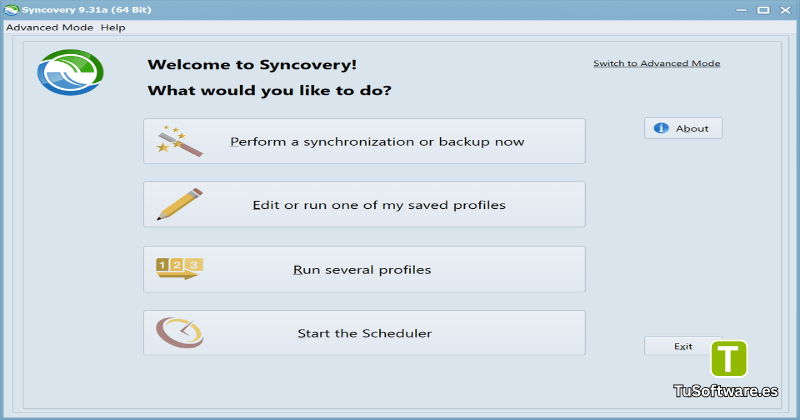
La aplicación permite crear perfiles de sincronización mediante un asistente o utilizar el modo avanzado para personalizar las opciones.
Paso 4: Configurar el programa
Antes de ejecutar tu primera tarea, comprueba las opciones de origen, destino, filtros y método de sincronización.
Si utilizas almacenamiento cloud o servidores remotos, introduce las credenciales y los datos de conexión correspondientes.
Cómo sincronizar archivos con Syncovery
Una de las operaciones más habituales es sincronizar dos carpetas.
Seleccionar las carpetas de origen y destino
Abre Syncovery y crea un perfil nuevo.
Selecciona la carpeta que contiene los archivos originales y después elige la ubicación donde quieres mantener la copia.
Por ejemplo:
Origen:
C:\Users\PC\DocumentsDestino:
D:\Backup\Documents
Estos directorios son únicamente ejemplos; debes utilizar las rutas reales de tu equipo.
Elegir el modo de sincronización
Selecciona el método que mejor se adapte a tus necesidades:
Copia estándar: copia archivos según las reglas configuradas.
Espejo exacto: mantiene el destino como una copia del origen.
Bidireccional: intercambia cambios entre ambas ubicaciones.
SmartTracking: utiliza seguimiento inteligente para gestionar cambios.
Comprueba cuidadosamente las opciones de eliminación antes de utilizar modos de espejo, ya que pueden propagar eliminaciones al destino.
Revisar la vista previa
Antes de ejecutar el proceso, utiliza la vista previa de sincronización.
Esta función permite revisar qué archivos se copiarán, modificarán o eliminarán de acuerdo con las reglas seleccionadas.
Es recomendable comprobar los resultados especialmente cuando configuras un perfil por primera vez.
Ejecutar la sincronización
Cuando hayas revisado las operaciones, inicia el trabajo.
Syncovery procesará los archivos y mostrará el progreso de la tarea.
Puedes guardar el perfil para utilizarlo nuevamente sin tener que configurar todos los parámetros desde el principio.
Cómo programar copias de seguridad automáticas
El programador integrado permite ejecutar perfiles sin tener que iniciar manualmente cada tarea.
Para configurarlo:
Crea un perfil de copia de seguridad.
Selecciona las carpetas de origen y destino.
Define las reglas de copia.
Abre las opciones del programador.
Establece el horario deseado.
Guarda la configuración.
Comprueba que la tarea se ejecute correctamente.
Puedes utilizar esta función para crear backups diarios, semanales o con otros intervalos disponibles. Syncovery también admite ejecutar perfiles mediante un servicio en segundo plano.
Cómo sincronizar archivos con servicios en la nube
Syncovery permite establecer conexiones con diferentes plataformas cloud.
El procedimiento general consiste en:
Crear un perfil nuevo.
Seleccionar el servicio de almacenamiento.
Autorizar la conexión cuando sea necesario.
Elegir la carpeta remota.
Seleccionar la ubicación local.
Configurar el modo de sincronización.
Revisar la vista previa.
Ejecutar el trabajo.
Entre las plataformas compatibles se encuentran Google Drive, OneDrive, Dropbox, Amazon S3, Microsoft Azure y otros servicios. La disponibilidad exacta depende de la conexión y edición utilizadas.
Problemas comunes y soluciones
Syncovery no inicia correctamente
Si el programa no se abre, reinicia Windows y comprueba que la instalación se haya completado correctamente.
También puedes volver a ejecutar el instalador oficial para reparar o actualizar la instalación.
La sincronización no copia algunos archivos
Comprueba las máscaras de inclusión y exclusión, los filtros y los permisos de las carpetas.
Es posible que determinados archivos estén excluidos por las reglas configuradas en el perfil.
Error de conexión con Google Drive o OneDrive
Comprueba tu conexión a Internet y revisa la autorización de la cuenta.
Si el servicio ha revocado el acceso, puede ser necesario volver a autorizar la conexión desde la configuración correspondiente.
La copia de seguridad tarda demasiado
El tiempo necesario depende del tamaño de los archivos, la velocidad del almacenamiento y la conexión de red.
Puedes revisar las opciones de transferencia paralela y comprobar si el destino dispone de suficiente velocidad y espacio.
Se eliminan archivos durante la sincronización
Revisa el modo seleccionado y las opciones de propagación de eliminaciones.
Antes de ejecutar un perfil de espejo o sincronización bidireccional, utiliza la vista previa para comprobar las operaciones previstas.
No se ejecutan las tareas programadas
Comprueba que el programador esté activo y que el perfil tenga una programación válida.
También debes verificar los permisos necesarios para acceder a las carpetas y unidades de destino.
Preguntas frecuentes sobre Syncovery Premium
¿Qué es Syncovery Premium?
Syncovery Premium es una edición avanzada de un programa de sincronización y copias de seguridad. Permite administrar perfiles, automatizar transferencias y trabajar con almacenamiento local, servidores y servicios cloud.
¿Syncovery Premium es gratis?
Syncovery ofrece una prueba gratuita de 30 días sin necesidad de registro. Sin embargo, Premium es una edición comercial y requiere una licencia para continuar utilizándose después del periodo de prueba. <Cite refs={["turn626481search0","turn626481search5"]}/>
¿Funciona en Windows 10 y Windows 11?
Sí. La documentación oficial confirma compatibilidad con Windows 10 y Windows 11. También existen ediciones de 32 y 64 bits.
¿Puede sincronizar dos carpetas automáticamente?
Sí. Puedes configurar un perfil para sincronizar dos ubicaciones y programar su ejecución mediante el programador integrado.
¿Syncovery permite realizar copias de seguridad en la nube?
Sí. Es compatible con diferentes servicios cloud, como Google Drive, OneDrive, Dropbox, Amazon S3 y Microsoft Azure, entre otros.
¿Admite sincronización bidireccional?
Sí. Permite sincronizar cambios en ambas direcciones y dispone de SmartTracking para gestionar determinados escenarios de sincronización.
¿Tiene sincronización en tiempo real?
Sí. La función está disponible en las ediciones Professional y Premium para Windows y Mac.
¿Permite transferir archivos mediante FTP y SFTP?
Sí. Syncovery admite protocolos como FTP, FTPS, SFTP, SSH, SCP y WebDAV, entre otros.
¿Syncovery permite cifrar copias de seguridad?
Sí. Las ediciones compatibles incluyen cifrado AES de 256 bits y opciones PGP para determinados procesos de protección de datos.
¿Se pueden programar copias de seguridad?
Sí. Puedes crear perfiles y configurar el programador para ejecutar las tareas automáticamente en los horarios que necesites.
¿Cuál es la diferencia entre Professional y Premium?
Premium incorpora funciones adicionales como servicios remotos para generar listados y sumas de comprobación, copia de seguridad NTFS en Windows y soporte prioritario.
Conclusión
Syncovery Premium es una herramienta completa para quienes necesitan sincronizar archivos, automatizar copias de seguridad y gestionar transferencias entre diferentes ubicaciones. Sus perfiles personalizables, el programador integrado, la compatibilidad con servicios cloud y las opciones de cifrado ofrecen flexibilidad para tareas personales y profesionales.
La edición Premium destaca por sus funciones avanzadas de administración y protección de datos. Si buscas probar el programa antes de adquirir una licencia, puedes comenzar con la versión oficial de evaluación de 30 días y comprobar qué funciones se adaptan mejor a tus necesidades.