
Descargar KpRm Para Windows Herramienta de limpieza del sistema
Después de eliminar una infección informática, es posible que queden herramientas de análisis, archivos de cuarentena y otros elementos utilizados durante la reparación del ordenador. Eliminar estos componentes manualmente puede resultar complicado, especialmente cuando se han utilizado varias aplicaciones de seguridad.
KpRm es una utilidad gratuita para Windows diseñada para ayudar a realizar tareas de limpieza después de un proceso de desinfección. Permite eliminar determinadas herramientas compatibles y ofrece opciones para gestionar algunos archivos y ajustes relacionados con el mantenimiento del sistema.
Es una opción interesante para técnicos informáticos y usuarios que necesitan completar una intervención de seguridad. Sin embargo, no sustituye a un antivirus convencional ni está diseñada para detectar todas las amenazas activas.
Descargar KpRm 3.3.1 Gratis Full Español
KpRm es una herramienta desarrollada por Kernel-Panik que facilita la limpieza posterior a la utilización de determinadas herramientas de eliminación de malware. Su objetivo es ayudar a retirar componentes que ya no son necesarios una vez finalizada la reparación del equipo.
Entre sus funciones se encuentran la eliminación de herramientas de desinfección compatibles, la gestión de determinadas cuarentenas y las opciones relacionadas con los puntos de restauración de Windows.
Si buscas KpRm gratis para PC, es importante descargar el ejecutable desde una fuente fiable y comprobar la versión antes de utilizarlo. La compilación 3.3.1 indicada en este título debe verificarse, ya que no he podido confirmar su publicación oficial.
KpRm está dirigido principalmente a quienes necesitan realizar tareas de mantenimiento después de una intervención de seguridad. Como algunas de sus opciones pueden eliminar archivos o modificar configuraciones, conviene revisar cada acción antes de ejecutarla.
¿Qué es KpRm y para qué sirve?
KpRm es una utilidad especializada en la limpieza posterior a la desinfección de Windows. Durante la reparación de un ordenador, los técnicos pueden utilizar diferentes aplicaciones para analizar archivos, eliminar amenazas y comprobar el estado del sistema.
Cuando el procedimiento termina, algunas de estas herramientas pueden permanecer en el equipo. KpRm ayuda a identificar y eliminar determinadas utilidades compatibles, simplificando parte del mantenimiento posterior.
Sus principales usos incluyen:
Eliminar herramientas de desinfección compatibles que ya no necesitas.
Gestionar determinadas carpetas de cuarentena.
Crear puntos de restauración antes de realizar operaciones compatibles.
Gestionar puntos de restauración mediante las opciones disponibles.
Realizar determinadas copias de seguridad del registro.
Restaurar algunos ajustes de Windows.
Consultar informes sobre las operaciones efectuadas.
KpRm no debe utilizarse como un limpiador general de archivos ni como sustituto de un antivirus. Su utilidad principal consiste en complementar un procedimiento de reparación cuando ya se han utilizado herramientas de seguridad.
Características principales de KpRm
Eliminación de herramientas de desinfección
Una de las funciones más importantes de KpRm es localizar y eliminar determinadas herramientas de diagnóstico y desinfección reconocidas por el programa.
Esta función resulta práctica después de solucionar problemas relacionados con malware, ya que permite retirar utilidades que se utilizaron durante el análisis y que ya no son necesarias.
No obstante, KpRm no es un desinstalador universal. No debes asumir que puede eliminar correctamente cualquier aplicación o todos los archivos relacionados con una herramienta.
Gestión de archivos en cuarentena
Las aplicaciones antimalware pueden trasladar archivos sospechosos a una cuarentena para impedir su ejecución mientras se analizan.
KpRm ofrece opciones relacionadas con la gestión de determinadas cuarentenas compatibles. Esto puede ayudar a finalizar tareas de mantenimiento cuando los archivos ya no necesitan conservarse.
Importante: antes de eliminar elementos de cuarentena, comprueba que no necesitas recuperar archivos ni enviarlos a un especialista para su análisis. La eliminación podría ser irreversible.
Creación de puntos de restauración
Los puntos de restauración de Windows permiten recuperar determinadas configuraciones del sistema si aparece un problema después de realizar cambios.
KpRm incluye opciones relacionadas con la creación de puntos de restauración para determinadas operaciones de limpieza. Esta función puede proporcionar una medida adicional de precaución antes de modificar el equipo.
Sin embargo, un punto de restauración no sustituye una copia de seguridad de tus documentos, fotografías y otros archivos personales.
Copias de seguridad del registro
El registro de Windows contiene información utilizada por el sistema operativo y las aplicaciones instaladas.
KpRm contempla operaciones relacionadas con la copia de seguridad de determinadas partes del registro. Estas copias pueden resultar útiles durante algunos procedimientos de mantenimiento.
No obstante, restaurar el registro requiere precaución. Evita modificar manualmente sus valores si no conoces las consecuencias.
Restauración de ajustes de Windows
El programa también ofrece opciones para recuperar o restablecer determinados ajustes de Windows.
Según la versión y las opciones disponibles, estas operaciones pueden incluir acciones relacionadas con la caché DNS, el catálogo Winsock y algunos ajustes del sistema.
Estas funciones pueden resultar útiles cuando se han modificado parámetros durante una intervención de reparación. No es necesario ejecutar todas las opciones en cada ordenador: selecciona únicamente las que correspondan al problema que estás intentando resolver.
Generación de informes de limpieza
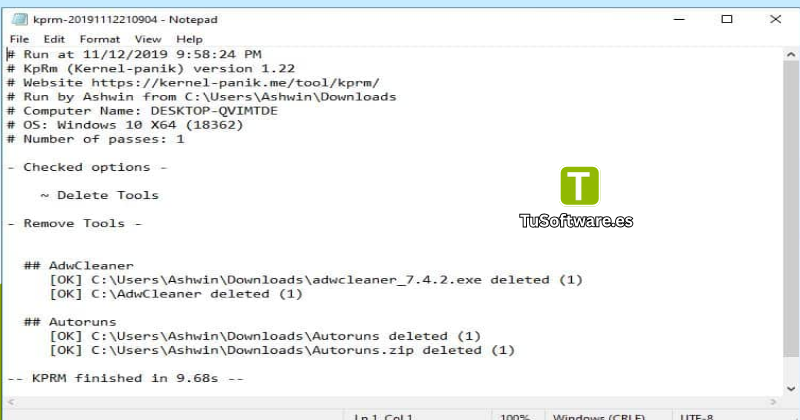
Después de realizar las operaciones seleccionadas, KpRm puede generar un informe que ayuda a revisar los resultados.
Este registro resulta útil para identificar las tareas completadas y comprobar si se han producido errores.
Si trabajas con un técnico informático, conservar el informe puede facilitar la revisión del procedimiento y la decisión sobre los siguientes pasos.
Compatibilidad con Windows
KpRm está diseñado para equipos con Windows. La compatibilidad concreta depende de la versión del programa y de las características del sistema operativo.
Entre las versiones de Windows mencionadas en referencias de descarga se encuentran Windows 7, Windows 8, Windows 8.1, Windows 10 y Windows 11. Sin embargo, debes comprobar la compatibilidad de la versión concreta antes de ejecutarla.
KpRm para Windows 10
En Windows 10, KpRm puede ayudar a realizar tareas de limpieza posteriores a la desinfección si la compilación utilizada es compatible.
Antes de ejecutar operaciones de eliminación, revisa las herramientas detectadas y asegúrate de que no necesitas conservarlas para continuar con el diagnóstico.
KpRm para Windows 11
En Windows 11, es importante utilizar una versión compatible con el sistema instalado.
Si el equipo pertenece a una empresa o está administrado por un profesional, consulta antes de modificar archivos de seguridad, cuarentenas o configuraciones del sistema.
¿KpRm es portátil?
KpRm se distribuye mediante un ejecutable que, en las versiones correspondientes, puede utilizarse sin un proceso de instalación tradicional. Esto facilita su ejecución cuando se necesita realizar una tarea de mantenimiento puntual.
Comprueba siempre las instrucciones de la publicación oficial para confirmar el formato de distribución disponible.
Requisitos del sistema para PC
KpRm es una utilidad ligera que no requiere un ordenador de alto rendimiento para sus operaciones habituales. Sin embargo, no he podido verificar una tabla oficial completa de requisitos mínimos y recomendados para la versión 3.3.1.
La siguiente tabla ofrece una referencia orientativa para un PC con Windows; no debe interpretarse como una lista oficial de requisitos certificados.
Componente | Requisitos mínimos orientativos | Requisitos recomendados orientativos |
|---|---|---|
Sistema operativo | Windows compatible con la versión | Windows 10 u 11 compatible |
Procesador | CPU compatible con Windows | Procesador moderno compatible |
Memoria RAM | 1 GB | 4 GB o más |
Almacenamiento | 20 MB libres para el ejecutable | 100 MB libres para disponer de margen adicional |
Arquitectura | Según el ejecutable descargado | Compatible con la arquitectura de Windows |
Permisos | Permisos suficientes para las operaciones seleccionadas | Administrador cuando sea necesario |
Conexión a Internet | Para descargar el programa | Para descargar y verificar archivos |
Nota: estos valores son estimaciones prácticas, no especificaciones oficiales del desarrollador. Las necesidades reales pueden variar según la versión y las operaciones realizadas.
Otro software relacionado
Cómo descargar y utilizar KpRm
Para utilizar KpRm de manera responsable, descarga el archivo desde una fuente fiable y revisa las opciones antes de iniciar cualquier operación de limpieza.
Descargar desde una fuente fiable
Visita el repositorio del proyecto: https://github.com/KernelPan1k/KpRm
Revisa las publicaciones disponibles y la información de cada versión.
Localiza el ejecutable correspondiente a la versión que necesitas.
Descarga el archivo desde la publicación oficial.
Comprueba que el número de versión coincide con el esperado.
Si necesitas específicamente KpRm 3.3.1, verifica que exista una publicación auténtica de esa compilación. No confíes únicamente en el título de una página de descargas de terceros.
Ejecutar la herramienta
Guarda el archivo descargado en una carpeta fácil de localizar.
Comprueba su procedencia antes de ejecutarlo.
Si la herramienta necesita permisos elevados, utiliza la opción de ejecución como administrador.
Lee los avisos que aparecen al iniciar el programa.
Continúa únicamente si comprendes el propósito de las operaciones disponibles.
Los permisos de administrador permiten realizar cambios sensibles en Windows. No los concedas a archivos de procedencia desconocida.
Seleccionar las opciones de limpieza
Antes de iniciar el proceso, revisa cuidadosamente las opciones disponibles.
Comprueba qué herramientas de desinfección se han identificado.
Asegúrate de que ya no necesitas los programas seleccionados.
Revisa las opciones relacionadas con las cuarentenas.
Considera crear un punto de restauración cuando corresponda.
Evita eliminar puntos de restauración que puedan ser necesarios para recuperar el sistema.
No selecciones opciones avanzadas cuyo funcionamiento desconozcas.
La configuración adecuada depende de las circunstancias del equipo y de las instrucciones del especialista que haya realizado la desinfección.
Revisar el informe final
Cuando termine el proceso, comprueba el mensaje de finalización y revisa el informe generado, si está disponible.
Verifica qué operaciones se han realizado y presta atención a los errores o elementos que no se hayan podido procesar.
Si el equipo continúa presentando problemas, no ejecutes repetidamente las mismas operaciones sin investigar primero la causa.
Consejos de seguridad antes de utilizar KpRm
Aunque KpRm puede ser útil para el mantenimiento posterior a una desinfección, algunas de sus operaciones pueden tener consecuencias importantes.
Sigue estas recomendaciones:
Haz una copia de seguridad de los documentos importantes.
Conserva los archivos de cuarentena que todavía necesites analizar.
No elimines puntos de restauración sin valorar las opciones de recuperación disponibles.
Descarga el programa desde una fuente fiable.
Verifica la versión y su compatibilidad con Windows.
No confundas la limpieza de herramientas antiguas con la eliminación de una infección activa.
Consulta a un técnico si no comprendes alguna opción.
KpRm no reemplaza un antivirus actualizado ni una solución antimalware completa. Si sospechas que el ordenador sigue infectado, realiza un análisis con una herramienta de seguridad apropiada antes de intentar limpiar los restos del procedimiento anterior.
Preguntas frecuentes sobre KpRm
¿KpRm es gratis?
Sí. KpRm se distribuye gratuitamente. Para conocer las condiciones de uso y licencia aplicables, consulta la información del proyecto oficial.
¿Para qué sirve KpRm?
Sirve principalmente para realizar tareas de limpieza después de utilizar herramientas de diagnóstico y desinfección. Puede ayudar a eliminar determinadas utilidades compatibles y gestionar algunos elementos relacionados con la reparación del sistema.
¿KpRm es un antivirus?
No. KpRm no es un antivirus convencional y no sustituye a una solución de protección en tiempo real. Está orientado a la limpieza posterior a la desinfección.
¿KpRm funciona en Windows 11?
Hay referencias de compatibilidad con Windows 11 para versiones de KpRm. Comprueba los requisitos de la compilación concreta antes de utilizarla.
¿KpRm elimina todos los virus?
No. No está diseñado para detectar ni eliminar todas las amenazas. Si sospechas que el equipo sigue infectado, utiliza una herramienta antimalware adecuada.
¿Es necesario instalar KpRm?
Las distribuciones habituales incluyen un ejecutable que puede iniciarse sin una instalación tradicional. Revisa las instrucciones de la versión descargada.
¿Puedo eliminar archivos en cuarentena con KpRm?
El programa dispone de opciones relacionadas con determinadas cuarentenas. Antes de eliminarlas, comprueba que no necesitas recuperar los archivos o enviarlos para su análisis.
¿Es seguro eliminar puntos de restauración?
Eliminar puntos de restauración puede reducir las opciones para recuperar una configuración anterior de Windows. Hazlo únicamente cuando comprendas las consecuencias y dispongas de alternativas adecuadas.
¿Dónde puedo descargar KpRm?
Puedes consultar las publicaciones del proyecto en el repositorio oficial: https://github.com/KernelPan1k/KpRm. Comprueba que el archivo descargado sea auténtico y que corresponda a la versión que necesitas.
¿Vale la pena utilizar KpRm?
KpRm es una herramienta útil para técnicos informáticos y usuarios avanzados que necesitan completar la limpieza de un equipo después de una intervención de seguridad. Sus opciones de eliminación de herramientas compatibles, gestión de cuarentenas y mantenimiento del sistema pueden simplificar determinadas tareas.
Sin embargo, no es una herramienta imprescindible para todos los usuarios. Antes de utilizarla, confirma que realmente necesitas sus funciones y revisa las consecuencias de cada operación.
Si buscas KpRm para Windows, consulta el proyecto oficial, verifica la versión disponible y realiza una copia de seguridad antes de ejecutar acciones que puedan afectar a los archivos o a la configuración del sistema.
Conclusión
KpRm es una herramienta gratuita para Windows que facilita la limpieza del sistema después de utilizar programas de desinfección. Sus funciones permiten eliminar determinadas herramientas compatibles, gestionar archivos de cuarentena y realizar algunas tareas de mantenimiento. Gracias a su enfoque práctico, puede ser útil para técnicos informáticos y usuarios avanzados.
KpRm para PC, descarga el programa desde su fuente oficial y verifica la versión disponible antes de instalarlo. Recuerda realizar una copia de seguridad y revisar cuidadosamente las opciones de limpieza para mantener tu ordenador seguro y estable.