
Descargar UltraCopier Para PC Copia y transfiere archivos en Windows
UltraCopier es un programa diseñado para mejorar la gestión de archivos en Windows y ofrecer más opciones durante las operaciones de copia y transferencia. Es una herramienta útil para quienes trabajan habitualmente con documentos, fotografías, vídeos, carpetas de proyectos y archivos almacenados en discos externos o memorias USB.
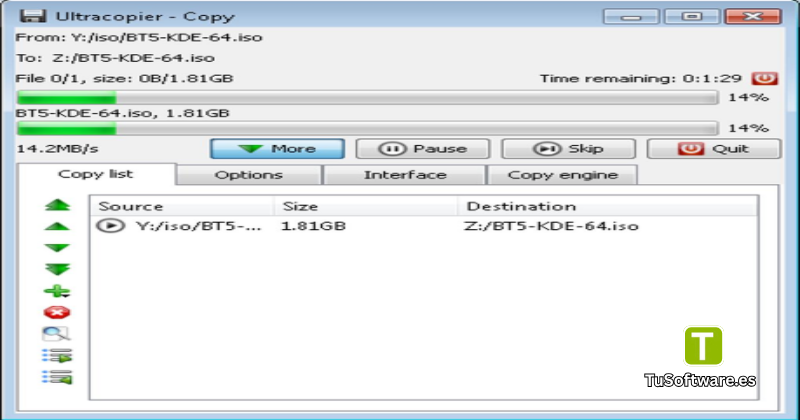
A diferencia de una operación de copia básica, este software ofrece funciones para gestionar las transferencias, controlar los conflictos entre archivos y responder ante determinados errores. Su objetivo es proporcionar más control durante las tareas cotidianas de administración de archivos.
Descargar UltraCopier 3.1.0.7 Gratis Full Español
UltraCopier 3.1.0.7 es la versión indicada para esta página de descarga. Antes de instalarla, conviene comprobar que el paquete corresponda realmente a esa versión y que sea compatible con tu sistema operativo.
Este programa está pensado para usuarios que necesitan copiar o mover archivos entre diferentes ubicaciones sin depender exclusivamente del cuadro de diálogo predeterminado de Windows. Su enfoque práctico permite administrar las operaciones de transferencia con opciones adicionales.
Entre sus principales características se encuentran la gestión de colisiones, el control de las tareas de copia y distintas posibilidades de personalización. Algunas funciones avanzadas pueden depender de la edición utilizada.
Información del software:
Nombre: UltraCopier
Versión de esta página: 3.1.0.7
Categoría: Herramientas del sistema
Función principal: Copia y transferencia de archivos
Plataformas: Windows y otras plataformas compatibles, según la versión
Licencia: El proyecto dispone de una versión gratuita y de código abierto; algunas funciones o ediciones pueden tener condiciones diferentes.
Uso recomendado: Transferencia y administración de archivos y carpetas
Puedes consultar el proyecto en su repositorio de UltraCopier en GitHub para comprobar las versiones publicadas y obtener información técnica.
¿Qué es UltraCopier y para qué sirve?
UltraCopier es una utilidad de transferencia de archivos que puede utilizarse como alternativa al sistema habitual de copia de archivos. Está dirigida tanto a usuarios domésticos como a personas que necesitan organizar operaciones de transferencia de manera frecuente.
Su principal finalidad es proporcionar un mayor control sobre los procesos de copia y movimiento de datos. Por ejemplo, puede resultar útil cuando necesitas trasladar una colección de fotografías, respaldar documentos importantes o mover carpetas entre unidades de almacenamiento.
En lugar de limitarse a iniciar una transferencia, el programa ofrece herramientas para gestionar determinados conflictos y organizar las tareas pendientes.
¿Quién debería utilizar este programa?
UltraCopier puede ser una opción interesante para:
Usuarios que copian grandes cantidades de documentos.
Personas que transfieren fotografías y vídeos entre discos.
Estudiantes que organizan archivos de proyectos.
Profesionales que administran carpetas de trabajo.
Usuarios que realizan copias de seguridad manuales.
Personas que necesitan más opciones para gestionar errores de transferencia.
Es importante recordar que un programa de copia no sustituye una estrategia de respaldo. Para proteger tus datos, conserva copias adicionales de los archivos importantes.
Principales características de UltraCopier
1. Gestión de las tareas de copia
Una de las ventajas de UltraCopier es la posibilidad de administrar las operaciones de transferencia. Según la versión y la edición, puedes gestionar tareas y controlar diferentes aspectos del proceso.
Esta función resulta práctica cuando necesitas trasladar numerosos archivos y deseas mantener una visión más clara de las operaciones que están en curso.
2. Administración de errores y conflictos
Durante una transferencia, puede ocurrir que un archivo de destino tenga el mismo nombre que uno de origen o que Windows no permita acceder a determinados elementos.
UltraCopier ofrece opciones para gestionar colisiones y errores, ayudándote a decidir cómo proceder en situaciones compatibles con sus herramientas.
Entre los posibles escenarios se encuentran:
Archivos que ya existen en la carpeta de destino.
Problemas de acceso a determinados elementos.
Conflictos entre archivos con nombres iguales.
Operaciones que necesitan atención antes de continuar.
Las opciones disponibles pueden variar según la versión instalada.
3. Control de las transferencias
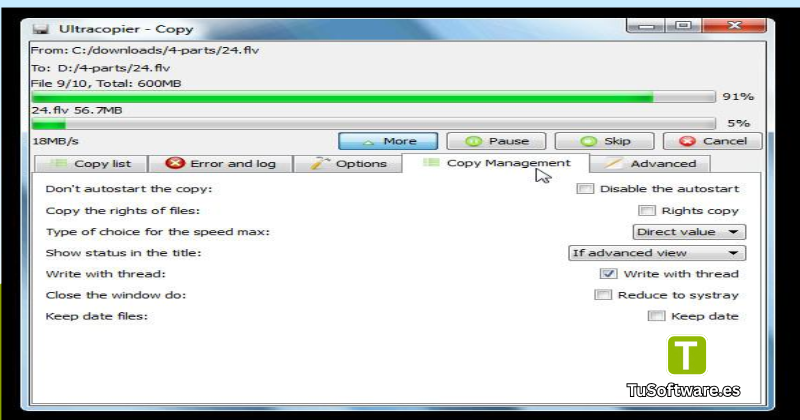
El software está diseñado para proporcionar información y opciones de administración durante las operaciones de copia. Algunas versiones y ediciones ofrecen funciones adicionales, como pausar o reanudar tareas y limitar la velocidad de transferencia.
Estas herramientas pueden ser útiles si estás copiando archivos mientras realizas otras actividades en el ordenador.
Antes de publicar instrucciones específicas sobre cada control, comprueba que la función esté disponible en la edición que distribuyes.
4. Compatibilidad con diferentes unidades
UltraCopier puede utilizarse para administrar operaciones entre ubicaciones de almacenamiento compatibles, como:
Discos duros internos.
Unidades SSD.
Memorias USB.
Discos duros externos.
Carpetas locales.
Unidades de almacenamiento accesibles desde el sistema.
La velocidad final depende del hardware, del tipo de conexión, del sistema de archivos y de la cantidad y el tamaño de los elementos transferidos.
5. Personalización y complementos
El proyecto incluye opciones de personalización y soporte para complementos. Estas posibilidades permiten adaptar determinados aspectos del programa a las necesidades del usuario.
La disponibilidad de idiomas, temas y complementos depende de la versión y de los componentes instalados.
6. Alternativa al sistema de copia de Windows
El Explorador de archivos de Windows ya permite copiar y mover documentos. Sin embargo, algunos usuarios prefieren utilizar una herramienta independiente para acceder a controles adicionales.
UltraCopier ofrece un enfoque alternativo para administrar estas tareas y puede resultar conveniente para quienes realizan transferencias con frecuencia.
Ventajas de utilizar UltraCopier en tu PC
Estas son algunas razones por las que puede interesarte probar este programa:
Más control: permite gestionar diferentes aspectos de las transferencias.
Gestión de conflictos: ofrece opciones para tratar determinados problemas con archivos.
Organización: facilita la administración de las tareas de copia compatibles.
Versatilidad: puede utilizarse con diferentes tipos de archivos y dispositivos de almacenamiento.
Personalización: el proyecto ofrece opciones de configuración y complementos.
Alternativa práctica: proporciona otra forma de administrar las operaciones de copia y movimiento.
Ten presente que UltraCopier no puede superar los límites físicos de una unidad de almacenamiento. Tampoco garantiza que todas las transferencias sean más rápidas que las realizadas con Windows.
Requisitos del sistema para UltraCopier
UltraCopier es una herramienta de gestión de archivos y no necesita los recursos de un programa profesional de edición de vídeo o de un videojuego moderno. Sin embargo, los requisitos exactos dependen del sistema operativo y del paquete que vayas a instalar.
La siguiente tabla presenta una referencia orientativa para un PC con Windows, no una lista oficial de requisitos mínimos confirmados para la versión 3.1.0.7.
Componente | Requisitos mínimos orientativos | Requisitos recomendados orientativos |
|---|---|---|
Sistema operativo | Windows 10 compatible con el paquete | Windows 11 compatible con el paquete |
Procesador | 1 GHz o equivalente | Procesador moderno de doble núcleo |
Memoria RAM | 2 GB | 4 GB o más |
Almacenamiento | 100 MB de espacio libre | 200 MB de espacio libre |
Arquitectura | Según el instalador disponible | 64 bits, si está disponible |
Unidad de almacenamiento | Disco compatible con Windows | SSD para un sistema más ágil |
Conexión a Internet | Para descargar el instalador | Para obtener actualizaciones y documentación |
Nota: estos valores son recomendaciones conservadoras para orientar al usuario y no especificaciones oficiales verificadas de UltraCopier 3.1.0.7. Comprueba los requisitos del instalador concreto antes de publicar la tabla como definitiva. La velocidad de las transferencias dependerá principalmente de las unidades de origen y destino.
Otro software relacionado
Cómo descargar e instalar UltraCopier en Windows
Para instalar el programa, sigue estos pasos generales:
Paso 1. Comprueba la versión
Visita el sitio web del proyecto UltraCopier o su repositorio oficial para comprobar las versiones disponibles.
Si necesitas específicamente la versión 3.1.0.7, verifica que el archivo descargado muestre ese número de versión. No supongas que una versión beta o una versión anterior es equivalente.
Paso 2. Descarga el instalador adecuado
Selecciona el paquete correspondiente a tu sistema operativo y arquitectura, siempre que esté disponible.
Antes de abrir el archivo:
Comprueba su nombre y procedencia.
Revisa la firma digital, si está disponible.
Analiza el archivo con tu solución de seguridad.
Evita instaladores que incluyan programas adicionales no solicitados.
Paso 3. Ejecuta el archivo de instalación
Abre el instalador descargado y sigue las instrucciones que aparecen en pantalla. Selecciona la ubicación de instalación si el asistente ofrece esa opción.
Los nombres de los botones y las pantallas pueden variar según el paquete.
Paso 4. Abre el programa
Una vez terminada la instalación, inicia UltraCopier desde el acceso directo o desde el menú Inicio, si el paquete lo proporciona.
Revisa los ajustes iniciales y familiarízate con las opciones de transferencia disponibles.
Paso 5. Realiza una prueba
Antes de utilizarlo con documentos importantes, prueba el programa con unos cuantos archivos que puedas recuperar fácilmente.
Comprueba que la copia final contiene los elementos esperados y que los archivos se pueden abrir correctamente.
Cómo copiar archivos con UltraCopier
El procedimiento exacto depende de la interfaz y de la versión instalada, pero el flujo habitual de trabajo es sencillo.
Copiar archivos entre carpetas
Localiza los documentos que deseas copiar.
Selecciona los archivos o las carpetas correspondientes.
Elige la operación de copia mediante la interfaz compatible.
Selecciona la carpeta de destino.
Revisa los posibles conflictos que aparezcan.
Espera a que termine la transferencia.
Comprueba que los archivos se encuentren en la ubicación correcta.
Transferir archivos a una memoria USB
Conecta la memoria USB y espera a que Windows la reconozca. Comprueba que tenga suficiente espacio libre y selecciona la carpeta de destino correspondiente.
Después, inicia la operación de copia y espera a que finalice. Antes de retirar la unidad, utiliza la opción de expulsión segura de Windows cuando corresponda.
Mover archivos a otro disco
Si deseas mover archivos en lugar de copiarlos, verifica cuidadosamente la ubicación de destino antes de iniciar la operación.
Cuando los datos sean importantes, es preferible realizar primero una copia de seguridad. No elimines los archivos originales hasta comprobar que la transferencia se ha completado correctamente.
Problemas frecuentes y posibles soluciones
UltraCopier no se abre
Comprueba que el paquete sea compatible con tu versión de Windows. Intenta iniciar el programa de nuevo y revisa los mensajes de error.
Si el problema continúa, descarga una versión compatible desde una fuente oficial y consulta la documentación del proyecto.
La copia de archivos es lenta
La velocidad puede verse limitada por una memoria USB antigua, un disco duro lento, una conexión USB, muchos archivos pequeños o la actividad de otros programas.
Para mejorar el rendimiento:
Cierra las aplicaciones que consuman muchos recursos de almacenamiento.
Comprueba el estado de las unidades.
Evita desconectar los dispositivos durante la copia.
Revisa si la unidad de destino tiene suficiente espacio.
Prueba otro puerto o cable si sospechas que existe un problema de conexión.
Aparecen errores al copiar archivos
Comprueba que tienes permisos para leer los archivos de origen y escribir en la carpeta de destino. Algunos documentos pueden estar bloqueados por otras aplicaciones o protegidos por el sistema.
Lee el mensaje de error antes de reintentar la operación y evita sobrescribir archivos importantes sin verificar su contenido.
No aparece una función concreta
Algunas funciones dependen de la edición, de los complementos o de la versión instalada. Consulta la documentación del paquete y verifica que estés utilizando la edición adecuada.
UltraCopier no reconoce una unidad USB
Comprueba que Windows detecte la unidad y que tenga una letra asignada. Si el dispositivo no aparece en el Explorador de archivos, revisa la Administración de discos antes de modificar sus particiones o formatearlo.
No formatees una unidad que contenga datos importantes sin realizar primero una copia de seguridad.
Preguntas frecuentes sobre UltraCopier
¿UltraCopier es gratis?
El proyecto ofrece una versión gratuita y de código abierto, aunque también existen ediciones con funciones adicionales. Revisa la licencia y las características del paquete concreto antes de instalarlo.
¿Puedo utilizar UltraCopier en Windows 10 y Windows 11?
Existen paquetes de UltraCopier para diferentes versiones de Windows. Comprueba la compatibilidad del instalador específico con tu sistema operativo y su arquitectura.
¿UltraCopier está disponible en español?
El proyecto contempla traducciones a varios idiomas. La disponibilidad del español depende de la versión y de los archivos de traducción incluidos en el paquete.
¿UltraCopier es mejor que el copiador de Windows?
Depende de tus necesidades. Windows ya ofrece funciones de copia y movimiento, mientras que UltraCopier añade opciones de administración y gestión de conflictos. Ninguno garantiza una mayor velocidad en todas las situaciones.
¿Puedo copiar archivos grandes con UltraCopier?
Puedes utilizar una herramienta de copia compatible para transferir archivos grandes, siempre que el sistema de archivos, la unidad de destino y el espacio disponible permitan completar la operación.
¿UltraCopier permite gestionar errores de transferencia?
Sí, la gestión de errores y colisiones forma parte de las capacidades del proyecto. Las acciones concretas disponibles pueden variar entre versiones y ediciones.
¿Es seguro descargar UltraCopier?
Para reducir los riesgos, descarga el programa desde el sitio web del proyecto o su repositorio oficial. Comprueba el archivo antes de ejecutarlo y evita instaladores de procedencia desconocida.
¿UltraCopier sustituye a una herramienta de copia de seguridad?
No. Es una utilidad para administrar transferencias, pero no sustituye un sistema de copias de seguridad programadas ni una estrategia de recuperación ante pérdidas de datos.
Conclusión
UltraCopier es una alternativa interesante para quienes desean disponer de más opciones al copiar y mover archivos en su ordenador. Sus funciones de administración de transferencias, gestión de conflictos y personalización pueden resultar útiles tanto en tareas domésticas como en flujos de trabajo profesionales.
Antes de instalar la versión indicada en esta página, verifica su disponibilidad, procedencia y compatibilidad con Windows. Una vez instalado, prueba el programa con archivos no críticos y comprueba los resultados antes de utilizarlo para transferir documentos importantes.
Si buscas una herramienta para organizar mejor las operaciones de copia en tu PC, UltraCopier merece la pena como opción que puedes evaluar junto con las funciones integradas de Windows.