
Descargar Adobe Acrobat Reader DC Para PC lector PDF gratuito
Los documentos PDF se utilizan habitualmente para compartir contratos, manuales, facturas, formularios, libros digitales y documentos académicos. Para abrir este tipo de archivos y consultar su contenido sin complicaciones, Adobe Acrobat Reader DC es una de las opciones más conocidas para ordenadores Windows.
El programa permite leer documentos, imprimir páginas, buscar palabras, añadir comentarios y realizar determinadas acciones relacionadas con las firmas electrónicas. Su interfaz facilita la navegación por documentos de varias páginas, por lo que resulta útil tanto para estudiantes como para profesionales y usuarios domésticos.
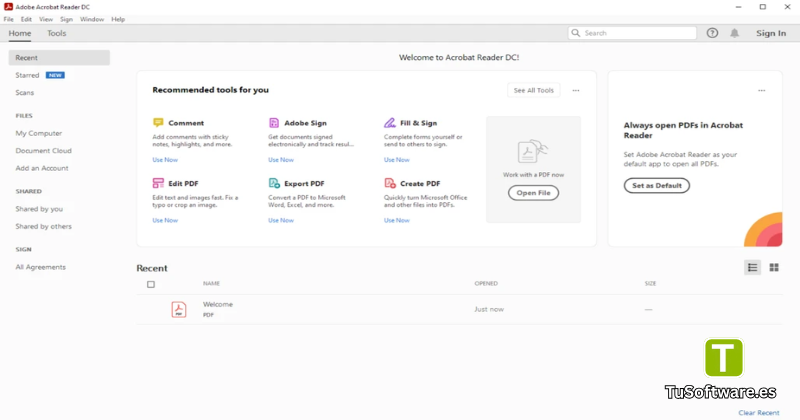
Si buscas un lector PDF gratuito para PC, esta aplicación ofrece las herramientas esenciales para consultar y gestionar documentos sin tener que comprar una licencia únicamente para leer archivos PDF.
Descargar Adobe Acrobat Reader DC 2026.002.22031 Gratis Full Español
Adobe Acrobat Reader es un lector de documentos PDF desarrollado por Adobe. Está diseñado para abrir archivos, consultar su contenido, imprimir páginas y utilizar herramientas de anotación y firma disponibles en la aplicación.
El programa puede resultar útil en entornos educativos, oficinas, empresas y hogares donde se reciben documentos digitales con frecuencia. También permite buscar texto dentro de archivos compatibles y navegar por documentos extensos mediante sus controles de visualización.
La aplicación básica es gratuita. Sin embargo, determinadas funciones avanzadas, como algunas opciones de edición de contenido, exportación y conversión de PDF, pueden requerir una suscripción o un servicio de pago.
Si necesitas la compilación 2026.002.22031, comprueba el número de versión en la página oficial o en el instalador antes de publicarla. No conviene presentar una compilación concreta como la última versión sin verificar su disponibilidad.
¿Qué es Adobe Acrobat Reader DC?
Adobe Acrobat Reader DC es una aplicación orientada a la lectura y consulta de documentos en formato PDF. Este formato permite conservar la disposición del contenido, las fuentes y los elementos gráficos de un documento en diferentes dispositivos compatibles.
El programa ofrece una solución práctica para abrir documentos recibidos por correo electrónico, consultar manuales, revisar informes o imprimir formularios.
Entre sus usos principales se encuentran:
Abrir y leer archivos PDF en el ordenador.
Buscar palabras y frases dentro de documentos.
Imprimir páginas completas o seleccionadas.
Añadir comentarios, notas y anotaciones.
Rellenar formularios PDF compatibles.
Utilizar las herramientas de firma electrónica disponibles.
Consultar documentos con marcadores y enlaces internos.
Ajustar el zoom y la visualización de las páginas.
Las herramientas disponibles pueden variar según la versión, el tipo de documento y los servicios de Adobe que utilices.
Características principales del lector PDF
Lectura de documentos PDF
La función principal de Adobe Acrobat Reader consiste en mostrar documentos PDF manteniendo su diseño original. Puedes consultar archivos con texto, imágenes, tablas, gráficos y enlaces sin necesidad de convertirlos primero a otro formato.
Las opciones de zoom y navegación permiten adaptar la visualización al tamaño de la pantalla y desplazarse entre páginas con facilidad.
Búsqueda de texto dentro de los documentos
La herramienta de búsqueda ayuda a encontrar nombres, fechas, términos técnicos y frases concretas dentro de un documento.
Es especialmente práctica cuando trabajas con informes extensos, manuales de instrucciones o documentos académicos. En los archivos escaneados, la búsqueda de texto puede depender de que el PDF incluya una capa de texto reconocible.
Comentarios y anotaciones
El programa incorpora herramientas para revisar documentos y señalar información importante.
Según el tipo de archivo y las funciones disponibles, puedes añadir notas, resaltar fragmentos y utilizar otras opciones de anotación.
Estas herramientas son útiles para revisar trabajos, estudiar materiales o compartir observaciones con otras personas. No obstante, las anotaciones no equivalen a una edición completa del texto original del PDF.
Firma electrónica y formularios
Adobe Acrobat Reader permite utilizar funciones de firma electrónica y rellenar formularios compatibles.
Puedes completar campos de formularios digitales y guardar los cambios admitidos por el documento. También puedes añadir una firma electrónica cuando la herramienta correspondiente esté disponible.
Ten presente que una firma electrónica sencilla no siempre equivale a una firma digital certificada ni satisface todos los requisitos legales de cada país.
Impresión de archivos PDF
La aplicación permite enviar documentos a una impresora compatible y seleccionar las páginas que necesitas.
Entre las opciones habituales de impresión se encuentran el tamaño del papel, la orientación y el rango de páginas, aunque las configuraciones disponibles también dependen del controlador de la impresora.
Esta función resulta práctica para imprimir facturas, solicitudes, apuntes y documentos de oficina.
Visualización y navegación de páginas
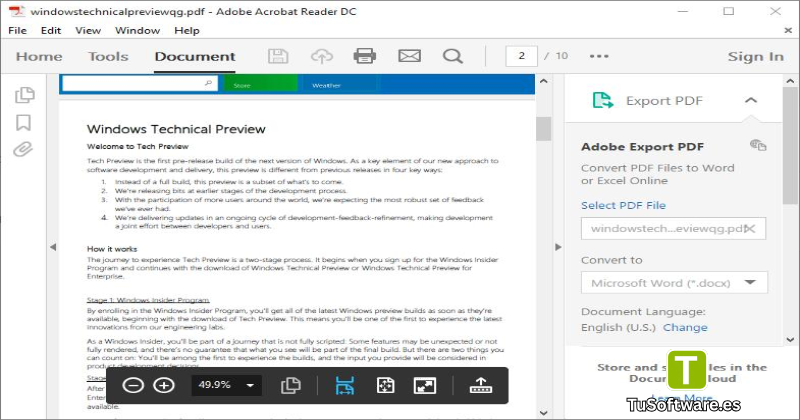
Adobe Reader incluye controles para cambiar de página, ajustar el zoom y modificar la forma en que se muestra el documento.
Estas opciones facilitan la lectura de archivos largos y permiten adaptar el contenido a diferentes tamaños de pantalla.
Los marcadores y enlaces internos también pueden ayudar a desplazarse rápidamente por documentos estructurados.
Integración con servicios de Adobe
La aplicación puede ofrecer acceso a servicios adicionales relacionados con los documentos PDF. Algunas herramientas de conversión, edición, organización avanzada y exportación están sujetas a planes de pago.
Por eso, antes de utilizar una función concreta, comprueba si está incluida en el lector gratuito o si requiere iniciar sesión o contratar un servicio adicional.
¿Para qué sirve Adobe Reader?
Para estudiar y trabajar
Los estudiantes pueden utilizar el programa para leer libros digitales, consultar apuntes y revisar documentos académicos. Los profesionales pueden abrir informes, contratos, formularios y documentación técnica.
La búsqueda de texto y las anotaciones facilitan localizar información importante sin tener que revisar manualmente cada página.
Para abrir facturas y documentos de oficina
Muchas empresas distribuyen facturas, presupuestos y formularios en formato PDF. Un lector compatible permite consultar estos documentos y enviarlos a imprimir cuando sea necesario.
Antes de abrir un PDF recibido de una fuente desconocida, comprueba su procedencia y mantén el programa actualizado.
Para rellenar formularios digitales
Los formularios PDF compatibles pueden completarse directamente desde la aplicación. Esto evita imprimir el documento solo para escribir información que puede introducirse digitalmente.
La posibilidad de guardar los datos depende de la estructura del formulario y de los permisos del archivo.
Para firmar y revisar documentos
Las herramientas disponibles permiten realizar ciertas tareas de firma y añadir comentarios a documentos. Esto puede simplificar las revisiones y el intercambio de archivos en entornos de estudio y trabajo.
Si necesitas modificar párrafos, reorganizar páginas o convertir archivos a otros formatos mediante herramientas avanzadas, revisa las funciones de pago disponibles en Adobe Acrobat.
Compatibilidad con Windows y macOS
Adobe Acrobat Reader está disponible para sistemas Windows y macOS compatibles. La versión de 32 o 64 bits, el sistema operativo y el espacio de almacenamiento requerido pueden influir en la instalación.
Para ordenadores Windows modernos, es recomendable utilizar una edición compatible con la arquitectura del sistema y mantener instaladas las actualizaciones de seguridad.
Compatibilidad con Windows
La documentación oficial actual incluye Windows 10 y Windows 11 en las versiones compatibles, con diferencias según se trate de la edición de 32 o 64 bits.
Para Windows de 64 bits, Adobe especifica un procesador Intel o AMD de 1,5 GHz o superior y 2 GB de RAM. El espacio libre requerido depende del paquete y del idioma instalado.
Compatibilidad con macOS
Adobe también publica una edición para Mac. Los requisitos de sistema operativo y almacenamiento son diferentes de los de Windows.
Antes de instalar el programa en un Mac, consulta la documentación oficial correspondiente a la versión y comprueba la compatibilidad con tu procesador Intel o Apple Silicon.
Requisitos del sistema para PC
La siguiente tabla resume los requisitos publicados por Adobe para Windows y añade recomendaciones prácticas para utilizar la aplicación con mayor comodidad. Los valores recomendados son orientativos y no constituyen requisitos oficiales adicionales.
Componente | Requisitos mínimos oficiales orientativos para Windows de 64 bits | Recomendados |
|---|---|---|
Sistema operativo | Windows 10 de 64 bits, versión 1809 o posterior; Windows 11 de 64 bits | Windows 11 actualizado |
Procesador | Intel o AMD a 1,5 GHz o superior | Procesador moderno de doble núcleo o superior |
Memoria RAM | 2 GB | 4 GB o más |
Espacio en disco | 900 MB para inglés; aproximadamente 1 GB para otros idiomas | 2 GB libres o más para actualizaciones y archivos temporales |
Resolución de pantalla | 1024 × 768 píxeles | 1366 × 768 o superior |
Conexión a Internet | Necesaria para descargar el instalador y utilizar servicios en línea | Conexión estable |
Impresora | No obligatoria para leer PDF | Impresora compatible si necesitas imprimir |
Los requisitos pueden cambiar según la versión y el instalador. Consulta la documentación oficial de Adobe antes de instalar una compilación específica.
Otro software relacionado
Cómo descargar e instalar Adobe Acrobat Reader
Para instalar una copia auténtica, utiliza la página oficial de Adobe en lugar de instaladores modificados de sitios desconocidos.
Descargar el instalador
Abre la página oficial de descarga: https://get.adobe.com/reader/
Comprueba la versión y las opciones disponibles para tu sistema.
Revisa las opciones adicionales que pueda mostrar la página de descarga.
Descarga el instalador correspondiente a Windows o macOS.
Espera a que finalice la descarga antes de ejecutarlo.
Instalar el programa en Windows
Abre la carpeta de descargas del navegador.
Localiza el instalador descargado.
Haz doble clic en el archivo para iniciar la instalación.
Acepta los permisos necesarios y sigue las instrucciones que aparecen en pantalla.
Espera a que termine el proceso.
Pulsa la opción para finalizar y abre la aplicación.
Los nombres exactos de los botones pueden cambiar según el instalador.
Abrir un documento PDF
Inicia Adobe Acrobat Reader.
Selecciona la opción para abrir un archivo.
Busca el documento PDF en tu ordenador.
Selecciónalo y confirma la apertura.
Utiliza los controles de navegación, búsqueda y zoom para consultar el contenido.
También puedes abrir un archivo PDF desde el Explorador de archivos de Windows, siempre que la aplicación esté instalada y configurada como lector compatible.
Actualizar Adobe Acrobat Reader
Mantener el programa actualizado ayuda a disponer de correcciones y mejoras de seguridad.
Abre la aplicación y busca la opción de actualización en el menú de ayuda, si está disponible. También puedes consultar las instrucciones de actualización publicadas por Adobe.
Problemas comunes y soluciones
El PDF no se abre
Comprueba que el archivo se haya descargado completamente y que no esté dañado. Intenta abrir otro PDF para determinar si el problema afecta a un solo documento o a la aplicación.
Si el error continúa, actualiza el programa desde una fuente oficial.
Adobe Reader funciona lentamente
Los documentos muy extensos o con numerosas imágenes pueden necesitar más recursos. Cierra aplicaciones innecesarias y comprueba que haya suficiente memoria y espacio libre en el disco.
También conviene instalar las actualizaciones disponibles.
No puedo imprimir un documento
Verifica que la impresora esté conectada, encendida y correctamente configurada en Windows. Comprueba también que el controlador de impresión funcione y que puedas imprimir desde otra aplicación.
No puedo editar el texto del PDF
El lector gratuito está diseñado principalmente para consultar, imprimir, comentar y firmar documentos. La edición avanzada del contenido puede requerir Adobe Acrobat u otra herramienta compatible.
No puedo buscar palabras en un documento escaneado
Un PDF escaneado puede contener imágenes de páginas en lugar de texto seleccionable. En ese caso, es posible que necesites una función de reconocimiento óptico de caracteres (OCR) para convertir la imagen en texto reconocible.
La disponibilidad de estas funciones depende de las herramientas y servicios que utilices.
Preguntas frecuentes sobre Adobe Acrobat Reader DC
¿Adobe Acrobat Reader es gratis?
Sí. La aplicación básica es gratuita para visualizar, imprimir, comentar y firmar documentos PDF. Algunas funciones avanzadas requieren servicios o suscripciones de pago.
¿Funciona en Windows 11?
Sí. La documentación oficial contempla Windows 11 de 64 bits entre los sistemas compatibles. Debes comprobar los requisitos de la versión concreta que deseas instalar.
¿Puedo utilizarlo para editar archivos PDF?
Puedes añadir comentarios y realizar determinadas anotaciones. Para editar completamente el texto, las imágenes u otros elementos del documento, puede ser necesario utilizar Adobe Acrobat u otra herramienta de edición.
¿Adobe Acrobat Reader permite firmar documentos?
Sí. Ofrece herramientas para completar determinadas firmas electrónicas y formularios compatibles. Los requisitos para firmas digitales certificadas pueden ser diferentes.
¿Cuánta RAM necesita?
Los requisitos actuales publicados para Windows indican 2 GB de RAM. Disponer de 4 GB o más puede ofrecer mayor comodidad si utilizas otras aplicaciones al mismo tiempo.
¿Puedo convertir un PDF a Word gratis?
Las opciones de exportación y conversión pueden requerir una suscripción o un servicio de Adobe. Comprueba las condiciones vigentes antes de utilizar esta función.
¿Dónde descargar Adobe Reader de forma segura?
La opción recomendada es la página oficial de Adobe: https://get.adobe.com/reader/. Evita instaladores modificados y verifica la procedencia de los archivos descargados.
¿Es compatible con archivos PDF escaneados?
Sí, puede mostrar archivos PDF que contienen páginas escaneadas como imágenes. Sin embargo, para buscar o seleccionar el texto de esas páginas puede ser necesario aplicar OCR.
¿Vale la pena utilizar Adobe Acrobat Reader DC?
Adobe Acrobat Reader sigue siendo una opción práctica para quienes necesitan un lector PDF gratuito para Windows. Permite consultar documentos, imprimir páginas, buscar texto, añadir comentarios y utilizar funciones de firma disponibles en la aplicación.
Su principal ventaja es que cubre las necesidades habituales de lectura de PDF sin exigir la compra de una licencia. Para tareas avanzadas de edición, conversión y organización, conviene comprobar las funciones adicionales y sus condiciones de pago.
Descarga el programa desde la página oficial, verifica los requisitos del sistema y mantén la aplicación actualizada para disfrutar de una experiencia más segura y estable.