
Descargar Folder Guard Gratis Full Español
Folder Guard es un programa de seguridad para Windows diseñado para controlar el acceso a archivos, carpetas y otros recursos del sistema. Permite establecer contraseñas, ocultar contenido privado y limitar los permisos de acceso para mejorar la privacidad en ordenadores personales o compartidos.
Con Folder Guard para PC, puedes proteger documentos de trabajo, fotografías, archivos personales y otras carpetas que prefieras mantener fuera del alcance de otros usuarios. Su configuración permite elegir qué contenido debe permanecer visible, qué elementos pueden modificarse y cuáles deben tener el acceso restringido.
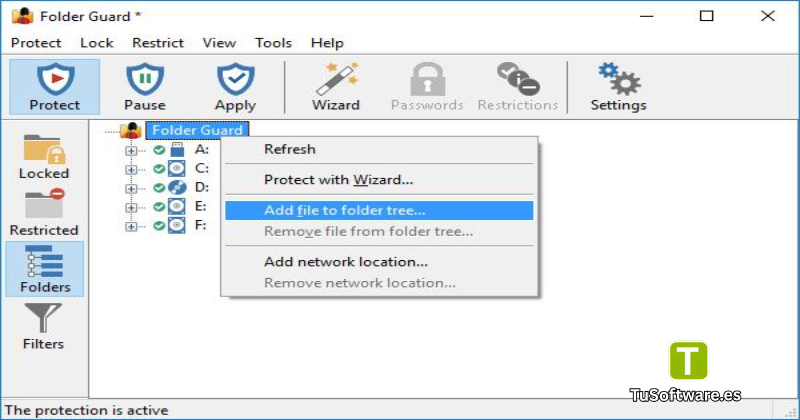
La versión 26.7.1 incorpora una corrección relacionada con la contraseña maestra al pausar la protección. El programa es comercial, por lo que puedes comprobar las condiciones de su versión de prueba antes de adquirir una licencia.
¿Qué es Folder Guard y para qué sirve?
Folder Guard es una herramienta desarrollada por WinAbility Software para administrar la privacidad de archivos y carpetas en Windows. Su función principal consiste en establecer restricciones de acceso según las necesidades del usuario.
A diferencia de un explorador de archivos convencional, este software ofrece opciones específicas para controlar la visibilidad y el uso de determinados elementos del ordenador.
Protección de archivos y carpetas
El programa permite seleccionar carpetas y establecer diferentes niveles de acceso. Puedes utilizarlo para proteger documentos personales, proyectos profesionales, fotografías y otros archivos que no quieras dejar disponibles para todos los usuarios del equipo.
Entre sus principales posibilidades se encuentran:
Bloqueo mediante contraseña: restringe el acceso a carpetas seleccionadas.
Ocultación de carpetas: permite mantener determinados elementos fuera de la vista habitual.
Acceso de solo lectura: impide que los usuarios realicen modificaciones en el contenido protegido.
Restricciones de acceso: permite controlar qué acciones pueden realizarse sobre archivos y directorios.
Privacidad en ordenadores compartidos
Folder Guard puede resultar útil cuando varias personas utilizan el mismo ordenador. Por ejemplo, puedes mantener separados tus documentos laborales de los archivos utilizados por otros miembros de la familia.
También puede ayudar a limitar cambios accidentales en determinadas carpetas. Sin embargo, la protección depende de una configuración correcta y no sustituye las cuentas de usuario de Windows ni otras medidas de seguridad.
Características principales de Folder Guard
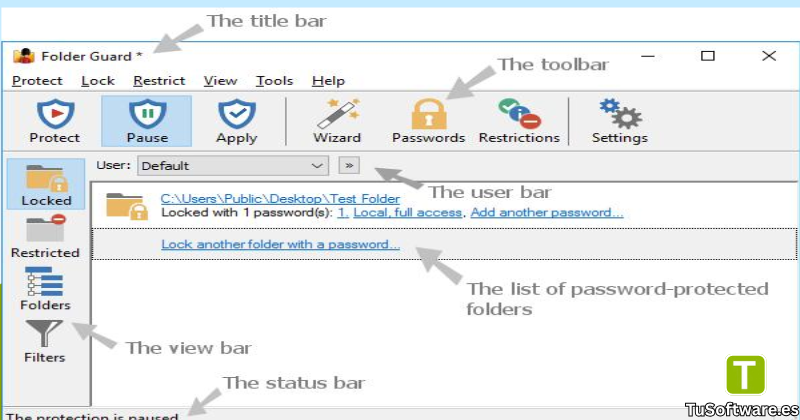
Bloqueo de carpetas con contraseña
Una de las funciones más importantes es la posibilidad de proteger carpetas mediante contraseñas. Esta opción resulta práctica para documentos privados, archivos de proyectos y contenido personal.
Puedes establecer restricciones según el nivel de privacidad que necesites y gestionar la protección desde la interfaz del programa.
Ocultación de archivos y directorios
La función de ocultación permite reducir la visibilidad de carpetas seleccionadas en el entorno de Windows y en aplicaciones compatibles con sus mecanismos de protección.
Es importante recordar que ocultar una carpeta no equivale a cifrar sus archivos. Si necesitas impedir que los datos puedan leerse cuando el disco se conecta a otro ordenador, debes utilizar una solución de cifrado apropiada.
Acceso de solo lectura
Folder Guard permite establecer permisos de solo lectura para determinados archivos y carpetas. De esta forma, puedes reducir el riesgo de que otros usuarios modifiquen o eliminen documentos importantes mediante el acceso habitual.
Esta opción es útil para materiales de consulta, archivos de referencia y documentos que deben conservarse sin cambios.
Control de recursos de Windows
Además de proteger carpetas, el programa puede ofrecer controles para otros recursos de Windows, como determinadas unidades extraíbles y opciones del sistema. La disponibilidad de algunas funciones depende de la edición, la licencia y la versión de Windows utilizada.
Configuración mediante contraseña maestra
La contraseña maestra ayuda a administrar los ajustes de protección y a pausar o reanudar las restricciones cuando sea necesario.
Conviene guardar esta contraseña en un lugar seguro. Antes de proteger documentos importantes, realiza una prueba con archivos que puedas recuperar fácilmente.
Ventajas de utilizar Folder Guard en Windows
Este programa ofrece distintas ventajas para quienes buscan una herramienta específica para administrar el acceso a sus archivos.
Mayor privacidad: ayuda a mantener determinadas carpetas fuera del acceso habitual de otros usuarios.
Configuración flexible: permite seleccionar el contenido que deseas proteger.
Control de modificaciones: ofrece opciones para restringir cambios en documentos.
Uso en equipos compartidos: resulta útil para gestionar información personal en un ordenador utilizado por varias personas.
Administración centralizada: reúne las opciones de protección en una interfaz dedicada.
No obstante, Folder Guard no cifra automáticamente el contenido protegido. Para datos financieros, documentos confidenciales o información especialmente sensible, es recomendable combinar los controles de acceso con cuentas separadas, copias de seguridad y cifrado cuando corresponda.
Requisitos del sistema para Folder Guard
Folder Guard está diseñado para sistemas Windows compatibles. La siguiente tabla distingue los requisitos mínimos orientativos de una configuración recomendada para trabajar cómodamente. Los valores de procesador, memoria y espacio recomendado son sugerencias prácticas, no requisitos oficiales publicados por el desarrollador.
Componente | Requisitos mínimos orientativos | Recomendados |
|---|---|---|
Sistema operativo | Windows 10 | Windows 11 actualizado |
Procesador | CPU compatible con Windows | Procesador moderno de doble núcleo o superior |
Memoria RAM | 2 GB | 4 GB o más |
Almacenamiento | 100 MB de espacio libre | 500 MB de espacio libre |
Arquitectura | Windows compatible de 32 o 64 bits, según la versión | Windows de 64 bits |
Pantalla | Resolución compatible con Windows | 1366 × 768 o superior |
Permisos | Cuenta con permisos suficientes para la instalación | Cuenta de administrador para instalar y configurar |
El tamaño del instalador publicado para la versión 26.7.1 es de aproximadamente 10 MB. El espacio necesario puede variar según los componentes instalados y las actualizaciones del sistema.
Nota: consulta los requisitos oficiales antes de instalar el programa en equipos antiguos. La compatibilidad depende de la versión concreta de Windows y de que el sistema tenga las actualizaciones necesarias.
Otro software relacionado
Cómo descargar Folder Guard para PC
Para obtener el programa, utiliza una fuente confiable y comprueba que el instalador corresponda a la versión que deseas instalar.
Visita la página oficial de Folder Guard.
Busca la sección de descarga de la versión para Windows.
Comprueba el número de versión y la información de licencia.
Descarga el instalador desde la fuente oficial.
Guarda el archivo en una ubicación fácil de encontrar.
Antes de ejecutarlo, comprueba el archivo con tu herramienta de seguridad.
Folder Guard es un programa comercial con versión de prueba; no debe confundirse la descarga de prueba con una licencia gratuita permanente. Si buscas Folder Guard 26.7.1 para Windows, confirma también la disponibilidad de la versión y las condiciones vigentes en la página del desarrollador.
Cómo instalar y configurar Folder Guard
Una vez descargado el instalador, sigue estos pasos para preparar el programa.
Paso 1: Ejecutar el instalador
Localiza el archivo descargado y ábrelo. Si Windows solicita autorización para realizar cambios en el equipo, verifica el editor y el origen del archivo antes de continuar.
Paso 2: Completar la instalación
Sigue las instrucciones del asistente de instalación y espera a que finalice el proceso. Después, abre Folder Guard desde el acceso directo o el menú Inicio.
Paso 3: Configurar la contraseña maestra
Establece una contraseña segura para administrar la configuración de protección. Evita utilizar contraseñas fáciles de adivinar y guarda la información de recuperación de manera segura.
Paso 4: Seleccionar las carpetas
Elige una carpeta de prueba y configura la restricción que necesites: contraseña, ocultación, solo lectura o limitación del acceso.
Paso 5: Aplicar y comprobar la protección
Guarda los cambios y asegúrate de que la protección esté activa. Comprueba el resultado con una carpeta de prueba antes de aplicar las mismas restricciones a documentos importantes.
Consejo: conserva una copia de seguridad independiente de tus archivos. Una configuración incorrecta puede dificultar el acceso normal a los datos, por lo que conviene conocer el procedimiento de recuperación antes de proteger carpetas esenciales.
Preguntas frecuentes sobre Folder Guard
¿Folder Guard es gratis?
Folder Guard es un programa comercial que ofrece una versión de prueba. Para continuar utilizándolo después del periodo de prueba, consulta las condiciones de licencia del desarrollador.
¿Folder Guard funciona en Windows 11?
Sí, el desarrollador incluye Windows 11 entre los sistemas compatibles. Es recomendable mantener Windows actualizado y revisar los requisitos de la versión que vayas a instalar.
¿Puedo proteger carpetas con una contraseña?
Sí. El programa permite establecer protección mediante contraseña para las carpetas seleccionadas, de acuerdo con las opciones disponibles en tu edición.
¿Folder Guard oculta archivos y carpetas?
Sí. Puede ocultar elementos seleccionados para limitar su visibilidad en Windows y en aplicaciones compatibles con sus mecanismos de protección.
¿Folder Guard cifra los archivos?
No. Su función principal es controlar el acceso y la visibilidad; no cifra el contenido de los archivos. Si necesitas protección criptográfica de los datos, utiliza una solución de cifrado adecuada.
¿Es adecuado para un ordenador compartido?
Puede ser útil para limitar el acceso habitual a determinadas carpetas en un ordenador compartido. Para mejorar la seguridad, utiliza también cuentas de Windows separadas y permisos adecuados.
¿Qué debo hacer si olvido la contraseña maestra?
Consulta la documentación oficial y las opciones de recuperación del programa. No elimines archivos protegidos ni desinstales el software sin comprobar primero cómo recuperar el acceso a tus datos.
¿Cómo puedo comprobar que la protección funciona?
Utiliza una carpeta de prueba con archivos no importantes, aplica una restricción y verifica que el comportamiento coincida con la configuración elegida. Comprueba también que puedas recuperar el acceso autorizado.
Conclusión
Folder Guard es una opción para quienes necesitan proteger carpetas, restringir el acceso a archivos y administrar la privacidad en Windows. Sus funciones de contraseña, ocultación y solo lectura permiten adaptar la protección a diferentes situaciones, especialmente en ordenadores compartidos.
Antes de descargar Folder Guard 26.7.1, verifica la compatibilidad con tu sistema y las condiciones de la licencia. Para una protección más completa, combina las restricciones de acceso con copias de seguridad, cuentas de usuario separadas y cifrado cuando sea necesario.