Descargar Movavi Screen Recorder Para PC: funciones y descarga
Grabar la pantalla del ordenador es una forma práctica de crear tutoriales, explicar procesos, preparar clases y mostrar cómo funciona un programa. Para estas tareas, Movavi Screen Recorder ofrece herramientas de captura que permiten registrar la actividad de la pantalla y acompañarla con audio.
Su interfaz está diseñada para facilitar la grabación tanto a usuarios principiantes como a quienes necesitan preparar contenido para el trabajo, los estudios o sus canales de vídeo. Puedes seleccionar el área que deseas capturar, configurar las fuentes de audio y guardar el resultado para consultarlo o compartirlo posteriormente.
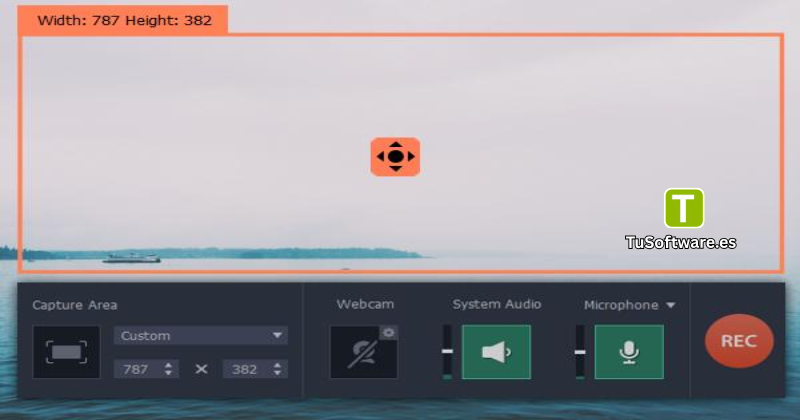
Si buscas un grabador de pantalla para Windows con opciones para capturar audio, webcam y actividad del escritorio, esta aplicación puede ser una alternativa interesante.
Descargar Movavi Screen Recorder 24.8.2 Gratis Full Español
Movavi Screen Recorder 24.8.2 es una aplicación de grabación de pantalla que permite registrar la actividad del ordenador y crear vídeos a partir de lo que sucede en el escritorio. Puede utilizarse para preparar demostraciones de software, explicar procedimientos, documentar tareas y crear material de formación.
El programa dispone de herramientas para seleccionar la zona de grabación, controlar el audio y mostrar determinados elementos de interacción, como el cursor del ratón. También ofrece funciones de captura de pantalla para guardar imágenes de contenido visible en el escritorio.
La versión de prueba permite evaluar el funcionamiento de la aplicación antes de adquirir una licencia. No obstante, no equivale a una versión completa gratuita: la prueba tiene una duración limitada y aplica restricciones a los vídeos exportados.
Para comprobar la disponibilidad de la versión solicitada, visita la página oficial de Movavi y verifica la versión, el sistema operativo compatible y las condiciones de licencia antes de instalarla.
¿Qué es Movavi Screen Recorder?
Movavi Screen Recorder es un software de captura de pantalla desarrollado para Windows y macOS. Su función principal consiste en grabar la actividad que aparece en el monitor y guardar el contenido como vídeo.
Puede utilizarse en diferentes situaciones, desde la creación de un tutorial sencillo hasta la preparación de una presentación con instrucciones visuales. También permite registrar el audio necesario para explicar lo que aparece en pantalla.
Entre sus usos habituales se encuentran:
Grabar la pantalla del PC durante una demostración.
Crear tutoriales paso a paso para aplicaciones.
Capturar explicaciones con voz mediante un micrófono.
Preparar material de formación y aprendizaje.
Registrar procedimientos técnicos para documentarlos.
Realizar capturas de pantalla para manuales y presentaciones.
Crear vídeos explicativos para compartir con compañeros o estudiantes.
Las opciones concretas pueden variar según la versión, el sistema operativo y el tipo de licencia.
Características principales del grabador de pantalla
Grabación de pantalla completa y áreas seleccionadas
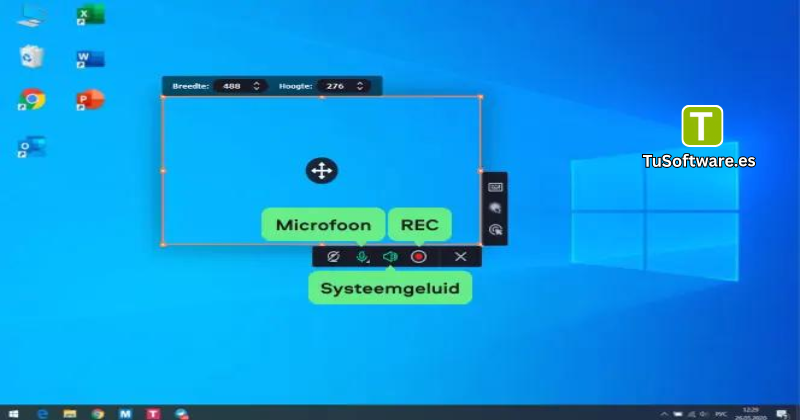
Una de las funciones esenciales consiste en seleccionar qué parte del escritorio quieres registrar. Puedes capturar toda la pantalla o delimitar una zona específica, según las opciones disponibles.
La grabación por áreas resulta útil cuando deseas mostrar una ventana concreta sin incluir el resto del escritorio. Por otro lado, capturar toda la pantalla puede ser más apropiado para explicar procesos que implican varias aplicaciones.
Antes de iniciar una grabación, conviene cerrar ventanas innecesarias y ocultar información privada que no quieras incluir en el vídeo.
Captura de audio del sistema y micrófono
El programa ofrece opciones para acompañar las grabaciones con sonido. Según la configuración, puedes registrar el audio del ordenador y utilizar un micrófono para explicar los pasos que aparecen en pantalla.
Esta función es especialmente útil para crear tutoriales narrados, demostraciones de aplicaciones y contenido educativo.
Para obtener un resultado claro, utiliza un micrófono con un nivel de entrada adecuado y comprueba el audio antes de realizar una grabación larga.
Grabación de cámara web
La captura de webcam permite incorporar una imagen del presentador a determinados tipos de grabación, siempre que la función esté disponible y correctamente configurada.
Puede resultar práctica para clases, demostraciones, presentaciones y vídeos en los que es importante que el público vea a la persona que está explicando el contenido.
Comprueba los permisos de la cámara y selecciona el dispositivo correcto antes de empezar.
Resaltado del cursor y las pulsaciones
Las opciones de visualización del cursor ayudan a que el espectador siga las acciones realizadas en el escritorio. El resaltado del puntero y la representación de las pulsaciones pueden facilitar la comprensión de instrucciones técnicas.
Estas funciones resultan útiles cuando grabas tutoriales de instalación, explicaciones de herramientas o demostraciones de programas con muchos controles.
Capturas de pantalla
Además de grabar vídeos, Movavi Screen Recorder ofrece herramientas para realizar capturas de pantalla. Son útiles para guardar una imagen de un menú, una configuración o una sección de una aplicación.
Las capturas pueden utilizarse en manuales, presentaciones y documentación técnica. La disponibilidad de opciones adicionales, como capturas con desplazamiento, depende de la versión.
Interfaz para una configuración sencilla
La aplicación organiza las herramientas principales de captura para que puedas preparar una grabación sin tener que configurar manualmente demasiados parámetros.
Antes de comenzar, revisa la zona seleccionada, las fuentes de audio y los dispositivos conectados. Una breve comprobación puede evitar que el vídeo final tenga una imagen incorrecta o que la narración no se haya registrado.
¿Para qué sirve este software de grabación?
Crear tutoriales y demostraciones
Los tutoriales son uno de los usos más habituales de un grabador de pantalla. Puedes registrar cómo instalar una aplicación, cambiar una configuración o utilizar una herramienta específica.
La combinación de imagen y voz ayuda a explicar cada paso con más claridad que una serie de capturas estáticas.
Grabar clases y material educativo
Los profesores, estudiantes y formadores pueden utilizar grabaciones de pantalla para explicar programas, mostrar presentaciones y preparar material de repaso.
Antes de grabar clases o sesiones online, asegúrate de contar con el permiso correspondiente y de respetar las políticas de privacidad de la plataforma.
Preparar contenido para trabajo y soporte técnico
Las grabaciones pueden ayudar a documentar un error, explicar un procedimiento o mostrar cómo se reproduce un problema informático.
Este tipo de vídeo permite que otra persona vea los pasos realizados sin tener que repetir toda la explicación en tiempo real. Evita incluir contraseñas, datos personales o información confidencial en la grabación.
Crear contenido para Internet
También puedes utilizar el programa para preparar demostraciones de aplicaciones, explicaciones de herramientas y vídeos educativos.
Si necesitas publicar el resultado en una plataforma de vídeo, comprueba el formato de exportación, la calidad de imagen y las condiciones de la licencia que estás utilizando.
Compatibilidad con Windows y macOS
La versión 24.8.2 figura en la información oficial de Movavi para Windows y macOS. Los requisitos varían según la plataforma.
Compatibilidad con Windows
Para la edición de Windows 2026, Movavi especifica:
Sistema operativo: Windows 10 u 11 de 64 bits, con las actualizaciones correspondientes.
Procesador: Intel, AMD o compatible de doble núcleo a 1 GHz.
Memoria RAM: 4 GB.
Resolución de pantalla: 1280 × 768 píxeles.
Almacenamiento: 300 MB para la instalación y 2 GB para el funcionamiento.
Estas cifras corresponden a los requisitos publicados para la versión indicada en la página oficial. Consulta la documentación del fabricante antes de instalarla en un sistema diferente.
Compatibilidad con macOS
Para Mac, la documentación de la versión 24.8.2 indica:
Sistema operativo: macOS 12.0 o posterior.
Procesador: Intel de 64 bits o Apple M1 o superior.
Memoria RAM: 4 GB.
Resolución de pantalla: 1280 × 800 píxeles.
Almacenamiento: consulta la ficha oficial de la edición de Mac, ya que las cifras pueden diferir de las de Windows.
La disponibilidad de determinadas funciones puede variar según el dispositivo y el sistema operativo.
Requisitos del sistema para PC
La siguiente tabla separa los requisitos mínimos publicados de las recomendaciones prácticas para una experiencia más cómoda. Los valores recomendados son orientativos, no requisitos oficiales adicionales de Movavi.
Componente | Requisitos mínimos oficiales para Windows | Recomendados orientativos |
|---|---|---|
Sistema operativo | Windows 10/11 de 64 bits | Windows 11 de 64 bits actualizado |
Procesador | Intel, AMD o compatible, doble núcleo a 1 GHz | Procesador moderno de 4 núcleos o superior |
Memoria RAM | 4 GB | 8 GB o más |
Resolución | 1280 × 768 píxeles | 1920 × 1080 píxeles |
Espacio para instalación | 300 MB | 1 GB libre o más |
Espacio para funcionamiento | 2 GB | 5 GB libres o más para guardar grabaciones |
Audio | Dispositivo compatible si necesitas grabar sonido | Micrófono de buena calidad y audio correctamente configurado |
Permisos | Instalación con permisos adecuados | Cuenta con permisos de instalación y sistema actualizado |
Importante: el espacio necesario para guardar vídeos puede ser considerablemente mayor que el requerido para instalar el programa. Las grabaciones largas y de alta resolución ocupan más almacenamiento, por lo que es conveniente disponer de espacio adicional.
Otro software relacionado
Cómo descargar e instalar Movavi Screen Recorder
Para reducir los riesgos de descargar un instalador modificado, utiliza la página oficial del desarrollador.
Descargar el instalador
Abre la página oficial en español: https://www.movavi.com/es/screen-recorder/
Selecciona la opción de descarga correspondiente a tu sistema operativo.
Comprueba la versión disponible y las condiciones de la prueba gratuita.
Guarda el instalador en una carpeta que puedas localizar fácilmente.
Si necesitas específicamente la versión 24.8.2, confirma que el archivo corresponde a esa versión.
Instalar el programa
Abre el archivo descargado.
Acepta las solicitudes de permisos que correspondan a una instalación legítima.
Lee las instrucciones del asistente.
Selecciona las opciones de instalación disponibles.
Finaliza el proceso y abre la aplicación.
Si Windows muestra una advertencia, verifica el origen y la autenticidad del instalador antes de continuar.
Configurar una grabación
Abre la aplicación.
Selecciona la pantalla completa o la región que deseas grabar.
Configura el micrófono y el audio del sistema si necesitas sonido.
Comprueba la cámara web si quieres incluir tu imagen.
Realiza una prueba breve para comprobar el resultado.
Inicia la grabación y ejecuta las acciones que deseas mostrar.
Detén la captura y revisa el vídeo resultante.
Guarda o exporta el archivo mediante las opciones disponibles en tu edición.
Es recomendable realizar una prueba antes de grabar una clase, una presentación o un tutorial importante.
Limitaciones de la versión de prueba
La prueba gratuita permite conocer el funcionamiento del software, pero no ofrece todas las condiciones de una licencia completa.
Según la información oficial de Movavi, la versión de prueba tiene las siguientes restricciones:
Duración limitada a 7 días.
Marca de agua en los vídeos exportados.
Restricciones para añadir etiquetas y descripciones antes de compartir vídeos en YouTube.
Estas condiciones pueden cambiar, por lo que conviene consultarlas antes de instalar el programa.
Además, Movavi indica que el software no permite capturar secuencias de vídeo y audio protegidas contra copia. No debe utilizarse para intentar eludir las protecciones de contenido audiovisual.
Si necesitas exportar vídeos sin marca de agua o utilizar funciones sujetas a licencia, comprueba los planes comerciales vigentes y las condiciones aplicables.
Problemas comunes y posibles soluciones
La grabación no incluye sonido
Comprueba que la fuente de audio correcta esté seleccionada y que Windows permita el acceso al micrófono. Revisa también el volumen de entrada y realiza una prueba corta.
El vídeo grabado se reproduce lentamente
Cierra aplicaciones innecesarias, comprueba que el ordenador tenga suficiente memoria y espacio libre y evita ejecutar demasiadas tareas durante la captura.
Si el problema continúa, prueba con una resolución de grabación inferior, cuando la aplicación permita modificarla.
El programa no detecta la webcam
Comprueba que la cámara esté conectada, que no esté siendo utilizada exclusivamente por otra aplicación y que tenga los permisos necesarios en Windows o macOS.
El archivo ocupa demasiado espacio
Las grabaciones largas pueden generar archivos grandes. Reduce la duración de la captura cuando sea posible, utiliza las opciones de calidad disponibles y organiza los vídeos para eliminar las tomas que ya no necesites.
Aparece una marca de agua en el vídeo
La marca de agua forma parte de las limitaciones de la prueba gratuita. Consulta las condiciones de la licencia si necesitas exportar sin esa restricción.
Preguntas frecuentes sobre Movavi Screen Recorder
¿Movavi Screen Recorder es gratis?
Puedes descargar una versión de prueba gratuita. Sin embargo, tiene una duración limitada y aplica restricciones a los vídeos exportados. No debe confundirse con una licencia completa gratuita.
¿Funciona en Windows 11?
Sí. La ficha oficial de la edición de Windows 2026 incluye Windows 11 de 64 bits entre los sistemas compatibles.
¿Se puede grabar la pantalla con audio?
Sí. El programa ofrece opciones para capturar audio del sistema y utilizar un micrófono, según la configuración y las funciones disponibles.
¿Puedo grabar solamente una parte de la pantalla?
Sí. Puedes seleccionar una región de captura en lugar de registrar todo el escritorio, lo que resulta útil para mostrar una aplicación concreta.
¿Se puede grabar con webcam?
La aplicación incluye funciones de captura de webcam. Comprueba que tu cámara sea compatible y que los permisos estén habilitados.
¿Cuánta memoria RAM necesita?
Los requisitos oficiales para Windows indican 4 GB de RAM. Para realizar grabaciones mientras ejecutas otras aplicaciones, disponer de 8 GB o más puede ofrecer mayor margen de recursos.
¿Dónde descargar el programa de forma segura?
La opción recomendada es la página oficial: https://www.movavi.com/es/screen-recorder/. Comprueba la versión y evita instaladores modificados o procedentes de páginas desconocidas.
¿Puede grabar películas o vídeos protegidos?
Movavi indica que su grabador no permite capturar secuencias de vídeo y audio protegidas contra copia. Respeta los derechos de autor y las condiciones de uso del contenido.
¿Es adecuado para crear tutoriales?
Sí. La captura de pantalla, las opciones de audio y el resaltado del cursor facilitan la creación de tutoriales, demostraciones y explicaciones de procedimientos.
¿Vale la pena utilizar Movavi Screen Recorder?
Movavi Screen Recorder es una opción interesante para quienes necesitan grabar la pantalla de su ordenador y preparar contenido explicativo sin utilizar un sistema de captura excesivamente complejo.
Sus funciones de selección de área, captura de audio, webcam y resaltado del cursor pueden ser útiles para estudiantes, profesores, creadores de contenido y profesionales del soporte técnico.
Antes de instalarlo, comprueba los requisitos de tu PC y las restricciones de la prueba gratuita. Si necesitas exportar vídeos sin marca de agua o utilizar el programa durante más tiempo, revisa las condiciones de licencia disponibles en la web oficial.