
Descargar FilmCraft: editor de vídeo gratuito para PC
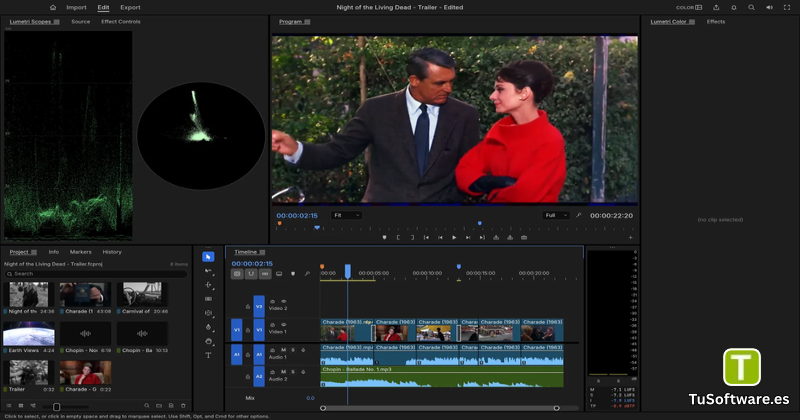
FilmCraft 0.9.0 es un editor de vídeo de código abierto pensado para quienes buscan herramientas de edición modernas sin depender necesariamente de programas comerciales. Ofrece una interfaz organizada por paneles, una línea de tiempo multipista, herramientas de color, efectos visuales y funciones para trabajar con audio y exportar proyectos.
Si buscas FilmCraft para PC, esta aplicación puede ser una opción interesante para crear vídeos, editar secuencias, ajustar colores y preparar contenido multimedia. Está desarrollada en Rust y sigue un enfoque de edición no lineal que permite organizar diferentes clips en una misma secuencia.
En esta página encontrarás información sobre sus características, compatibilidad, requisitos del sistema y los pasos para descargar e instalar la versión 0.9.0.
Descargar FilmCraft 0.9.0 Gratis Full Español
FilmCraft 0.9.0 es una versión gratuita y de código abierto que permite explorar un flujo de trabajo de edición de vídeo con herramientas de nivel avanzado. Está disponible para diferentes sistemas operativos, incluidos Windows, macOS y Linux.
Antes de descargarlo, comprueba que el instalador corresponda a tu sistema operativo y arquitectura. También conviene verificar el idioma disponible en la interfaz, ya que no debe darse por hecho que todas las versiones incluyen una traducción completa al español.
Información del software:
Nombre: FilmCraft
Versión: 0.9.0
Categoría: Edición de vídeo
Licencia: Código abierto
Sistemas operativos: Windows, macOS y Linux
Funciones principales: Edición multipista, efectos, corrección de color y audio
Uso principal: Edición y producción de contenido audiovisual
Para obtener el programa, visita el repositorio oficial de FilmCraft y selecciona la versión compatible con tu equipo.
¿Qué es FilmCraft y para qué sirve?
FilmCraft es un editor de vídeo no lineal que permite organizar clips, realizar cortes, ajustar secuencias y combinar diferentes elementos audiovisuales dentro de un proyecto. Su diseño sigue un flujo de trabajo familiar para quienes ya han utilizado aplicaciones profesionales de edición.
El programa incorpora monitores de vídeo, paneles para organizar archivos multimedia, una línea de tiempo con varias pistas y herramientas para modificar la apariencia y el sonido del contenido.
Entre sus posibles usos se encuentran:
Crear vídeos para YouTube y otras plataformas.
Editar grabaciones personales y proyectos audiovisuales.
Organizar clips de vídeo y pistas de audio.
Ajustar colores, iluminación y apariencia de las imágenes.
Añadir efectos, transiciones y títulos.
Preparar secuencias para su posterior exportación.
FilmCraft todavía está en desarrollo, por lo que las funciones disponibles, el rendimiento y la compatibilidad con determinados archivos pueden variar según la versión.
Principales características de FilmCraft
Edición de vídeo con línea de tiempo multipista
La línea de tiempo permite organizar clips en diferentes pistas para construir una secuencia audiovisual. Puedes trabajar con varios elementos, ajustar su posición y realizar operaciones de edición sin modificar necesariamente los archivos originales.
Este sistema resulta útil para proyectos que combinan grabaciones, música, narración y otros recursos multimedia.
Las herramientas de edición incluyen operaciones de recorte, selección de clips y ajustes precisos de las secuencias. También ofrece monitores de origen y de programa para revisar el material y comprobar el resultado del montaje.
Corrección de color y efectos visuales
La corrección de color es una parte importante del proceso de edición. FilmCraft incorpora herramientas para modificar la apariencia de los vídeos y conseguir resultados más coherentes entre diferentes tomas.
Entre las funciones anunciadas se encuentran:
Ajustes mediante curvas y ruedas de color.
Controles de color HSL para trabajar con tonos específicos.
Compatibilidad con flujos de trabajo HDR y log.
Herramientas de monitorización del color.
Efectos visuales y transiciones.
Fotogramas clave para animar determinados parámetros.
Estas funciones permiten experimentar con diferentes estilos visuales y adaptar las imágenes a las necesidades de cada proyecto.
Edición de audio y herramientas de mezcla
El sonido también desempeña un papel esencial en cualquier producción audiovisual. FilmCraft incluye herramientas para trabajar con pistas de audio, ajustar niveles y organizar diferentes elementos sonoros dentro de la línea de tiempo.
Puedes utilizar estas funciones para combinar música de fondo, diálogos, narraciones y otros sonidos. El mezclador y las herramientas de automatización ayudan a controlar los niveles durante la reproducción.
El software también anuncia herramientas de medición de sonoridad, útiles para revisar el volumen de una producción antes de exportarla.
Formatos de vídeo y exportación
La compatibilidad con formatos multimedia es un aspecto importante al elegir un editor. FilmCraft incorpora implementaciones propias de varios códecs y formatos para trabajar con diferentes tipos de contenido.
Entre los formatos y tecnologías anunciados por el proyecto se encuentran:
H.264 para vídeo.
HEVC para determinados flujos de trabajo.
ProRes para producción audiovisual.
VP9 para contenido multimedia.
AAC y Opus para audio.
Contenedores como MP4 y Matroska.
La compatibilidad exacta depende de la operación que quieras realizar: importar, reproducir o exportar. No todos los formatos admitidos para lectura están necesariamente disponibles para exportación en esta versión.
Interfaz organizada por espacios de trabajo
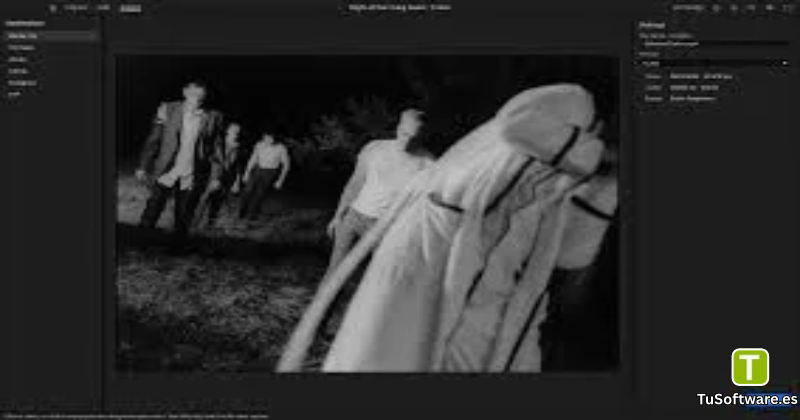
La interfaz está diseñada para mantener accesibles los principales controles de edición. Los paneles permiten organizar los archivos, revisar el vídeo, trabajar con efectos y realizar ajustes de audio sin tener que cambiar constantemente de aplicación.
Este enfoque puede resultar familiar para usuarios que ya conocen otros editores no lineales.
Los principiantes pueden necesitar algo de tiempo para comprender la línea de tiempo, las pistas, los fotogramas clave y los controles de exportación.
Herramientas para flujos de trabajo automatizados
FilmCraft también incorpora un enfoque orientado a la automatización. El proyecto expone operaciones de edición mediante comandos y ofrece mecanismos de control que pueden utilizarse en determinados flujos de trabajo técnicos.
Estas posibilidades pueden resultar interesantes para desarrolladores, usuarios avanzados y personas que desean automatizar tareas repetitivas.
No obstante, las funciones de automatización no son imprescindibles para realizar una edición básica de vídeo.
Ventajas de utilizar FilmCraft en Windows
FilmCraft puede ser una alternativa interesante para quienes desean probar un editor de vídeo gratuito sin adquirir una licencia comercial.
Sus principales ventajas son:
Código abierto: permite consultar el código fuente del proyecto.
Edición multipista: facilita la organización de clips y sonidos.
Herramientas de color: ofrece diferentes controles para ajustar la imagen.
Efectos y transiciones: permite experimentar con la apariencia del contenido.
Compatibilidad multiplataforma: existen versiones para Windows, macOS y Linux.
Desarrollo activo: el proyecto recibe actualizaciones y correcciones.
Sin embargo, hay algunas limitaciones que debes considerar. FilmCraft todavía está en desarrollo y puede presentar diferencias de rendimiento según el equipo, el sistema operativo y el tipo de material utilizado.
Además, no conviene asumir que ofrece todas las funciones, complementos o posibilidades de intercambio de proyectos de los editores profesionales consolidados.
Requisitos del sistema para FilmCraft
Antes de instalar FilmCraft, comprueba que tu ordenador tenga suficiente memoria, espacio disponible y capacidad gráfica para trabajar con tus archivos.
El proyecto no proporciona una tabla oficial completa de requisitos mínimos y recomendados para todas las configuraciones. Por eso, la siguiente tabla es una estimación práctica de hardware, no una lista oficial del desarrollador.
Componente | Requisitos mínimos estimados | Requisitos recomendados estimados |
|---|---|---|
Sistema operativo | Windows 10 de 64 bits o compatible | Windows 11 de 64 bits actualizado |
Procesador | CPU de 4 núcleos | CPU de 6 a 8 núcleos |
Memoria RAM | 8 GB | 16 GB o más |
Gráficos | GPU compatible con las funciones gráficas utilizadas | GPU moderna con aceleración gráfica |
Almacenamiento | 1 GB libre para instalación y archivos básicos | SSD con 10 GB o más libres para proyectos |
Pantalla | Resolución de 1280 × 720 | Resolución de 1920 × 1080 |
Conexión a Internet | Para descargar el instalador | Para descargar actualizaciones y recursos |
Estos valores sirven como orientación general para preparar un equipo de edición, no como requisitos verificados de FilmCraft 0.9.0. La reproducción de vídeos de alta resolución, especialmente archivos 4K o códecs exigentes, puede requerir más recursos.
Si tu ordenador tiene poca memoria RAM, comienza con proyectos pequeños, clips de menor resolución y pocas pistas simultáneas.
Otro software relacionado
Cómo descargar FilmCraft para PC
Para conseguir una copia del programa, sigue estos pasos:
Abre el repositorio oficial de FilmCraft.
Busca la versión 0.9.0 en el historial de lanzamientos.
Comprueba que el archivo corresponda a tu sistema operativo.
Selecciona el instalador o paquete adecuado para tu arquitectura.
Descarga el archivo desde la fuente oficial.
Si el proyecto proporciona una suma de verificación, compárala con la del archivo descargado.
Antes de instalar cualquier software, evita los instaladores modificados y los paquetes que incluyan programas adicionales no solicitados.
Cómo instalar y comenzar a usar FilmCraft
Paso 1: preparar el ordenador
Comprueba que dispones de espacio suficiente en el disco y que tu sistema operativo está actualizado. Cierra las aplicaciones que no necesites para facilitar la instalación.
Paso 2: ejecutar el instalador
Localiza el archivo descargado y sigue las instrucciones correspondientes a tu sistema operativo. Los pasos concretos pueden variar según el formato del paquete.
Si utilizas Windows, abre el instalador compatible y revisa las opciones antes de continuar.
Paso 3: abrir el programa
Cuando finalice la instalación, inicia FilmCraft desde el menú de aplicaciones o mediante el acceso disponible en tu sistema.
Si Windows muestra una advertencia de seguridad, verifica primero la procedencia y la firma del archivo, cuando corresponda. No desactives las protecciones del sistema sin una razón válida.
Paso 4: importar los archivos multimedia
Prepara los vídeos, imágenes y sonidos que deseas utilizar. Organiza los archivos en carpetas para encontrarlos con facilidad y evitar problemas si cambias su ubicación posteriormente.
Importa el material compatible y comprueba que se reproduzca correctamente.
Paso 5: editar y exportar
Coloca los clips en la línea de tiempo, realiza los cortes necesarios y ajusta el color o el audio según tus necesidades.
Antes de exportar, revisa la duración, la sincronización del sonido y la calidad de imagen. Selecciona un formato de salida disponible en tu versión del programa.
Guarda el proyecto con frecuencia para reducir el riesgo de perder cambios.
Preguntas frecuentes sobre FilmCraft
¿FilmCraft es gratis?
Sí. FilmCraft se distribuye como software gratuito y de código abierto. Puedes consultar sus archivos y condiciones de licencia en el repositorio del proyecto.
¿FilmCraft funciona en Windows 10 y Windows 11?
El proyecto ofrece versiones para Windows, pero debes comprobar los requisitos específicos del lanzamiento y la compatibilidad con tu equipo antes de instalarlo. No se debe asumir que todas las versiones de Windows funcionan de la misma manera.
¿Se pueden editar vídeos en 4K?
La capacidad de trabajar con vídeo de alta resolución depende del rendimiento del equipo, los códecs y las funciones disponibles. Para editar material 4K con mayor comodidad, es recomendable disponer de suficiente memoria RAM, un procesador moderno y una unidad SSD.
¿Qué formatos admite FilmCraft?
El proyecto anuncia compatibilidad con tecnologías como H.264, HEVC, ProRes, VP9, AAC y Opus, además de varios contenedores multimedia. Los formatos disponibles para importar y exportar pueden ser diferentes.
¿Es FilmCraft una alternativa a Premiere Pro?
Puede servir como alternativa para experimentar con un flujo de trabajo de edición no lineal. Sin embargo, FilmCraft continúa en desarrollo y no garantiza una equivalencia completa con Adobe Premiere Pro en funciones, complementos o compatibilidad de proyectos.
¿FilmCraft es adecuado para principiantes?
Puede ser útil para aprender los fundamentos de la edición de vídeo, aunque su interfaz y algunas herramientas avanzadas pueden requerir práctica. Para comenzar, es recomendable trabajar con proyectos cortos y pocos clips.
¿Necesito una conexión a Internet para editar?
La necesidad de conexión depende de cómo obtengas e instales la aplicación y de las funciones que utilices. Una vez instalado el programa, las tareas locales de edición no necesariamente requieren conexión permanente, pero conviene comprobar el comportamiento de la versión utilizada.
¿Qué hago si FilmCraft no se abre?
Comprueba que has descargado el paquete correcto, revisa los requisitos del sistema y asegúrate de que el archivo no esté dañado. Si el problema continúa, consulta los errores conocidos y las incidencias del repositorio oficial.
Conclusión
FilmCraft 0.9.0 es un editor de vídeo de código abierto que reúne herramientas para la edición multipista, el ajuste de color, los efectos visuales, el sonido y la exportación multimedia.
Su enfoque puede resultar interesante para usuarios que desean probar nuevas herramientas de producción audiovisual sin pagar una licencia comercial. Aun así, como el proyecto continúa en desarrollo, es importante comprobar la compatibilidad de los formatos y las funciones que necesitas antes de utilizarlo en trabajos profesionales.
Si quieres probarlo, visita el repositorio oficial, selecciona la versión compatible con tu ordenador y revisa las instrucciones de instalación antes de comenzar tu primer proyecto.