Descargar PhotoCraft Para PC: editor de imágenes gratuito
PhotoCraft 0.10.0 es una aplicación de edición de imágenes diseñada para usuarios que necesitan trabajar con fotografías, capas, archivos PSD y diferentes formatos gráficos desde su ordenador. Su enfoque de código abierto permite utilizar el programa sin depender necesariamente de una suscripción comercial.
Esta versión incluye novedades relacionadas con el recorte inteligente, las herramientas de pincel y la exportación de documentos. Está disponible para varios sistemas operativos, incluidos Windows, macOS y Linux.
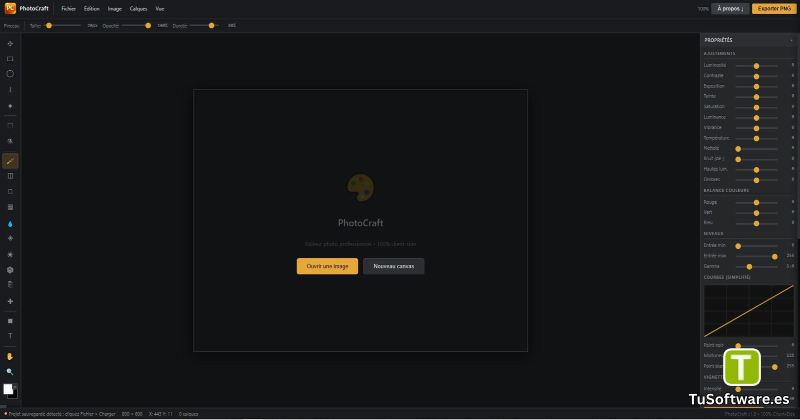
Si buscas un editor de imágenes gratuito para PC, PhotoCraft puede ser una opción interesante para realizar tareas de edición, preparar composiciones visuales y modificar proyectos gráficos. No obstante, al tratarse de una versión alfa, conviene guardar copias de seguridad de los archivos importantes.
Descargar PhotoCraft 0.10.0 Gratis Full Español
PhotoCraft 0.10.0 es una versión del editor de imágenes de código abierto que ofrece herramientas para trabajar con fotografías y documentos gráficos. Antes de instalarlo, comprueba que el paquete corresponde a tu sistema operativo y a la arquitectura de tu procesador.
Puedes consultar los archivos disponibles y las instrucciones en las siguientes fuentes:
Página de versiones oficiales de PhotoCraft en GitHub: consulta las versiones publicadas y selecciona la 0.10.0.
Información de descarga e instalación: consulta los paquetes disponibles para diferentes plataformas.
Para la mayoría de los ordenadores Windows con procesador Intel o AMD de 64 bits, busca el instalador correspondiente a Windows x64. También existen paquetes para otras arquitecturas y una versión portátil en formato ZIP.
La interfaz del programa no tiene por qué estar completamente traducida al español. El idioma de una página web de descarga tampoco garantiza que los menús de la aplicación utilicen ese mismo idioma.
¿Qué es PhotoCraft y para qué sirve?
PhotoCraft es un editor gráfico que permite modificar imágenes y trabajar con documentos organizados mediante capas. Su flujo de trabajo está orientado a tareas similares a las que se realizan con otros editores de imágenes de escritorio.
El programa puede resultar útil para usuarios que necesitan realizar ajustes visuales, recortar fotografías, organizar elementos de una composición y trabajar con documentos PSD compatibles.
Entre sus usos habituales se encuentran:
Editar fotografías e imágenes digitales.
Organizar elementos gráficos en diferentes capas.
Trabajar con archivos PSD compatibles.
Ajustar y recortar imágenes para publicaciones digitales.
Preparar composiciones gráficas sencillas.
Exportar trabajos a formatos compatibles, incluido PDF en esta versión.
La compatibilidad concreta puede variar según el archivo, sus características y la versión del programa. Por eso, es recomendable probar primero con una copia del documento original.
Principales características de PhotoCraft
1. Edición de imágenes por capas
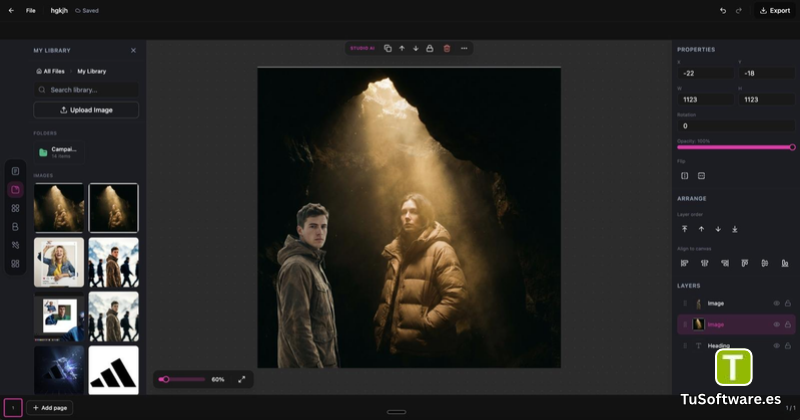
Las capas permiten organizar distintos elementos dentro de un mismo proyecto. Esta función facilita modificar componentes individuales sin tener que reconstruir toda la composición desde cero.
Es especialmente útil cuando trabajas con diseños que contienen texto, fotografías y elementos gráficos separados.
2. Compatibilidad con archivos PSD
PhotoCraft permite trabajar con archivos PSD compatibles, un formato utilizado habitualmente en proyectos de edición por capas.
Sin embargo, no todos los efectos, filtros o componentes avanzados de otros editores tienen garantizada una reproducción idéntica. Comprueba el resultado antes de continuar con un proyecto importante.
3. Herramientas de recorte
La versión 0.10.0 incorpora una función de relleno según el contenido para las áreas que quedan descubiertas al modificar el recorte y girar una imagen.
Esto ayuda a completar determinadas zonas de la composición sin tener que rellenarlas manualmente desde el principio. Los resultados dependen del contenido visual y pueden requerir retoques posteriores.
4. Herramientas de pincel mejoradas
Las herramientas de pincel incluyen controles de respuesta que permiten ajustar su comportamiento durante la edición.
Estas opciones pueden ser útiles para realizar retoques, dibujar sobre imágenes y trabajar con diferentes estilos de trazos.
5. Exportación a PDF
Una de las novedades de esta versión es la posibilidad de guardar documentos como PDF.
Esta opción puede facilitar la distribución de determinados trabajos gráficos. Antes de compartir un documento, revisa el diseño final y comprueba que los elementos importantes se hayan conservado correctamente.
6. Aplicación de escritorio para varios sistemas
PhotoCraft dispone de compilaciones para Windows, macOS y Linux, además de paquetes para otras plataformas compatibles.
La disponibilidad de cada archivo depende de la arquitectura del equipo y de los paquetes publicados para esa versión.
Ventajas de utilizar PhotoCraft en Windows
PhotoCraft puede ser una alternativa que vale la pena probar si buscas herramientas de edición gráfica sin tener que contratar una suscripción comercial.
Sus principales ventajas son:
Código abierto: permite consultar el proyecto y sus recursos publicados.
Uso gratuito: no necesitas comprar una licencia comercial para utilizar la versión abierta.
Edición por capas: facilita organizar diferentes elementos de un proyecto.
Compatibilidad con PSD: resulta útil para determinados flujos de trabajo que utilizan ese formato.
Exportación a PDF: amplía las opciones de salida de los documentos.
Versión portátil disponible: puedes optar por el paquete ZIP compatible cuando quieras evitar el instalador tradicional.
Es importante tener en cuenta que el programa todavía se encuentra en fase alfa. No debe darse por hecho que reemplaza todas las funciones de los editores profesionales consolidados.
Requisitos del sistema para instalar PhotoCraft
La siguiente tabla presenta una referencia práctica estimada, no una lista oficial completa de requisitos mínimos y recomendados. Los requisitos pueden cambiar según la compilación, el tamaño de las imágenes y las operaciones que realices.
Componente | Requisitos mínimos estimados | Requisitos recomendados estimados |
|---|---|---|
Sistema operativo | Windows 10 de 64 bits o posterior | Windows 11 de 64 bits |
Procesador | Intel o AMD de doble núcleo | Intel Core i5 o AMD Ryzen 5 |
Memoria RAM | 4 GB | 8 GB o más |
Espacio en disco | 500 MB libres | 2 GB libres o más |
Gráficos | GPU compatible con las funciones gráficas utilizadas | Gráficos modernos con controladores actualizados |
Resolución de pantalla | 1280 × 720 | 1920 × 1080 |
Arquitectura | x64, con el paquete correspondiente | x64 |
Nota: Windows 10 o posterior es el objetivo indicado para la aplicación de escritorio; las cantidades de RAM, almacenamiento y demás componentes de esta tabla son recomendaciones orientativas, no mínimos oficiales verificados. Para la versión exacta, consulta las notas del proyecto y sus instrucciones de instalación.
Otro software relacionado
Cómo descargar e instalar PhotoCraft en PC
Paso 1: Acceder a la fuente oficial
Abre el repositorio oficial de PhotoCraft en GitHub y busca la versión 0.10.0.
Comprueba que el archivo pertenece a esa versión y que procede del proyecto original.
Paso 2: Seleccionar el instalador adecuado
Para un PC convencional con Windows y procesador Intel o AMD de 64 bits, busca el paquete Windows x64.
Si tu ordenador utiliza ARM64 o un sistema de 32 bits, selecciona el paquete correspondiente en lugar de descargar automáticamente el archivo x64.
Paso 3: Descargar el archivo
Guarda el instalador en una carpeta fácil de encontrar, como Descargas.
Si la publicación incluye un archivo de sumas de comprobación SHA-256, puedes utilizarlo para verificar que el archivo descargado coincide con el valor publicado por el proyecto.
Paso 4: Instalar la aplicación
Localiza el archivo de instalación
.msi.Haz doble clic sobre él.
Sigue las instrucciones que aparezcan en pantalla.
Espera a que termine el proceso.
Abre la aplicación desde el menú Inicio.
Si utilizas el paquete portátil ZIP, descomprímelo por completo y sigue las instrucciones correspondientes a esa distribución.
Paso 5: Abrir una imagen
Una vez iniciado el programa, abre una imagen de prueba o un documento PSD compatible.
Prueba las herramientas básicas y comprueba que la imagen se visualiza correctamente antes de comenzar un trabajo importante.
Paso 6: Guardar y exportar el resultado
Guarda una copia del proyecto editado y utiliza las opciones de exportación disponibles para generar el archivo final.
Si trabajas con un documento PSD complejo, conserva también el original para evitar perder capas, efectos o elementos que no se reproduzcan exactamente.
Problemas frecuentes y soluciones
PhotoCraft no se instala
Comprueba que has descargado el paquete correcto para tu sistema operativo y arquitectura. Revisa también los permisos de instalación y las instrucciones específicas de la versión.
La aplicación no abre un archivo PSD correctamente
Algunos documentos pueden utilizar funciones o efectos que no se reproducen de la misma manera en todos los editores.
Prueba con una copia del archivo y verifica las capas y los elementos visuales antes de guardar los cambios.
El programa funciona lentamente
Las imágenes de gran tamaño y los proyectos con muchas capas pueden necesitar más memoria y capacidad de procesamiento.
Cierra las aplicaciones que no estés utilizando y prueba con un documento más pequeño para identificar el origen del problema.
No aparece la interfaz en español
El idioma de la página desde la que descargas la aplicación no garantiza una traducción completa de sus menús. Revisa las opciones de idioma disponibles en la aplicación y la documentación de la versión instalada.
El instalador muestra una advertencia de seguridad
Verifica el origen del archivo y comprueba la información de la publicación oficial. No desactives el antivirus ni ignores advertencias sin comprender su causa.
Preguntas frecuentes sobre PhotoCraft
¿PhotoCraft es gratis?
Sí. PhotoCraft es un proyecto de código abierto que puede utilizarse gratuitamente. Consulta la licencia y las condiciones publicadas por el proyecto para conocer los detalles.
¿PhotoCraft funciona en Windows 11?
La aplicación dispone de paquetes para Windows. Windows 11 es una opción adecuada para probar la versión de escritorio, siempre que selecciones la compilación correcta y cumplas sus dependencias.
¿PhotoCraft permite abrir archivos PSD?
Sí, permite trabajar con archivos PSD compatibles. No obstante, la fidelidad de las capas, los efectos y otros elementos puede variar según el documento.
¿PhotoCraft es una alternativa a Photoshop?
Puede servir como alternativa para determinadas tareas de edición, especialmente cuando necesitas herramientas por capas y trabajar con imágenes compatibles. Sin embargo, al estar en fase alfa, no ofrece necesariamente todas las funciones profesionales de Photoshop.
¿PhotoCraft tiene una versión portátil?
Sí. La versión 0.10.0 incluye paquetes portátiles ZIP para determinadas arquitecturas de Windows. Debes elegir el archivo correcto y seguir las instrucciones de esa distribución.
¿Es seguro descargar PhotoCraft?
La opción más prudente es descargarlo desde el repositorio oficial, comprobar la versión y verificar la suma SHA-256 cuando esté disponible. Ninguna comprobación aislada garantiza la seguridad absoluta del software.
¿Puedo exportar imágenes a PDF?
Sí. La versión 0.10.0 incorpora la opción de guardar documentos como PDF.
¿Qué debo hacer antes de editar una fotografía importante?
Guarda una copia del archivo original y trabaja sobre una versión duplicada. Esto resulta especialmente importante porque PhotoCraft continúa en fase alfa y algunas funciones pueden cambiar.
Conclusión
PhotoCraft 0.10.0 es una opción interesante para quienes buscan un editor de imágenes gratuito y de código abierto con edición por capas, compatibilidad con archivos PSD y herramientas de recorte.
Sus novedades, incluida la exportación a PDF, amplían las posibilidades de edición, aunque el estado alfa aconseja probar el programa antes de utilizarlo en proyectos profesionales. Para empezar, descarga la versión adecuada desde el repositorio oficial, revisa los requisitos de tu equipo y conserva copias de seguridad de tus documentos.