Descargar Blumentals Screensaver Factory: crea salvapantallas personalizados para Windows
Crear un salvapantallas personalizado es una forma sencilla de darle un toque diferente al escritorio de Windows. Con Blumentals Screensaver Factory, puedes diseñar presentaciones visuales utilizando fotografías, imágenes, vídeos, música y diferentes efectos de transición. El programa está pensado tanto para usuarios que quieren personalizar su ordenador como para creadores que necesitan preparar salvapantallas para proyectos personales o comerciales.
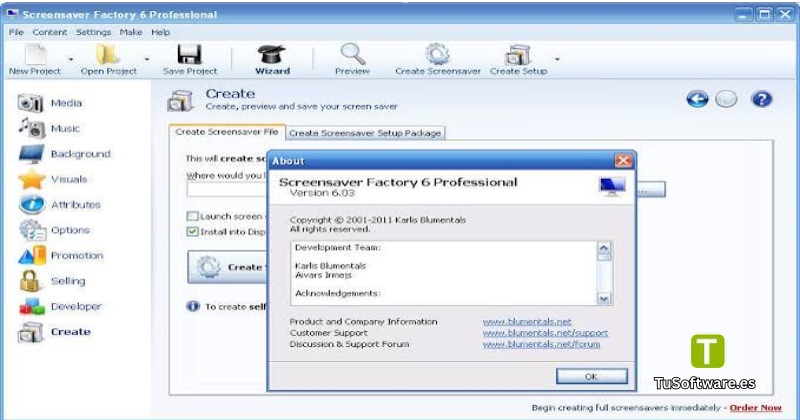
Si buscas un creador de salvapantallas para PC, esta herramienta ofrece opciones para organizar el contenido, modificar su apariencia y generar archivos que puedes probar e instalar en Windows. A continuación, encontrarás sus principales características, los requisitos del sistema y los pasos para comenzar a utilizarlo.
Descargar Blumentals Screensaver Factory 7.11.0.79 Gratis Full Español
Nombre: Blumentals Screensaver Factory
Versión solicitada: 7.11.0.79
Categoría: Herramientas de personalización
Sistema operativo: Windows 7, 8, 10 y 11, según la página oficial
Licencia: Versión de evaluación y licencia comercial
Desarrollador: Blumentals Software
Uso principal: Crear y personalizar salvapantallas
La versión 7.11 se encuentra en la página oficial del desarrollador, que permite descargar una versión de evaluación. Esta edición puede tener funciones limitadas y un periodo de uso restringido; para desbloquear todas las funciones es necesario adquirir una licencia.
Para obtener el instalador, visita la página oficial:
Descargar Screensaver Factory desde Blumentals
Antes de instalarlo, comprueba el número de versión del archivo y verifica que sea compatible con tu equipo. No des por hecho que la compilación 7.11.0.79 está disponible oficialmente si no puedes confirmarla.
¿Qué es Blumentals Screensaver Factory y para qué sirve?
Blumentals Screensaver Factory es un programa para Windows diseñado para crear salvapantallas a partir de contenido multimedia. En lugar de utilizar únicamente las opciones predeterminadas del sistema operativo, permite construir presentaciones personalizadas con imágenes, animaciones y otros elementos visuales.
Su funcionamiento se basa en añadir los archivos que quieres utilizar, configurar su presentación y generar un salvapantallas que puedas previsualizar e instalar. También ofrece herramientas para preparar proyectos destinados a su distribución.
Entre sus usos más habituales se encuentran:
Crear un salvapantallas con fotografías personales.
Mostrar una colección de imágenes en una presentación automática.
Incorporar vídeos y efectos visuales.
Añadir música de fondo a las presentaciones compatibles.
Diseñar salvapantallas con relojes, calendarios y textos.
Preparar proyectos visuales para empresas, presentaciones o distribución comercial.
Es una alternativa para quienes buscan algo más que las opciones básicas de personalización disponibles en Windows.
Principales características del creador de salvapantallas
Crear salvapantallas con fotos e imágenes
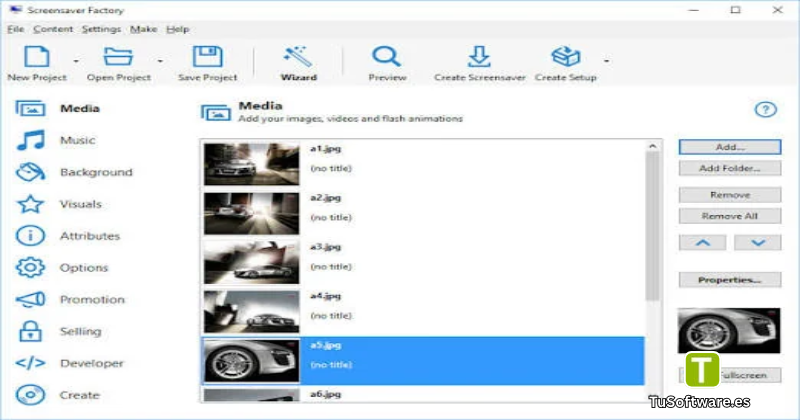
Una de las funciones principales es la posibilidad de transformar una colección de imágenes en un salvapantallas personalizado. Puedes seleccionar fotografías, ilustraciones o gráficos y organizarlos para que aparezcan automáticamente cuando el ordenador esté inactivo.
Este sistema resulta útil para crear presentaciones familiares, mostrar trabajos creativos o preparar una secuencia visual con imágenes de productos.
El programa admite formatos de imagen habituales, como JPG, PNG, BMP y GIF, según la información de sus características.
Convertir vídeos en salvapantallas
Además de fotografías, el software permite trabajar con contenido de vídeo compatible. Esta función ofrece más posibilidades para quienes prefieren una presentación dinámica en lugar de una secuencia de imágenes estáticas.
Puedes seleccionar el material multimedia, ajustar las opciones disponibles y comprobar el resultado mediante la vista previa.
La reproducción dependerá del formato del archivo, de los componentes compatibles y de la configuración del sistema.
Añadir música, transiciones y efectos visuales
Los efectos de transición ayudan a conseguir cambios visuales más atractivos entre imágenes. El programa incluye diferentes opciones para modificar la forma en que aparece cada elemento.
Entre las posibilidades descritas para el software se encuentran:
Efectos de transición para cambiar entre fotografías.
Movimientos, desplazamientos y ampliaciones de imágenes.
Música de fondo y listas de reproducción compatibles.
Ajustes visuales para personalizar las presentaciones.
Opciones de sonido para determinados elementos multimedia.
Estas herramientas permiten adaptar el resultado al estilo de cada proyecto, desde una presentación sencilla hasta una composición más elaborada.
Personalizar relojes, calendarios y textos
Los salvapantallas no tienen por qué limitarse a mostrar imágenes. Screensaver Factory también ofrece funciones para añadir elementos informativos y personalizar la apariencia del proyecto.
Según las funciones documentadas, puedes incorporar:
Relojes para mostrar la hora.
Calendarios con información de fecha.
Etiquetas de texto y datos del proyecto.
Fondos e imágenes de presentación.
Opciones para modificar la posición y el tamaño de los elementos.
Estas características pueden resultar útiles para presentaciones de oficina, ordenadores de recepción o equipos que muestran contenido corporativo.
Exportar y distribuir proyectos
Una vez terminado el diseño, puedes generar un archivo de salvapantallas y comprobar su funcionamiento antes de utilizarlo.
La documentación oficial explica cómo guardar el archivo generado, abrir una vista previa e instalarlo mediante las propiedades de pantalla de Windows.
Entre las opciones de distribución descritas para el producto se encuentran los archivos de instalación y los paquetes destinados a compartir los salvapantallas creados. Algunas funciones avanzadas pueden depender de la edición y de la licencia adquirida.
Ventajas de utilizar Screensaver Factory en PC
Este software destaca por combinar herramientas de personalización con funciones para preparar proyectos que pueden compartirse con otros usuarios.
Sus principales ventajas son:
Personalización multimedia: permite combinar diferentes tipos de contenido.
Opciones de diseño: facilita modificar la presentación de imágenes y otros elementos.
Vista previa: ayuda a revisar el resultado antes de instalarlo.
Uso personal y profesional: puede servir para proyectos domésticos o presentaciones comerciales.
Distribución de proyectos: ofrece opciones para generar archivos que se pueden compartir.
Configuración flexible: permite ajustar distintos aspectos de la presentación.
No obstante, debes considerar que la versión de evaluación puede incluir limitaciones. Si necesitas utilizar todas las funciones o distribuir salvapantallas comercialmente, revisa las condiciones de licencia antes de comenzar.
Requisitos del sistema para Windows
Antes de instalar el programa, comprueba que tu ordenador disponga de memoria suficiente, espacio libre y una versión compatible de Windows.
La página oficial indica compatibilidad con Windows 7, 8, 10 y 11 para la versión 7.11. No publica en esa página una tabla completa de requisitos mínimos y recomendados. Por ello, los valores siguientes son orientativos, no especificaciones mínimas oficiales verificadas.
Requisitos mínimos
Componente | Requisito orientativo |
|---|---|
Sistema operativo | Windows 7, 8, 10 u 11 compatible |
Procesador | Procesador de doble núcleo |
Memoria RAM | 2 GB |
Espacio libre | 700 MB |
Pantalla | Resolución de 1024 × 768 |
Gráficos | Adaptador gráfico compatible con Windows |
Otros | Permisos para instalar programas |
Requisitos recomendados
Componente | Requisito orientativo |
|---|---|
Sistema operativo | Windows 10 o Windows 11 |
Procesador | Intel Core i3 o equivalente, o superior |
Memoria RAM | 4 GB o más |
Espacio libre | 1 GB o más |
Pantalla | Resolución de 1366 × 768 o superior |
Gráficos | Adaptador gráfico compatible y actualizado |
Otros | Espacio adicional para imágenes, vídeos y proyectos |
Los requisitos reales pueden variar según la edición, el contenido multimedia y la configuración del ordenador. Si vas a trabajar con vídeos o colecciones grandes de imágenes, disponer de más memoria y almacenamiento puede mejorar la comodidad de uso.
Otro software relacionado
Cómo descargar e instalar Screensaver Factory
Descargar el instalador
Para obtener una copia del programa, sigue estos pasos:
Abre la página oficial de descarga.
Localiza la opción de descarga de Screensaver Factory.
Comprueba la versión y los detalles del archivo disponible.
Descarga el instalador desde la fuente oficial.
Cuando termine la descarga, localiza el archivo en tu carpeta de descargas.
Evita los instaladores modificados o los archivos que prometen activar funciones comerciales sin una licencia válida.
Instalar y configurar el programa
Una vez descargado el instalador:
Haz doble clic en el archivo descargado.
Sigue las instrucciones que aparecen en pantalla.
Acepta las condiciones de licencia después de leerlas.
Selecciona las opciones de instalación disponibles.
Finaliza el proceso y abre el programa.
Comprueba que la aplicación funciona correctamente.
Si Windows muestra una advertencia de seguridad, verifica primero la procedencia del archivo y su editor. No desactives las protecciones del sistema para ejecutar un instalador cuya procedencia no hayas comprobado.
Cómo crear un salvapantallas personalizado
Crear un proyecto nuevo es relativamente sencillo cuando tienes preparadas las imágenes y los demás archivos que quieres utilizar.
Paso 1. Selecciona el contenido
Reúne tus fotografías, ilustraciones, vídeos y archivos de sonido compatibles. Utiliza archivos que tengas derecho a emplear.
Paso 2. Añade los archivos al proyecto
Abre el editor y utiliza las opciones disponibles para incorporar los elementos multimedia. Organiza el contenido según el orden en el que quieras mostrarlo.
Paso 3. Personaliza la presentación
Ajusta los efectos de transición, los tiempos de visualización y las opciones de fondo. Si tu edición lo permite, añade música, un reloj o un calendario.
Paso 4. Previsualiza el resultado
Comprueba que las imágenes se muestran correctamente y que los efectos funcionan como esperas. Revisa también el audio, si has incluido música.
Paso 5. Genera el archivo final
Utiliza la opción para crear el salvapantallas y selecciona dónde guardar el resultado. La documentación oficial indica que puedes activar la vista previa y la instalación en las propiedades de pantalla durante este proceso.
Paso 6. Comprueba la instalación
Abre la configuración de salvapantallas de Windows y verifica que el archivo generado aparece y funciona correctamente.
Problemas frecuentes y soluciones
El programa no se instala
Si la instalación falla, comprueba que el archivo se haya descargado completamente y que proceda de una fuente fiable.
También puedes verificar los siguientes puntos:
Que tu versión de Windows sea compatible.
Que haya espacio suficiente en el disco.
Que tu cuenta tenga permisos para instalar aplicaciones.
Que el archivo no esté bloqueado o dañado.
Si el problema continúa, descarga de nuevo el instalador oficial.
Las imágenes o los vídeos no se muestran correctamente
Este problema puede estar relacionado con el formato del archivo o con sus características.
Prueba a utilizar imágenes JPG o PNG y vídeos en un formato compatible. Comprueba que los archivos originales no estén dañados y que sus rutas sigan siendo accesibles.
Si trabajas con vídeos grandes, también puede ser útil probar con un archivo más pequeño para identificar el origen del problema.
El salvapantallas no aparece en Windows
Después de generar el archivo, verifica que se haya guardado correctamente y que la instalación se haya completado.
Si no aparece en la configuración de pantalla:
Comprueba la ubicación del archivo generado.
Repite el proceso de instalación del salvapantallas.
Abre la configuración de salvapantallas de Windows.
Selecciona el archivo si está disponible.
Ejecuta una prueba para comprobar su funcionamiento.
Si utilizas una versión de Windows diferente o una edición concreta del programa, consulta también la documentación del desarrollador.
Preguntas frecuentes
¿Screensaver Factory es gratis?
El desarrollador ofrece una versión de evaluación gratuita. Esta versión puede limitar algunas funciones y el tiempo de utilización. Para acceder a todas las funciones es necesario comprar una licencia.
¿Funciona en Windows 10 y Windows 11?
Sí. La página oficial de descarga de la versión 7.11 menciona compatibilidad con Windows 10 y Windows 11, además de Windows 7 y 8.
¿Se pueden añadir fotografías y música?
Sí. El software permite crear presentaciones con imágenes y añadir música compatible, así como configurar diferentes efectos visuales. Las funciones concretas pueden variar según la edición.
¿Es posible distribuir los salvapantallas creados?
El programa ofrece funciones para generar y distribuir salvapantallas. Sin embargo, debes comprobar las condiciones de la licencia y los derechos de los archivos multimedia que utilices antes de compartirlos o comercializarlos.
¿Puedo crear un salvapantallas con vídeos?
Sí, el programa incluye funciones para crear salvapantallas a partir de vídeos compatibles. El resultado depende del formato multimedia y de la configuración utilizada.
¿Qué puedo hacer si el salvapantallas no funciona?
Comprueba que el archivo se haya generado correctamente, que Windows lo reconozca y que los archivos multimedia originales sigan disponibles. También puedes volver a instalar el salvapantallas desde las opciones de creación del programa.
Conclusión
Blumentals Screensaver Factory es una herramienta útil para quienes desean crear salvapantallas personalizados para Windows sin limitarse a las opciones predeterminadas del sistema. Sus funciones permiten trabajar con fotografías, vídeos, música y efectos visuales, además de generar archivos para instalar o compartir los proyectos.
Antes de descargarlo, verifica la versión disponible en la web oficial, comprueba los requisitos de tu ordenador y ten presente que la edición de evaluación no incluye necesariamente todas las funciones. Si buscas un programa para diseñar presentaciones visuales personalizadas, puede ser una opción interesante para explorar.