
Descargar Blumentals WeBuilder 2025 para Windows: editor de código web
Crear y mantener una página web requiere herramientas que permitan escribir código, detectar errores y organizar archivos sin complicar el trabajo. Blumentals WeBuilder 2025 es un editor de código para Windows que reúne distintas funciones de desarrollo web en una sola aplicación.
El programa está pensado para desarrolladores, diseñadores web, estudiantes de programación y usuarios que necesitan modificar archivos HTML, hojas de estilo CSS y scripts JavaScript o PHP. También incorpora herramientas para previsualizar páginas, reutilizar fragmentos de código y trabajar con archivos alojados en servidores.
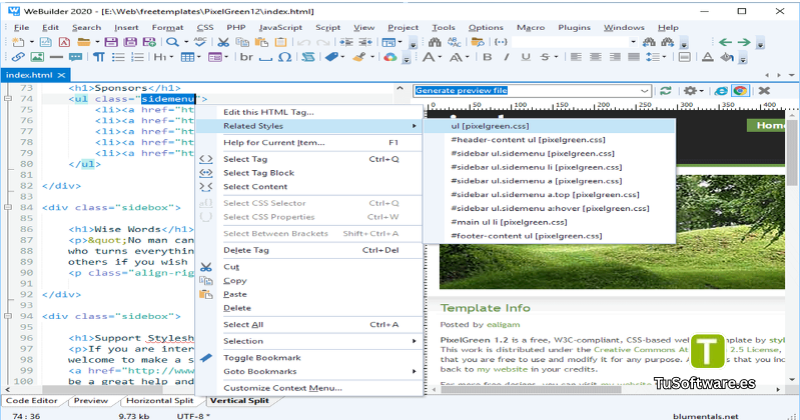
Una de sus novedades destacadas es la integración de un asistente de inteligencia artificial, diseñado para ayudar a generar, modificar, explicar y optimizar código. La versión 2025 también incluye mejoras en la vista previa de Chrome y Edge y actualizaciones relacionadas con los lenguajes web.
Descargar Blumentals WeBuilder 2025 v18.9.0.279 Gratis Full Español
WeBuilder 2025 ofrece un entorno de edición para quienes buscan desarrollar páginas web desde un ordenador con Windows. Su interfaz integra herramientas de programación, navegación por archivos y funciones para revisar el código durante el proceso de desarrollo.
Antes de instalarlo, conviene conocer sus principales características y las condiciones de su licencia.
Nombre del programa: Blumentals WeBuilder 2025.
Versión: 18.9.0.279.
Categoría: desarrollo web y editores de código.
Sistema operativo: Windows 10 y Windows 11, según los listados de esta versión.
Lenguajes compatibles: HTML, CSS, JavaScript, PHP y otros lenguajes de programación.
Funciones destacadas: asistencia de IA, vista previa web, herramientas de edición y publicación mediante FTP/SFTP.
Licencia: versión de evaluación y licencia comercial.
Puedes consultar la información y las opciones de descarga en el sitio oficial de WeBuilder. La versión de evaluación tiene un límite de 30 usos, y el acceso completo requiere adquirir una licencia.
¿Qué es Blumentals WeBuilder 2025?
WeBuilder 2025 es un editor de código especializado en desarrollo web. Su objetivo es facilitar la creación y modificación de páginas mediante herramientas que ayudan a escribir código, localizar elementos y administrar proyectos.
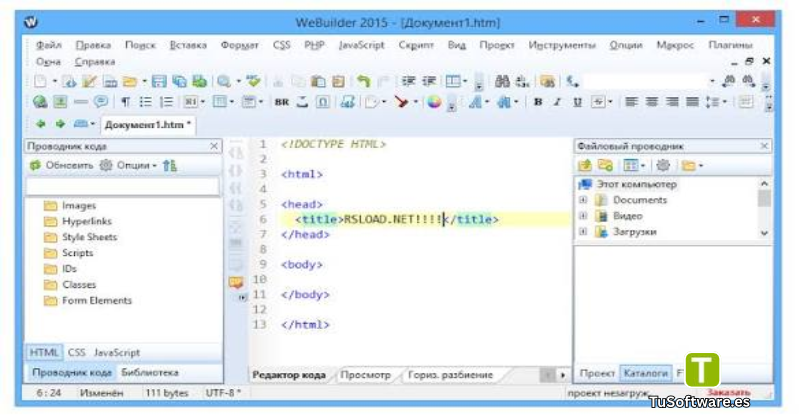
En lugar de trabajar únicamente con un editor de texto básico, el usuario dispone de funciones como resaltado de sintaxis, autocompletado, búsqueda avanzada, navegación por el código y vista previa de páginas web.
El programa resulta útil tanto para proyectos personales como para tareas profesionales que requieren modificar sitios existentes, crear páginas desde cero o mantener archivos de un proyecto web.
¿Para quién está diseñado?
Este software puede ser útil para diferentes perfiles:
Desarrolladores web: para editar archivos y organizar proyectos con múltiples lenguajes.
Diseñadores web: para ajustar estructuras HTML y estilos CSS.
Estudiantes: para practicar programación y aprender cómo se construyen las páginas web.
Freelancers: para mantener sitios de clientes y realizar modificaciones puntuales.
Administradores web: para editar archivos y publicar cambios en servidores compatibles.
Los usuarios que trabajan con proyectos muy grandes o necesitan herramientas especializadas de desarrollo también deberían evaluar si las funciones incluidas se ajustan a sus flujos de trabajo.
Principales características de WeBuilder 2025
1. Editor de HTML y CSS
El programa ofrece herramientas específicas para trabajar con HTML y CSS, dos tecnologías fundamentales en el desarrollo web.
Con el editor puedes crear la estructura de una página, modificar sus elementos, ajustar estilos y revisar el código mientras desarrollas el proyecto.
Entre sus funciones destacan:
Resaltado de sintaxis para facilitar la lectura.
Autocompletado de código.
Herramientas para navegar por los elementos del documento.
Funciones de inspección y validación.
Vista previa de los cambios en páginas web.
Estas opciones ayudan a mantener el código organizado y reducen la necesidad de realizar algunas tareas manualmente.
2. Edición de JavaScript
JavaScript permite añadir interactividad a los sitios web, desde menús desplegables hasta validaciones de formularios y otros comportamientos dinámicos.
WeBuilder incorpora herramientas de edición y asistencia para trabajar con este lenguaje. Sus funciones de autocompletado y navegación ayudan a localizar elementos del código y comprender mejor la estructura de los scripts.
Es una opción interesante para quienes desarrollan sitios que combinan HTML, CSS y JavaScript en un mismo proyecto.
3. Herramientas para PHP
PHP se utiliza habitualmente en aplicaciones web, sistemas de gestión de contenidos y sitios que necesitan procesar información en el servidor.
El editor incluye funciones para trabajar con archivos PHP, consultar sugerencias de funciones y revisar el código. También dispone de herramientas relacionadas con la comprobación y depuración de scripts, según la configuración del entorno.
Entre los usos habituales se encuentran:
Modificar archivos PHP de proyectos existentes.
Crear y editar scripts del servidor.
Buscar funciones y referencias dentro del código.
Revisar errores durante el desarrollo.
Organizar archivos relacionados con una aplicación web.
Importante: para ejecutar y probar aplicaciones PHP que requieren un servidor, puede ser necesario instalar y configurar un entorno PHP compatible.
4. Asistente de inteligencia artificial
Una de las novedades de esta versión es la integración de herramientas de inteligencia artificial para apoyar las tareas de programación.
El asistente puede ayudar a generar fragmentos de código, modificar instrucciones existentes, simplificar determinadas estructuras y explicar posibles soluciones a problemas.
Entre sus aplicaciones se encuentran:
Crear una primera versión de un bloque de código.
Añadir funciones a un fragmento existente.
Reformular código para adaptarlo a otro estilo.
Solicitar explicaciones sobre instrucciones difíciles de entender.
Buscar oportunidades para simplificar o mejorar la legibilidad.
Estas herramientas pueden acelerar algunas tareas, pero el código generado por IA debe revisarse y probarse antes de utilizarlo en un sitio web real. Además, la disponibilidad de las funciones de IA puede depender de la configuración, los créditos y las condiciones del servicio.
5. Vista previa en navegadores
La vista previa permite comprobar cómo se representa una página web durante el desarrollo. WeBuilder 2025 incluye mejoras relacionadas con los motores de visualización de Chrome y Edge.
Esta función ayuda a identificar problemas visuales sin depender exclusivamente de la lectura del código.
Por ejemplo, puedes revisar:
La distribución de los elementos.
Los estilos y colores aplicados.
La apariencia de los textos.
Los errores de estructura más evidentes.
Los cambios realizados en los archivos HTML y CSS.
La vista previa facilita el proceso de revisión, aunque no sustituye las pruebas en diferentes navegadores, tamaños de pantalla y dispositivos.
6. Biblioteca de fragmentos y plantillas
Cuando desarrollas páginas web, es habitual repetir estructuras como encabezados, formularios, botones y bloques de estilos.
La biblioteca de fragmentos permite guardar partes de código que puedes reutilizar en otros documentos. El programa también incluye plantillas y opciones para insertar código con mayor rapidez.
Sus ventajas principales son:
Reutilizar componentes habituales.
Reducir la escritura repetitiva.
Mantener estructuras de código consistentes.
Crear accesos rápidos para fragmentos frecuentes.
Agilizar el inicio de nuevos documentos.
Esta característica resulta especialmente útil para quienes mantienen varios proyectos web o trabajan habitualmente con estructuras similares.
7. Publicación mediante FTP y SFTP
WeBuilder dispone de herramientas para trabajar con archivos remotos y publicar cambios en servidores compatibles.
La conexión mediante FTP, SFTP y FTPS puede ayudar a gestionar archivos sin tener que depender siempre de una aplicación independiente para transferirlos.
Entre las tareas que puedes realizar se encuentran:
Acceder a archivos alojados en un servidor.
Editar documentos remotos compatibles.
Publicar modificaciones de un proyecto.
Organizar archivos locales y remotos.
Actualizar páginas web existentes.
Para proteger tu sitio, utiliza conexiones seguras cuando estén disponibles y conserva copias de seguridad antes de modificar archivos de producción.
8. Búsqueda y navegación por el código
Localizar una función, una variable o una línea concreta puede resultar complicado cuando un proyecto contiene muchos archivos.
Las herramientas de búsqueda y navegación de WeBuilder ayudan a encontrar texto, revisar coincidencias y desplazarse por el código.
Estas funciones son especialmente útiles para mantener sitios existentes, corregir errores o actualizar secciones sin tener que revisar manualmente todos los documentos.
Ventajas de utilizar WeBuilder 2025
El principal atractivo de este editor es la combinación de funciones de desarrollo web en una misma aplicación.
Entre sus ventajas destacan:
Entorno integrado: permite trabajar con varios lenguajes web desde un mismo programa.
Herramientas de productividad: el autocompletado y los fragmentos ayudan a reducir tareas repetitivas.
Asistencia de IA: ofrece apoyo para generar y modificar código.
Vista previa: facilita revisar el aspecto de las páginas durante el desarrollo.
Gestión de archivos: incluye herramientas para organizar proyectos y trabajar con servidores.
Personalización: permite adaptar diferentes elementos de la interfaz y el entorno de edición.
Sin embargo, no todas las funciones serán necesarias para cada usuario. Quienes solo necesitan escribir código sencillo quizá prefieran un editor más básico, mientras que los desarrolladores que dependen de depuración avanzada o herramientas específicas deberían comprobar la compatibilidad con sus proyectos.
Requisitos del sistema para PC
La siguiente tabla presenta una configuración orientativa para utilizar el programa. El editor tiene requisitos modestos, pero la información oficial consultada no proporciona una tabla completa de requisitos mínimos y recomendados para esta versión específica. Por eso, los valores indicados como recomendados son estimaciones prácticas, no especificaciones oficiales del fabricante.
Componente | Requisitos mínimos orientativos | Recomendados orientativos |
|---|---|---|
Sistema operativo | Windows 10 | Windows 11 de 64 bits |
Procesador | CPU compatible con Windows | Procesador moderno de doble núcleo o superior |
Memoria RAM | 2 GB | 4 GB o más |
Almacenamiento | 500 MB de espacio libre | 1 GB o más de espacio libre |
Pantalla | Resolución de 1280 × 720 | Resolución de 1920 × 1080 |
Conexión a Internet | Para descargar el programa y las funciones en línea | Conexión estable para servicios de IA y publicación remota |
Nota: estas cifras son recomendaciones de referencia para planificar la instalación, no requisitos certificados. El espacio necesario puede variar según los componentes instalados, los proyectos y los archivos temporales. Para confirmar la compatibilidad, consulta la página oficial de WeBuilder.
Otro software relacionado
Cómo descargar e instalar WeBuilder 2025
Instalar el programa es un proceso sencillo si utilizas el instalador legítimo y sigues las instrucciones que aparecen en pantalla.
Paso 1. Descargar el instalador
Visita el sitio oficial de WeBuilder y localiza la sección de descarga para Windows.
Comprueba el nombre y la versión del instalador antes de continuar. Evita ejecutables modificados o paquetes que no permitan verificar su procedencia.
Paso 2. Ejecutar el archivo
Cuando termine la descarga, abre el instalador y revisa las instrucciones del asistente de instalación.
Si Windows solicita permisos para continuar, verifica que el archivo proceda del proveedor legítimo antes de autorizarlos.
Paso 3. Completar la instalación
Sigue las indicaciones del instalador para elegir las opciones disponibles y finalizar el proceso.
Una vez instalado, abre el programa desde el menú Inicio o mediante el acceso directo que se haya creado.
Paso 4. Crear un proyecto web
Para comenzar a trabajar, crea o abre un archivo compatible, como un documento HTML, una hoja CSS o un script JavaScript.
Organiza los archivos dentro de una carpeta de proyecto para que resulte más sencillo mantener las rutas y los recursos asociados.
Paso 5. Revisar y probar el código
Utiliza las herramientas de edición y la vista previa para comprobar el resultado. Si el proyecto necesita PHP u otros servicios externos, configura el entorno correspondiente.
Antes de publicar los cambios, prueba las páginas y guarda una copia de los archivos originales.
¿Cómo aprovechar mejor el editor?
Para trabajar con más eficiencia, conviene establecer un flujo de trabajo sencillo desde el principio.
Organiza los archivos: separa el código HTML, los estilos CSS, los scripts JavaScript y los recursos gráficos cuando sea apropiado.
Reutiliza fragmentos: guarda los bloques que utilizas con frecuencia.
Revisa el código generado por IA: comprueba su funcionamiento antes de incorporarlo a un proyecto.
Prueba las páginas: utiliza la vista previa y verifica el resultado en otros navegadores.
Haz copias de seguridad: conserva versiones anteriores antes de realizar cambios importantes.
Protege las conexiones remotas: utiliza credenciales seguras y protocolos cifrados al administrar servidores.
Estas prácticas son útiles tanto para principiantes como para desarrolladores con experiencia.
Preguntas frecuentes sobre WeBuilder 2025
¿WeBuilder 2025 es gratis?
El programa ofrece una versión de evaluación gratuita limitada a 30 usos. Para eliminar esa limitación y habilitar todas las funciones, es necesario adquirir una licencia. Por tanto, no debe confundirse la versión de prueba con una edición completa gratuita.
¿Funciona en Windows 10 y Windows 11?
Los listados de la versión 18.9.0.279 indican compatibilidad con Windows 10 y Windows 11. Es recomendable verificar los requisitos del instalador y la compatibilidad de tu equipo antes de instalarlo.
¿Qué lenguajes de programación admite?
WeBuilder está diseñado para editar HTML, CSS, JavaScript, PHP y otros lenguajes, entre ellos Python, Ruby, Perl y ASP. Las herramientas específicas pueden variar según el lenguaje y la configuración utilizada.
¿Incluye inteligencia artificial?
Sí. La edición 2025 incorpora asistencia de IA para generar, ampliar, modificar y optimizar fragmentos de código. La disponibilidad de estas funciones puede estar sujeta a créditos y condiciones del servicio.
¿Es adecuado para principiantes?
Puede ser una opción útil para aprender HTML, CSS y JavaScript gracias a sus herramientas de edición y vista previa. No obstante, quienes empiezan desde cero tendrán que aprender los fundamentos de programación por separado para comprender y corregir el código.
¿Permite publicar páginas directamente en un servidor?
Sí. El programa ofrece herramientas para trabajar con FTP, SFTP y FTPS. La conexión depende de que dispongas de los datos de acceso y de que el servidor admita el protocolo correspondiente.
¿Necesito instalar PHP por separado?
Si únicamente vas a editar archivos PHP, no siempre necesitas un entorno de ejecución local. Sin embargo, para ejecutar y probar scripts que requieren un servidor PHP, tendrás que configurar un entorno compatible.
¿Es seguro descargar el programa?
La opción más recomendable es descargarlo desde el sitio oficial del desarrollador. Comprueba el origen del instalador, analiza el archivo con las herramientas de seguridad disponibles y evita versiones modificadas de procedencia desconocida.
Conclusión
WeBuilder 2025 es una alternativa interesante para quienes buscan un editor de código web con funciones de edición, navegación, vista previa y publicación integradas. Su compatibilidad con diferentes lenguajes y la incorporación de un asistente de inteligencia artificial lo convierten en una herramienta versátil para desarrollar y mantener páginas web.
Antes de descargarlo, conviene comprobar la versión disponible, los requisitos del equipo y las condiciones de licencia. La versión de evaluación permite probar el programa, mientras que el acceso sin límites requiere una licencia comercial.