Descargar ExtraDisks Home: discos virtuales para Windows
ExtraDisks Home es un programa diseñado para facilitar la creación y administración de discos virtuales en Windows. Permite organizar archivos, acceder a carpetas como si fueran unidades independientes y crear espacios virtuales cifrados para almacenar información privada. Su principal ventaja es que estas funciones pueden utilizarse sin dividir físicamente el disco duro en nuevas particiones.
La versión 26.8.1 incluye herramientas orientadas a la gestión del almacenamiento, la protección de datos y la configuración de determinados componentes del sistema. Por eso, puede resultar útil para usuarios que trabajan habitualmente con documentos, proyectos, fotografías, archivos multimedia y otras carpetas que necesitan mantener bien organizadas.
Si buscas ExtraDisks Home para PC, en este artículo encontrarás sus principales funciones, los requisitos del sistema, las instrucciones de instalación y algunas soluciones para los problemas más habituales.
Descargar ExtraDisks Home 26.8.1 Gratis Full Español
Descubre las funciones de esta herramienta de almacenamiento virtual y comprueba si se adapta a tus necesidades antes de instalarla en tu ordenador.
Nombre del programa: ExtraDisks Home
Versión: 26.8.1
Categoría: Herramientas de disco y sistema
Sistema operativo: Windows
Arquitecturas compatibles: 32 y 64 bits, según el desarrollador
Tamaño de descarga: aproximadamente 2 MB en la ficha oficial
Licencia: software comercial con versión de evaluación
Idioma: consulta los idiomas disponibles en el instalador
La descarga oficial está disponible en el sitio del desarrollador: ExtraDisks — página oficial de descarga. La versión registrada ofrece acceso a todas las funciones de la edición correspondiente, mientras que la versión de evaluación puede tener limitaciones.
Importante: no se debe confundir una versión de evaluación con una licencia completa gratuita. Comprueba las condiciones de uso antes de activar o distribuir el programa.
¿Qué es ExtraDisks Home y para qué sirve?
ExtraDisks Home es una solución de administración de unidades virtuales. En lugar de crear nuevas particiones físicas, permite representar determinados archivos o carpetas como unidades a las que se puede acceder desde el entorno de Windows.
Este método puede simplificar el trabajo cuando necesitas acceder repetidamente a una carpeta profunda, mantener separados determinados conjuntos de archivos o gestionar información que requiere protección adicional.
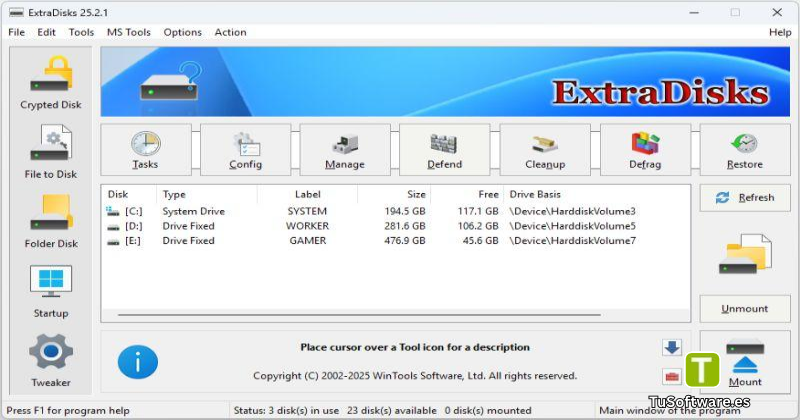
El programa reúne varias utilidades en una misma interfaz. Entre ellas se encuentran la creación de discos virtuales, el cifrado de unidades, la administración de carpetas como discos y las herramientas para controlar elementos del inicio de Windows.
¿Quién puede utilizar este programa?
Puede ser útil para distintos perfiles de usuarios:
Usuarios domésticos: para organizar documentos y carpetas personales.
Estudiantes: para mantener accesibles los archivos de proyectos y trabajos.
Profesionales: para clasificar recursos utilizados habitualmente.
Técnicos informáticos: para trabajar con unidades virtuales en equipos Windows compatibles.
Usuarios preocupados por la privacidad: para explorar opciones de almacenamiento cifrado.
No sustituye a un sistema de copias de seguridad. Si necesitas conservar documentos importantes, es recomendable mantener también una copia independiente en otro disco o en un servicio de almacenamiento seguro.
Características principales
1. Crear discos virtuales sin particionar el disco duro
Una de las funciones más interesantes es la posibilidad de crear unidades virtuales sin dividir el disco físico en nuevas particiones.
Esto permite organizar mejor el acceso a los datos y utilizar unidades virtuales para determinadas tareas. Por ejemplo, puedes mantener los documentos de un proyecto en un espacio separado de las carpetas que utilizas a diario.
Las unidades virtuales no deben confundirse con un aumento de la capacidad física de almacenamiento: los datos siguen necesitando espacio en el dispositivo o en los archivos que sirven de base para la unidad.
2. Crear discos virtuales cifrados
El programa incluye una herramienta de cifrado para almacenar información sensible en unidades virtuales protegidas. Según el desarrollador, utiliza algoritmos AES-128 y AES-256 para el cifrado en tiempo real.
Esta función puede resultar interesante para guardar documentos privados, archivos de trabajo y otros datos que no deberían quedar accesibles para cualquier persona que utilice el equipo.
Para aprovecharla de forma segura, utiliza contraseñas robustas y conserva una copia segura de las credenciales necesarias para recuperar el acceso. El cifrado no protege automáticamente contra todos los tipos de malware ni evita que alguien acceda a los archivos cuando la unidad ya está desbloqueada.
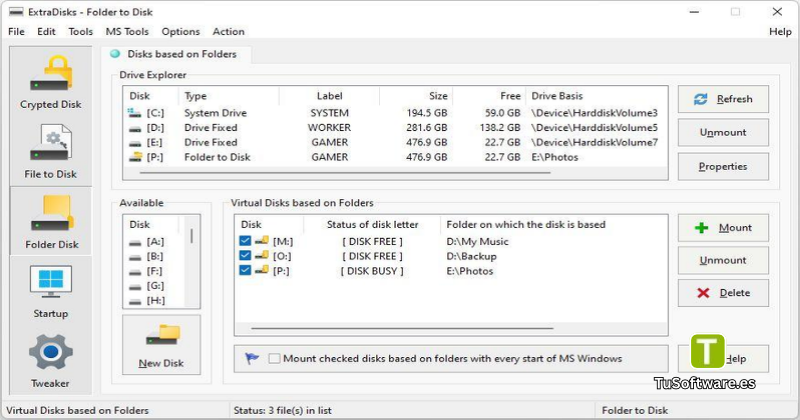
3. Acceder a carpetas como si fueran unidades
La función de discos basados en carpetas permite asignar una letra de unidad a una carpeta existente. Así, puedes acceder a su contenido mediante una ruta más cómoda desde el Explorador de archivos.
Es especialmente útil cuando trabajas con estructuras de directorios extensas o carpetas a las que necesitas acceder varias veces al día.
Ejemplos de uso:
Acceder rápidamente a una carpeta de fotografías.
Organizar archivos de proyectos profesionales.
Facilitar el acceso a carpetas de música y documentos.
Crear rutas más sencillas para determinadas aplicaciones.
4. Crear unidades virtuales basadas en archivos
ExtraDisks también incluye una función para crear discos virtuales utilizando archivos como base. Esta alternativa puede ayudar a organizar determinados conjuntos de datos y trabajar con ellos como si fueran unidades independientes.
Su utilidad depende del tipo de archivo utilizado, de la configuración de la unidad y de las necesidades del usuario. Antes de realizar cambios en archivos importantes, conviene comprobar cómo se montan y desmontan las unidades y qué ocurre con los datos almacenados en ellas.
5. Administrador de inicio de Windows
La herramienta Startup Manager permite revisar y administrar elementos que se ejecutan durante el inicio del sistema. Entre sus funciones se incluyen agregar, quitar, activar o desactivar determinados elementos de inicio compatibles.
Esta función puede ayudarte a controlar qué aplicaciones se inician automáticamente con Windows. Sin embargo, desactivar componentes desconocidos puede provocar errores o impedir el funcionamiento correcto de determinados programas.
Por seguridad, modifica únicamente los elementos que reconozcas y cuya función hayas comprobado.
6. Herramientas de configuración del sistema
El módulo System Tweaker reúne ajustes adicionales relacionados con la seguridad, el funcionamiento y las preferencias de Windows.
Estas opciones pueden resultar útiles para quienes desean revisar determinados parámetros del sistema desde una misma aplicación. Aun así, no conviene modificar configuraciones sin comprender su efecto, especialmente en equipos utilizados para trabajar.
7. Interfaz compacta y consumo reducido de recursos
La descarga oficial tiene un tamaño aproximado de 2 MB y sus requisitos publicados son modestos. Esto facilita su instalación en equipos compatibles con Windows que no necesitan herramientas avanzadas de administración de discos.
Aunque el programa es ligero, el rendimiento real dependerá también del sistema operativo, del dispositivo de almacenamiento y del tipo de operaciones que realices.
Ventajas de utilizar esta herramienta
Entre sus principales ventajas se encuentran las siguientes:
Organización flexible: permite acceder a determinadas carpetas mediante unidades virtuales.
Sin nuevas particiones físicas: evita la necesidad de dividir el disco duro para utilizar las funciones de unidades virtuales descritas.
Opciones de privacidad: incluye herramientas de cifrado para determinados usos.
Acceso rápido a carpetas: simplifica el acceso a directorios utilizados con frecuencia.
Administración centralizada: reúne varias utilidades de almacenamiento y sistema.
Instalador pequeño: la descarga oficial ocupa aproximadamente 2 MB.
Aspectos que debes tener en cuenta
También hay algunas limitaciones que conviene valorar:
No añade capacidad física al disco duro.
No sustituye a una solución completa de copias de seguridad.
El cifrado requiere gestionar correctamente las contraseñas y las claves de acceso.
Algunas funciones requieren permisos adecuados de Windows.
La licencia y las funciones disponibles dependen de la edición instalada.
Requisitos del sistema para PC
El desarrollador publica compatibilidad con Windows 11, Windows 10, Windows 8.1, Windows 8, Windows 7 y Windows Vista, en arquitecturas de 32 y 64 bits. También especifica 256 MB de RAM, 32 MB de espacio libre y una resolución mínima de 1024 × 768.
La siguiente tabla diferencia los requisitos mínimos publicados de una configuración recomendada de forma orientativa. Los valores recomendados no son requisitos oficiales del fabricante.
Componente | Requisitos mínimos | Recomendados (orientativos) |
|---|---|---|
Sistema operativo | Windows 7, 8, 8.1, 10, 11 o Vista compatible | Windows 10 o 11 actualizado |
Procesador | CPU compatible con el sistema operativo | Procesador de doble núcleo o superior |
Memoria RAM | 256 MB | 2 GB o más |
Espacio libre | 32 MB | 100 MB disponibles |
Resolución | 1024 × 768 | 1366 × 768 o superior |
Arquitectura | 32 o 64 bits compatibles | 64 bits en equipos modernos |
Permisos | Cuenta con permisos adecuados para las operaciones necesarias | Cuenta autorizada para administrar unidades virtuales |
Nota: Windows Vista y Windows 7 ya no reciben soporte de seguridad general de Microsoft. Para un equipo conectado a Internet, es preferible utilizar una versión de Windows que siga recibiendo actualizaciones. Los requisitos recomendados de la tabla son sugerencias prácticas, no especificaciones certificadas.
Otro software relacionado
Cómo descargar e instalar el programa en Windows
Sigue estos pasos para obtener e instalar el software desde una fuente confiable.
Paso 1. Descargar el instalador
Visita la página oficial de ExtraDisks y comprueba que la versión disponible sea la que necesitas. Descarga el instalador o el archivo ZIP proporcionado por el desarrollador.
Paso 2. Comprobar el archivo
Antes de abrirlo, verifica que el archivo proceda del sitio oficial. Si tienes dudas, puedes analizarlo con tu antivirus y revisar sus propiedades.
Paso 3. Instalar la aplicación
Si has descargado un instalador, ejecútalo y sigue las instrucciones que aparecen en pantalla. Si has descargado un archivo ZIP, extráelo en una carpeta y localiza el archivo ejecutable correspondiente.
Paso 4. Configurar las funciones necesarias
Abre el programa y selecciona la herramienta que quieras utilizar: discos cifrados, discos virtuales basados en archivos, discos basados en carpetas o administración del inicio.
Lee las opciones antes de confirmar cualquier cambio. Para las operaciones que requieran permisos elevados, utiliza una cuenta autorizada.
Paso 5. Verificar el funcionamiento
Comprueba que la unidad virtual aparezca correctamente en Windows y que puedas acceder a los archivos esperados. Antes de trabajar con información importante, asegúrate de tener una copia de seguridad independiente.
Problemas frecuentes y posibles soluciones
El programa no se instala
Comprueba que el archivo se haya descargado por completo, que sea compatible con tu versión de Windows y que dispongas de suficiente espacio libre. Si el sistema bloquea el instalador, verifica su procedencia antes de modificar la configuración de seguridad.
No aparece la unidad virtual
Revisa si la operación de creación o montaje se completó correctamente. Comprueba los permisos, la letra de unidad asignada y si otra unidad está utilizando esa misma letra.
No puedo acceder a una unidad cifrada
Verifica la contraseña y las credenciales utilizadas al crear la unidad. No formatees ni elimines el archivo que sirve de base al disco virtual si contiene datos importantes. Si has perdido las credenciales, consulta las opciones de recuperación disponibles; no se garantiza que los datos puedan recuperarse.
El programa no funciona correctamente en Windows 11
Confirma que has descargado una versión compatible y que Windows está actualizado. Si una función necesita permisos especiales, consulta la documentación oficial antes de realizar cambios. No desactives el antivirus ni las protecciones del sistema para intentar solucionar el problema.
¿Puedo utilizarlo para hacer copias de seguridad?
Puedes organizar datos mediante unidades virtuales, pero eso no equivale a una copia de seguridad independiente. Para proteger tus archivos frente a fallos de hardware, errores humanos o malware, conserva copias adicionales en otro dispositivo o en una ubicación segura.
Preguntas frecuentes (FAQ)
¿Qué es ExtraDisks Home?
Es una aplicación para Windows que reúne herramientas para crear discos virtuales, utilizar carpetas como unidades y gestionar discos cifrados, además de ofrecer utilidades de inicio y configuración del sistema.
¿ExtraDisks Home es gratuito?
El desarrollador ofrece una versión de evaluación y una licencia de pago. La disponibilidad de todas las funciones depende de la edición y de su registro. Consulta las condiciones en el sitio oficial.
¿Funciona en Windows 10 y Windows 11?
Sí. El desarrollador incluye Windows 10 y Windows 11 entre los sistemas compatibles. También indica compatibilidad con algunas versiones anteriores de Windows.
¿Necesito un disco duro adicional?
No necesariamente. El programa permite crear determinados tipos de unidades virtuales utilizando archivos o carpetas, sin tener que instalar otro disco físico. Sin embargo, los datos siguen ocupando espacio en el almacenamiento subyacente.
¿ExtraDisks Home permite cifrar archivos?
Incluye una herramienta para crear discos virtuales cifrados con AES-128 y AES-256. La protección depende de una configuración adecuada y del control de las credenciales.
¿Cuánto espacio ocupa el programa?
La página oficial indica un tamaño de descarga aproximado de 2 MB. El espacio necesario puede variar según el paquete y la edición descargados.
¿Es seguro descargarlo?
La opción más prudente es utilizar el sitio oficial, comprobar el archivo antes de ejecutarlo y mantener actualizado el antivirus. Ninguna descarga debe considerarse segura únicamente por su nombre o por la descripción de una página externa.
¿Puedo utilizarlo para aumentar la capacidad de almacenamiento?
No. Las unidades virtuales ayudan a organizar y acceder a los datos, pero no aumentan la capacidad física del disco duro. El espacio disponible depende del almacenamiento real que utiliza cada unidad virtual.
Conclusión
ExtraDisks Home es una alternativa para quienes necesitan organizar archivos, crear unidades virtuales y utilizar funciones de cifrado desde Windows. Sus herramientas para trabajar con archivos y carpetas como unidades independientes pueden facilitar el acceso a datos utilizados con frecuencia.
La aplicación también incluye utilidades para administrar elementos del inicio y modificar determinados ajustes del sistema. Antes de instalarla, conviene comprobar la compatibilidad, revisar las condiciones de licencia y descargarla desde una fuente confiable.
Si buscas un programa compacto para la gestión de discos virtuales en PC, esta herramienta merece una evaluación, especialmente si necesitas organizar carpetas o proteger determinados datos mediante cifrado.