
Descargar FinePrint Gratis Full Español
FinePrint es una herramienta diseñada para mejorar la forma en que los usuarios imprimen documentos desde Windows. El programa funciona como un controlador de impresión que añade opciones adicionales antes de enviar un trabajo a la impresora física.
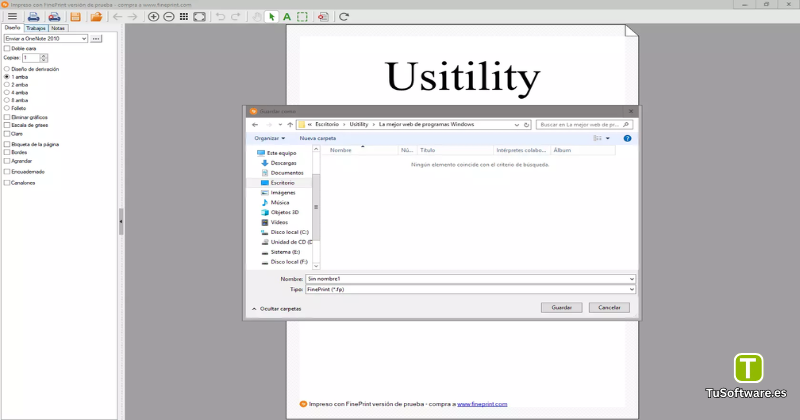
Con FinePrint para PC, es posible visualizar las páginas antes de imprimirlas, eliminar páginas innecesarias, combinar diferentes trabajos, imprimir varias páginas en una sola hoja y preparar documentos en formato de folleto. Estas funciones pueden resultar especialmente útiles para oficinas, estudiantes y usuarios que imprimen documentos con frecuencia.
FinePrint Gratis Full Español
FinePrint 12.35 está orientado a usuarios que buscan un mayor control sobre sus trabajos de impresión. En lugar de enviar directamente un documento a una impresora, el programa permite revisar y modificar diferentes aspectos del trabajo mediante su interfaz de impresión.
Entre las funciones más útiles se encuentran la vista previa de impresión, impresión de varias páginas por hoja, eliminación de páginas, creación de folletos y aplicación de elementos adicionales al documento.
FinePrint también puede ayudar a reducir el consumo de papel al permitir organizar varias páginas en una misma hoja y eliminar contenido que no sea necesario imprimir.
¿Qué es FinePrint?
FinePrint es un controlador de impresión virtual para Windows que funciona entre las aplicaciones y la impresora. Cuando un usuario selecciona FinePrint para imprimir, el programa muestra herramientas adicionales para revisar el documento antes de producir la copia física.
Esto permite tomar decisiones sobre el trabajo de impresión sin tener que volver continuamente al documento original.
Cómo funciona FinePrint
El funcionamiento es sencillo. Después de instalar el software, FinePrint aparece como una impresora disponible en Windows.
Cuando se envía un documento a FinePrint, se abre su interfaz de impresión. Desde allí, el usuario puede revisar las páginas, seleccionar qué contenido desea imprimir y modificar la distribución.
Después de realizar los cambios, el trabajo puede enviarse a una impresora física o utilizarse para generar el resultado deseado.
Impresión mediante controlador virtual
La utilización de una impresora virtual proporciona una capa adicional de control. Esto es especialmente útil cuando una aplicación ofrece pocas opciones para organizar las páginas antes de imprimir.
FinePrint centraliza muchas de estas funciones en una sola interfaz.
Principales características de FinePrint
FinePrint incluye varias herramientas enfocadas en mejorar la eficiencia de impresión.
Vista previa de impresión
La vista previa permite comprobar cómo quedará el documento antes de imprimirlo. De esta forma, puedes detectar páginas vacías, contenido innecesario o problemas de distribución.
Esta función también ayuda a evitar impresiones incorrectas.
Impresión de varias páginas por hoja
Una de las funciones más prácticas es la posibilidad de colocar varias páginas en una sola hoja de papel.
Esta opción resulta útil para:
Apuntes
Presentaciones
Borradores
Informes
Documentos extensos
Material de consulta
Reducir el número de hojas utilizadas puede ser especialmente útil en trabajos con muchas páginas.
Eliminación de páginas innecesarias
FinePrint permite seleccionar páginas específicas antes de enviar el trabajo a la impresora.
Por ejemplo, si un documento tiene una página de portada o varias páginas que no necesitas, puedes excluirlas del trabajo final.
Creación de folletos
El programa también puede organizar páginas para crear folletos, facilitando la impresión de determinados documentos en un formato más apropiado para doblarlos y distribuirlos.
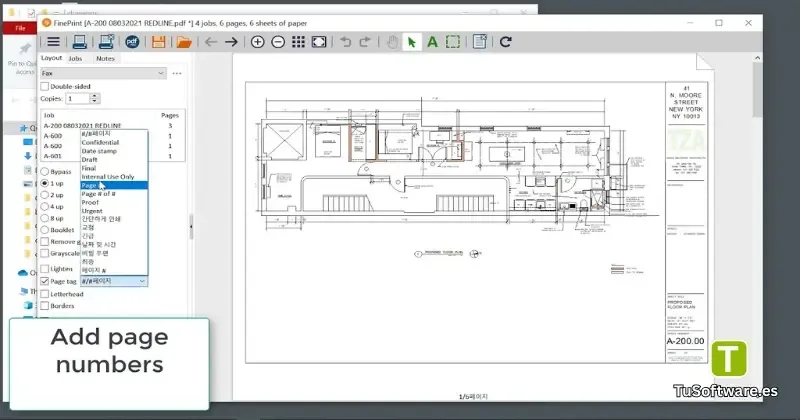
Control de trabajos de impresión
FinePrint ofrece herramientas para revisar y organizar trabajos antes de enviarlos a la impresora.
Esto permite tener mayor control sobre el resultado final y reducir errores de impresión.
Marcas de agua y encabezados
Dependiendo de la configuración utilizada, puedes incorporar elementos adicionales como marcas de agua, encabezados o pies de página.
Estas opciones pueden ser útiles para identificar documentos o añadir información complementaria.
Ahorro de papel y tinta
Una de las principales ventajas de FinePrint es que puede ayudar a reducir el consumo de papel. Al revisar el documento antes de imprimirlo y combinar varias páginas en una hoja, es posible evitar impresiones innecesarias.
El ahorro real dependerá del tipo de documento y de las opciones seleccionadas.
¿Para qué sirve FinePrint?
FinePrint puede utilizarse en diferentes situaciones donde sea necesario imprimir documentos con mayor control.
Documentos de oficina
Los trabajadores pueden utilizarlo para revisar informes, contratos, hojas de trabajo y otros documentos antes de imprimirlos.
Documentos PDF
FinePrint también puede utilizarse desde aplicaciones que permitan imprimir archivos PDF. La vista previa facilita la selección de las páginas que realmente se necesitan.
Informes y presentaciones
La función de varias páginas por hoja resulta práctica para informes, presentaciones y documentos de referencia.
Folletos
La organización de páginas puede utilizarse para preparar determinados documentos en formato de folleto.
Entornos empresariales
En oficinas donde se realizan muchas impresiones diariamente, disponer de herramientas para revisar y optimizar cada trabajo puede ayudar a reducir errores y consumo innecesario de papel.
Ventajas de utilizar FinePrint
FinePrint destaca principalmente por ofrecer más control que el cuadro de impresión estándar de muchas aplicaciones.
Sus principales ventajas incluyen:
Vista previa antes de imprimir.
Impresión de varias páginas por hoja.
Eliminación de páginas específicas.
Creación de folletos.
Control de trabajos de impresión.
Opciones para encabezados y marcas de agua.
Reducción de impresiones innecesarias.
Interfaz enfocada en trabajos de impresión.
Integración con el sistema de impresión de Windows.
Requisitos del sistema
FinePrint está diseñado para funcionar en equipos Windows convencionales y no requiere hardware especialmente potente. Para una instalación cómoda, se recomienda disponer de suficiente memoria y espacio libre para el sistema operativo y los documentos que se procesarán.
Componente | Requisitos mínimos | Requisitos recomendados |
|---|---|---|
Sistema operativo | Windows 10 | Windows 11 |
Procesador | 1 GHz | 2 GHz o superior |
Memoria RAM | 2 GB | 4 GB o más |
Espacio en disco | 200 MB disponibles | 500 MB o más |
Pantalla | 1024 × 768 | 1920 × 1080 |
Impresora | Impresora compatible con Windows | Impresora compatible con Windows |
Conexión | No obligatoria para imprimir localmente | Internet para actualizaciones/registro |
Nota: los requisitos pueden variar según la versión de Windows, la edición de FinePrint y el tipo de documentos que se procesen.
Otro software relacionado
Cómo descargar FinePrint para PC
Para instalar FinePrint, es recomendable utilizar una fuente oficial o autorizada y comprobar que el instalador corresponde a la versión que necesitas.
Pasos generales:
Accede a una fuente confiable del software.
Busca la versión de FinePrint correspondiente.
Comprueba la compatibilidad con tu versión de Windows.
Descarga el instalador.
Analiza el archivo con tu solución de seguridad.
Ejecuta el instalador para comenzar el proceso.
Evita utilizar instaladores modificados o archivos que soliciten desactivar las funciones de seguridad de Windows.
Cómo instalar FinePrint en Windows
La instalación de FinePrint es similar a la de otras aplicaciones que incorporan un controlador de impresión.
Configuración inicial
Ejecuta el instalador.
Sigue las instrucciones mostradas en pantalla.
Acepta los términos correspondientes.
Selecciona las opciones de instalación disponibles.
Espera a que finalice el proceso.
Reinicia Windows si el instalador lo solicita.
Configurar FinePrint como impresora
Después de la instalación, FinePrint puede aparecer entre las impresoras disponibles del sistema.
Para utilizarlo:
Abre un documento.
Selecciona Imprimir.
Elige FinePrint como impresora.
Revisa las opciones disponibles.
Configura las páginas que quieres imprimir.
Envía el trabajo a tu impresora física.
Cómo utilizar FinePrint para imprimir documentos
El flujo de trabajo básico consiste en enviar el documento a FinePrint antes de realizar la impresión definitiva.
Vista previa
Primero puedes revisar todas las páginas del documento. Comprueba que el contenido esté correctamente distribuido y que no existan páginas innecesarias.
Selección de páginas
Si solo necesitas determinadas páginas, puedes seleccionar el contenido que deseas imprimir y excluir el resto.
Configuración de varias páginas
Para documentos largos, prueba diferentes configuraciones de páginas por hoja. Esto puede reducir considerablemente la cantidad de papel utilizada, aunque la legibilidad dependerá del tamaño y diseño del documento.
Guía de configuración y solución de problemas
FinePrint no aparece como impresora
Comprueba que la instalación haya finalizado correctamente y revisa la sección de impresoras de Windows. Si es necesario, reinstala el programa utilizando un instalador compatible con tu sistema.
Problemas de impresión
Comprueba primero si la impresora física funciona correctamente desde otras aplicaciones. También debes revisar que esté conectada, encendida y correctamente instalada en Windows.
Problemas con el controlador
Si Windows muestra errores relacionados con el controlador, comprueba las actualizaciones de Windows y vuelve a instalar una versión compatible de FinePrint.
El documento aparece cortado
Revisa el tamaño de papel seleccionado, los márgenes y la configuración de la impresora. Una configuración incorrecta de tamaño de página puede provocar que parte del contenido quede fuera del área imprimible.
Preguntas frecuentes sobre FinePrint
¿Qué es FinePrint?
FinePrint es un software de control y optimización de impresión para Windows que añade herramientas adicionales antes de enviar documentos a una impresora.
¿Para qué sirve FinePrint?
Sirve para previsualizar, organizar y optimizar trabajos de impresión. Permite realizar acciones como eliminar páginas, imprimir varias páginas por hoja y crear folletos.
¿FinePrint funciona con impresoras normales?
Sí. FinePrint está pensado para trabajar con el sistema de impresión de Windows y posteriormente enviar el trabajo a una impresora compatible.
¿Puedo imprimir varias páginas en una hoja?
Sí. Esta es una de las funciones más útiles de FinePrint y permite organizar varias páginas en una sola hoja.
¿FinePrint ayuda a ahorrar papel?
Sí. Al eliminar páginas innecesarias y utilizar varias páginas por hoja, puede reducirse el consumo de papel. El ahorro dependerá de la configuración utilizada y del tipo de documento.
¿FinePrint es útil para documentos PDF?
Sí. Siempre que el programa utilizado para abrir el PDF permita imprimirlo, puedes seleccionar FinePrint como impresora y utilizar sus herramientas de organización.
¿Necesito un ordenador potente?
No. FinePrint es una aplicación relativamente ligera y las tareas habituales de impresión no requieren un equipo de alto rendimiento.
Conclusión
FinePrint es una herramienta práctica para quienes necesitan mayor control sobre sus documentos antes de imprimirlos. Sus funciones de vista previa, selección de páginas, impresión de varias páginas por hoja, creación de folletos y organización de trabajos pueden facilitar tanto las tareas domésticas como los trabajos de oficina.
Para usuarios que imprimen documentos con frecuencia, FinePrint puede ser especialmente útil para revisar cada trabajo antes de enviarlo a la impresora y reducir impresiones innecesarias.