
Descargar PDF Annotator Programa para escribir y añadir anotaciones a archivos PDF
PDF Annotator es un programa para Windows que permite escribir, dibujar, resaltar, firmar y añadir comentarios en documentos PDF de una manera sencilla. Está diseñado para estudiantes, profesores, profesionales y usuarios que necesitan revisar documentos, realizar correcciones o agregar notas sin tener que imprimir los archivos.
Con sus herramientas de anotación, puedes marcar información importante, insertar dibujos, añadir firmas y guardar los cambios directamente en el documento PDF. También ofrece opciones para trabajar con imágenes, texto, encabezados, pies de página y marcas de agua.
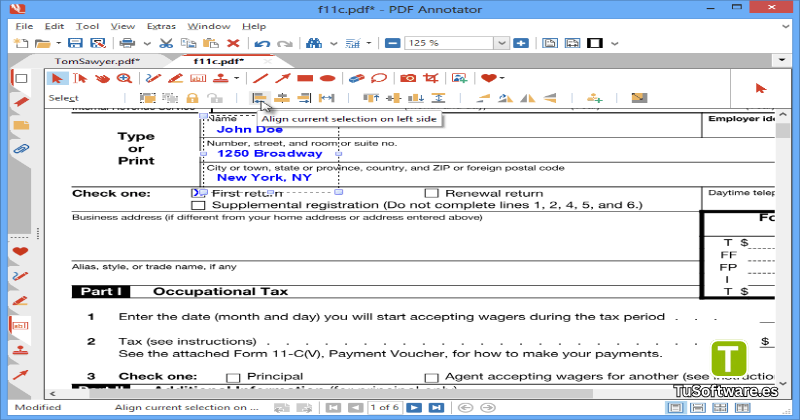
La versión 10 incorpora una interfaz renovada, mejoras de rendimiento y una experiencia adaptada a Windows 11. Si buscas un programa para anotar PDF en PC, aquí encontrarás sus principales características, requisitos, opciones de descarga y pasos de instalación.
¿Qué es PDF Annotator y para qué sirve?
PDF Annotator es una aplicación de escritorio desarrollada por GRAHL Software Design. Su función principal es facilitar la revisión y anotación de documentos PDF mediante herramientas para escribir, dibujar, marcar texto y agregar comentarios.
A diferencia de un lector PDF básico, este programa permite realizar anotaciones directamente sobre las páginas del documento. De esta forma, puedes revisar un contrato, completar apuntes, corregir un informe o preparar material educativo sin tener que imprimirlo.
Entre sus usos más habituales se encuentran:
Estudiantes: añadir notas, subrayar información y realizar anotaciones en libros digitales.
Profesores: corregir trabajos, marcar errores y escribir comentarios.
Oficinas: revisar informes, documentos internos y formularios.
Profesionales: firmar documentos, señalar cambios y compartir archivos revisados.
Usuarios de tabletas: realizar dibujos y anotaciones con un lápiz digital compatible.
El programa está enfocado principalmente en la anotación de PDF, por lo que no debe confundirse con una herramienta especializada en todas las funciones avanzadas de edición y conversión de documentos.
Descargar PDF Annotator10.0.0.1012 Gratis Full Español
PDF Annotator 10 está diseñado para ordenadores con Windows 10 y Windows 11. Puedes obtener el instalador desde la página oficial y probar el programa antes de adquirir una licencia.
La descarga de prueba permite conocer sus herramientas y comprobar su funcionamiento en tu equipo. Sin embargo, es importante tener presente que PDF Annotator es un software comercial: para utilizar la versión completa se necesita una licencia válida.
Antes de instalarlo, comprueba estos detalles:
Descarga el instalador desde una fuente oficial o autorizada.
Verifica el número de versión que aparece en el archivo descargado.
Comprueba que tu sistema operativo sea compatible.
Revisa las condiciones y limitaciones de la versión de prueba.
Conserva tu clave de licencia si has adquirido el producto.
Nota sobre la versión: la página de soporte del desarrollador identifica la versión 10.0.0.1012, mientras que su página de descarga puede mostrar una compilación diferente. Comprueba la versión disponible antes de instalar el programa.
Características principales de PDF Annotator
Este programa reúne diferentes herramientas para trabajar con documentos PDF. Sus funciones están orientadas a facilitar la revisión, la escritura y la presentación de información.
Añadir notas y comentarios a documentos PDF
Una de las funciones principales es la posibilidad de agregar comentarios y notas directamente en las páginas. Puedes utilizar esta opción para explicar una sección, dejar recordatorios o señalar información que necesita una revisión posterior.
Es especialmente útil cuando trabajas con documentos largos y necesitas identificar rápidamente las partes importantes.
Dibujar, escribir y resaltar texto
PDF Annotator incluye herramientas de dibujo y marcado que permiten trabajar sobre el documento con el ratón, una pantalla táctil o un lápiz digital compatible.
Entre las opciones de anotación se encuentran:
Escribir notas a mano alzada.
Dibujar líneas, flechas y formas.
Resaltar fragmentos importantes.
Subrayar o tachar texto.
Añadir cuadros de texto.
Realizar correcciones y marcas visuales.
Estas herramientas pueden resultar prácticas para estudiar, revisar documentos técnicos o preparar presentaciones.
Insertar firmas, imágenes y correcciones
También puedes añadir firmas, fotografías y otros elementos visuales a tus documentos. Esta función permite complementar las anotaciones con información adicional y destacar determinadas áreas de una página.
Por ejemplo, puedes insertar una imagen, señalar un detalle con una flecha o añadir una firma en el espacio correspondiente.
Ten en cuenta que las herramientas de firma o anotación no sustituyen necesariamente a un sistema de firma digital certificada. Si necesitas una firma con validez específica, comprueba los requisitos legales y técnicos aplicables.
Añadir encabezados, pies de página y marcas de agua
La versión 10 incorpora opciones para añadir encabezados, pies de página y marcas de agua. Puedes configurar su texto, posición y apariencia para que aparezcan en todas las páginas o en determinadas secciones del documento.
Esta función puede servir para identificar documentos, agregar información repetida o indicar el estado de un archivo mediante una marca visual.
Interfaz moderna y modo oscuro
La interfaz de la versión 10 fue rediseñada para ofrecer una apariencia más moderna y adaptada a Windows 11. Los iconos vectoriales ayudan a mantener una visualización nítida en diferentes tamaños y resoluciones.
También incluye mejoras en la presentación del modo oscuro y una vista compacta para quienes prefieren utilizar menos espacio en pantalla.
Mejor rendimiento y compatibilidad con Windows 11
El programa incorpora mejoras en la visualización de documentos complejos. Algunas tareas de representación se realizan en segundo plano, lo que ayuda a mantener una navegación más fluida al desplazarse o ampliar páginas.
También se ha mejorado el funcionamiento en configuraciones con varios monitores y diferentes niveles de escala DPI.
La versión renovada del controlador virtual de impresión está diseñada para funcionar con Windows 11.
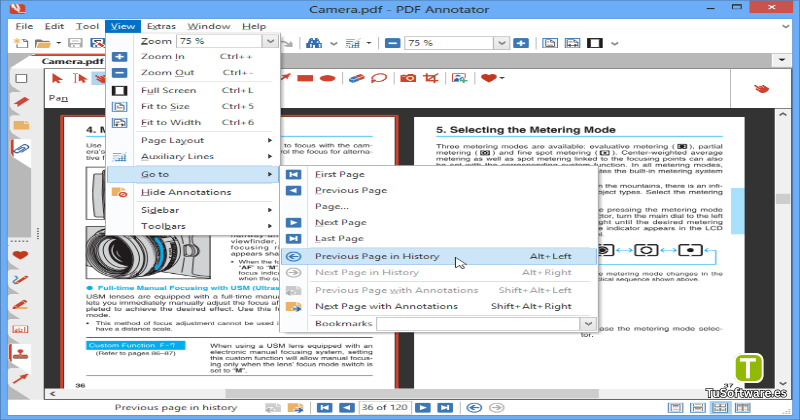
¿Cómo funciona PDF Annotator?
El funcionamiento del programa se basa en abrir un documento PDF y utilizar las herramientas disponibles para añadir información sobre sus páginas.
El proceso habitual es sencillo:
Abre PDF Annotator en tu ordenador.
Selecciona el documento PDF que quieres revisar.
Elige una herramienta de anotación desde la barra de herramientas.
Añade notas, dibujos, firmas o resaltados.
Ajusta la posición y apariencia de las anotaciones.
Guarda el documento para conservar los cambios.
Las anotaciones pueden guardarse dentro del archivo PDF para que el documento revisado pueda abrirse posteriormente en otros lectores compatibles.
Antes de realizar cambios importantes, es recomendable conservar una copia del archivo original. Así podrás recuperar el documento inicial si necesitas comparar versiones o deshacer modificaciones.
Ventajas de utilizar PDF Annotator
PDF Annotator reúne herramientas útiles para quienes trabajan habitualmente con documentos digitales. Su enfoque está centrado en la anotación, por lo que puede simplificar tareas que normalmente requieren imprimir un documento o utilizar varias aplicaciones.
Algunas de sus ventajas son:
Anotaciones directas: permite escribir y dibujar sobre las páginas del PDF.
Herramientas de marcado: facilita resaltar, subrayar y señalar información.
Compatibilidad con lápices digitales: admite dispositivos de escritura compatibles con Windows.
Inserción de imágenes: permite complementar las páginas con elementos visuales.
Firmas y comentarios: ofrece opciones para revisar y completar documentos.
Marcas de agua: permite añadir textos repetidos en las páginas.
Interfaz renovada: presenta un diseño actualizado y opciones de visualización.
Mejoras de rendimiento: optimiza la navegación por documentos complejos.
Su utilidad dependerá del tipo de documento y de las funciones que necesites. Si tu trabajo requiere principalmente anotaciones, puede ser una opción que merece la pena probar.
Requisitos del sistema para PDF Annotator
Antes de instalar el programa, revisa los requisitos mínimos y las especificaciones recomendadas para preparar tu ordenador.
Componente | Requisitos mínimos | Requisitos recomendados |
|---|---|---|
Sistema operativo | Windows 10 o Windows 11 | Windows 11 de 64 bits |
Procesador | Intel o AMD compatible, 1,5 GHz o superior | Intel Core i3 o AMD Ryzen 3 o superior |
Memoria RAM | 1 GB | 4 GB o más |
Espacio en disco | 1 GB disponible | 2 GB o más disponibles |
Resolución de pantalla | 1024 × 768 píxeles | 1920 × 1080 píxeles |
Lápiz digital | Compatible con Windows HID (opcional) | Tableta gráfica o pantalla táctil compatible |
Importante: los requisitos mínimos de procesador, memoria, almacenamiento y resolución se basan en la documentación técnica del programa. La columna recomendada es una orientación práctica para trabajar con mayor comodidad, no una lista oficial de requisitos adicionales.
Los dispositivos con procesadores ARM tienen ciertas restricciones. Además, Windows en modo S puede impedir la ejecución de aplicaciones de escritorio que no estén disponibles a través de Microsoft Store. Comprueba la compatibilidad de tu equipo antes de instalar el programa.
Otro software relacionado
Cómo descargar e instalar PDF Annotator en Windows
Para instalar el programa en tu ordenador, sigue estos pasos:
Accede a la página oficial de PDF Annotator.
Busca la sección de descarga para Windows.
Selecciona la opción de descarga de prueba si deseas evaluar el programa.
Espera a que el instalador se descargue completamente.
Abre el archivo de instalación desde la carpeta de descargas.
Sigue las instrucciones que aparecen en pantalla.
Espera a que finalice el proceso de instalación.
Inicia PDF Annotator desde el menú Inicio o el acceso directo.
Abre un documento PDF y comprueba que las herramientas funcionan correctamente.
Si ya has adquirido una licencia, utiliza los datos correspondientes para activar la versión completa de acuerdo con las instrucciones del fabricante.
Recomendaciones después de la instalación
Comprueba que el programa se haya instalado correctamente.
Mantén Windows actualizado para mejorar la compatibilidad.
Utiliza una pantalla táctil o un lápiz digital compatible si necesitas escribir a mano.
Conserva copias de seguridad de tus documentos PDF originales.
Revisa las condiciones de licencia antes de utilizar las funciones comerciales.
Preguntas frecuentes sobre PDF Annotator
¿PDF Annotator es gratis?
El desarrollador ofrece una versión de prueba para que puedas evaluar el programa. Sin embargo, PDF Annotator es comercial y la versión completa requiere una licencia válida.
¿PDF Annotator funciona en Windows 10?
Sí. La documentación oficial indica compatibilidad con Windows 10 y Windows 11 para la versión 10.
¿Puedo escribir a mano en un documento PDF?
Sí. El programa ofrece herramientas para realizar anotaciones manuscritas y dibujos. También admite dispositivos de escritura y tabletas gráficas compatibles con Windows.
¿PDF Annotator permite añadir firmas?
Sí. Puedes insertar firmas y otros elementos de anotación en los documentos. No obstante, si necesitas una firma digital certificada, debes comprobar que la solución utilizada cumpla los requisitos correspondientes.
¿Puedo resaltar texto en un archivo PDF?
Sí. PDF Annotator dispone de herramientas para resaltar, subrayar y marcar fragmentos importantes de un documento.
¿Es compatible con Windows 11?
Sí. PDF Annotator 10 está diseñado para funcionar en Windows 11 y cuenta con una interfaz renovada y mejoras relacionadas con este sistema operativo.
¿Puedo utilizar PDF Annotator con una tableta gráfica?
Sí. El desarrollador indica que admite tabletas gráficas externas siempre que sean compatibles con Windows. También puedes utilizar dispositivos de escritura compatibles.
¿PDF Annotator es un editor de PDF completo?
Su especialidad es la anotación de documentos PDF. Incluye herramientas para escribir, dibujar, marcar y añadir elementos, pero no está pensado para cubrir absolutamente todas las funciones de edición avanzada de PDF.
¿Qué espacio libre necesito para instalarlo?
El requisito mínimo de almacenamiento indicado en la documentación técnica es de 1 GB de espacio libre. Es recomendable disponer de espacio adicional para los documentos y archivos de trabajo.
Conclusión
PDF Annotator es una herramienta para usuarios que necesitan añadir notas, comentarios, firmas, dibujos y resaltados a documentos PDF desde un ordenador Windows. Sus funciones de anotación permiten revisar archivos digitales y guardar los cambios directamente en los documentos.
La versión 10 incorpora una interfaz actualizada, mejoras de rendimiento, compatibilidad con Windows 11 y opciones adicionales como encabezados, pies de página y marcas de agua. Antes de instalarla, revisa los requisitos del sistema y comprueba las condiciones de la licencia.
Si necesitas un programa especializado en anotaciones PDF, puedes probar la versión de evaluación y comprobar si sus herramientas se adaptan a tu forma de trabajar.